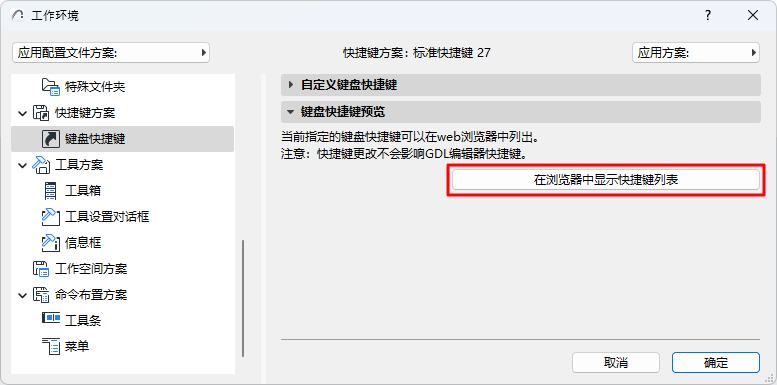
快捷鍵自定義對話框
開啟選項>工作環境>鍵盤快捷鍵。
在列表視窗中定位任何功能或命令:
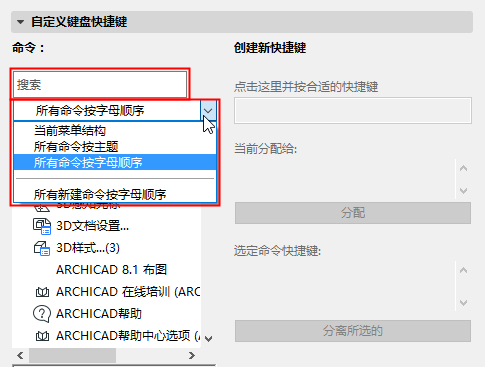
點擊任何指令或功能以在列表底部區域查看它的簡要描述。
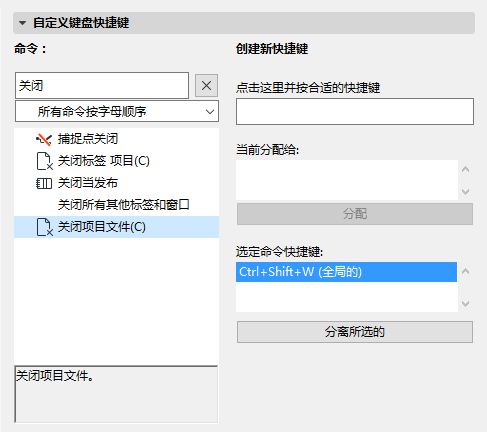
如果選定的功能/命令已分配了快捷鍵,該快捷鍵顯示於右邊的選定命令快捷鍵視窗。
分配快捷鍵
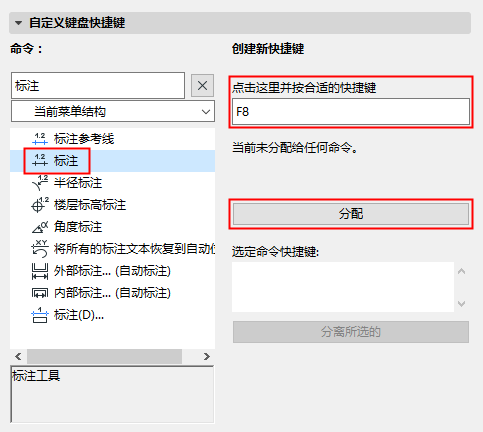
快捷鍵衝突
如果輸入的鍵組合已經分配給另一個功能或命令,區域中將註釋:當前分配給。-在下列圖像中,我們鍵入F5作為新的快捷鍵,但這個鍵已經被分配。
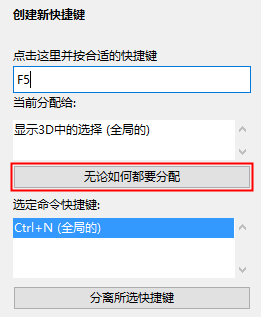
在這種情況下,您可以試著敲入一個不同的快捷鍵。
參見視窗類型(文字或非文字)。
儘管有衝突還是要指定快捷鍵,點擊無論如何都要分配。該操作 指定快捷鍵並分離快捷鍵,從先前被指定的功能/指令。
視窗類型(文字或非文字)
可用的命令集會因當前活動視窗的類型而略有不同:如果是文字類視窗(清單、清單、報告、專案註釋或 GDL 腳本視窗),與非文字類視窗(所有其他視窗)有所區別。
在鍵盤快捷鍵對話框內使用這兩個選項鈕來選擇快捷鍵將在哪種視窗類型內工作:
- 僅當前活動視窗類型(文字或非文字):該快捷鍵只在當前活動的視窗(即開啟工作環境對話框時正在工作的視窗)。如果您選擇該選項,您可以將同一個快捷鍵指定給兩個不同的指令,只要這兩個指令來自於不同的視窗類型。
- 所有視窗類型(文字或非文字):快捷鍵可在所有視窗中使用。
點擊確定 關閉對話框並按當前設定應用選定的快捷鍵方案。
鍵盤快捷鍵列表
如要查看和/或列印選定方案的當前指定快捷鍵列表,請點擊在瀏覽器中顯示快捷鍵列表按鈕。