硬件加速選項
此對話框可在3D樣式中的設定按鈕中獲得,如果選擇硬件加速作為3D引擎。
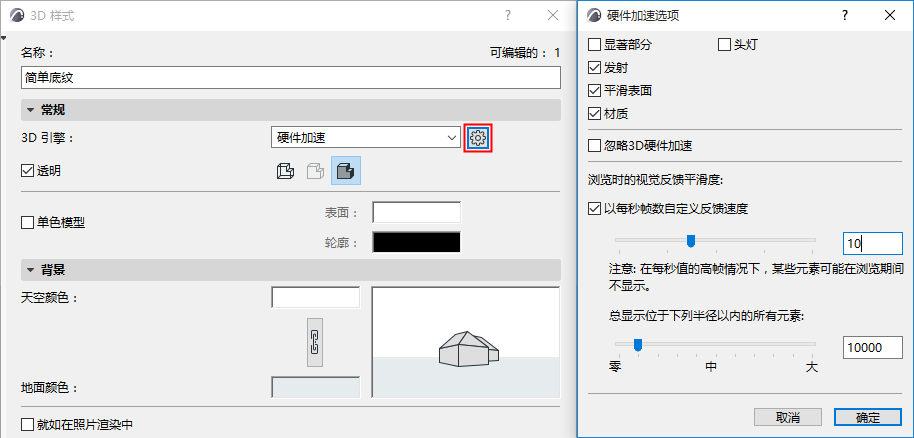
當用硬件加速引擎生成3D圖像時,選擇要使用的效果複選框:
前光:控制來自相機方向的光(開/關)。前光開啟能為模型提供額外的光線和相關的陰影效果。關閉後能讓平滑表面更加平滑。
高亮:高亮鏡面反射效果。
發光:如果選擇或建立了發光的表面,並希望顯示這種質量,則使用此項。
平滑表面:使用此項控制平滑的程度。通常由平面近似的彎曲表面, 在這個選項處於開啟狀態時表現為更逼真的表面。
紋理:顯示相應表面上的位圖圖片。
忽略3D硬件加速:啟動此選項可繞過顯示卡的硬件加速支持,改為使用系統級別的軟體模擬硬件加速,該功能在 Windows 和 Mac 上均可使用。
瀏覽時的視覺反饋平滑度
以每秒幀數自定義反饋速度:如果選擇此複選框,下面的滑標則被啟動。用滑標設定每秒幀數的反饋速度。
總顯示位於下列半徑以內的所有元素:此滑標調整反饋速度個性設定:不考慮以上設定的每秒幀數的效果(可能導致在瀏覽時一些元素不顯示),可在此設定最小半徑,半徑內的所有元素在瀏覽時都將顯示 (輸入數字或使用滑塊來設定半徑。)
優化視覺反饋的自動校正
在使用硬件加速在複雜模型中導航時,Archicad 使用算法以保持反饋速度。該算法可能會導致某些“次要”元素暫時消失:
該算法僅適用於3D導航低於用戶所定義的每秒幀數(FPS)速率設定,且僅在FPS達到可接受閾值之前生效。