列印佈圖
如果佈圖被啟動,則用檔案>列印命令開啟此對話框。
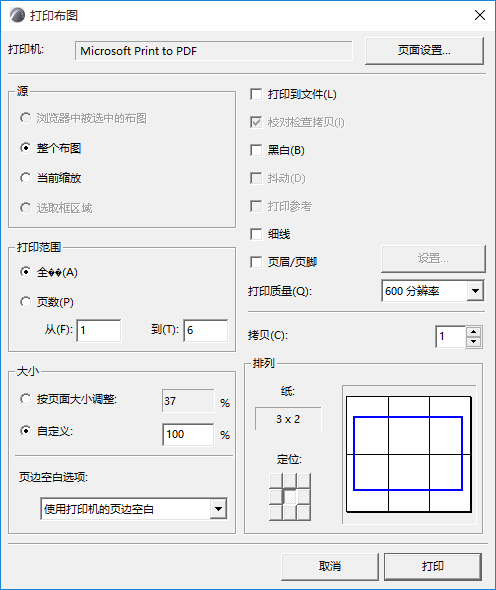
列印機:此區域顯示當前設定給機器的列印機驅動程序。要修改已分配的列印機,選擇右邊的頁面設定按鈕。
頁面設定:點擊此按鈕以開啟頁面設定對話框,在對話框中可以選擇列印機和設定紙張大小及方向。
源:選擇希望列印的佈圖。
- 瀏覽器中被選中的佈圖:點擊此按鈕以只列印那些在瀏覽器面板中選定的佈圖。
- 整個佈圖:列印整個當前活動的佈圖。
- 當前縮放:只列印以當前縮放的活動佈圖的可視內容。
- 選取框區域:如果在活動佈圖放置了一個常規的矩形選取框,則點擊此按鈕以只列印選取框區域(此選項雖可用於其它的選取框形狀,但輸出區域始終是矩形的)。
列印範圍:選擇全部以列印全部頁面,或選擇一頁的範圍用於多頁輸出。參見此對話框右下角的預覽以瞭解多頁輸出排列的方式。
大小:選擇佈圖的輸出尺寸。
頁邊空白選項:用這些控件分配列印輸出的頁邊空白:或是列印機的頁邊空白,或是佈圖的頁邊空白。
列印到檔案:選擇此複選框以在計算機上儲存輸出為列印檔案。
校對檢查複製:如果要列印多個複製,並想以連續的順序輸出每個複製,則勾選此複選框。
黑白:選擇此複選框以黑白輸出。使用此選項,有顏色的元素將如下輸出:
抖動:選擇此複選框以在保持可視逼真度的同時,減少輸出存在的顏色總數。由於顯示設備可用顏色數的限制,很可能需要抖動。例如:如果填充的結果為純黑色,抖動效果則可能會有幫助。
列印參考:選擇此複選框以將描繪參照包括在佈圖的列印輸出內。
細線:如果想用列印設備上可用的最細線條列印文檔的所有線,則選擇此複選框。
頁眉/頁腳:如果希望在列印輸出包括頁眉或頁腳,則選擇此複選框。要定義頁眉/頁腳的內容,點擊右邊的設定按鈕。
更多訊息,參見頁眉/頁腳設定。
列印質量:輸入dpi(點每平方英寸)設定以定義列印質量。
複製:輸入您希望列印的複製數。
排列:此部分幫助在輸出表上排列圖形。預覽視窗幫助獲得預期的結果。在此預覽視窗中,黑色方塊代表將被列印的頁面。藍色矩形代表圖形大小。如果您選擇了顯示頁眉/頁腳選項,此預覽將顯示頁眉/頁腳的位置。