草圖渲染引擎
從照片渲染設定對話框(文檔>建立的圖像>照片渲染設定)的引擎下拉選單中選擇草圖。
素描引擎產生非真實圖像渲染,該渲染複製草圖線-最適合於專案早期階段的草稿視圖,使用不同的徒手效果。效果包括氈頭筆、鉛筆、石墨和標記。用於草圖渲染的檔案放在Archicad檔案夾內的外掛程式檔案夾。在草圖結構的子檔案夾中,將發現預定義的樣式檔案(草圖預設定.txt)以及線條紋理檔案,它們各自放置在草圖結構檔案夾的子檔案夾中。
下面是以兩種不同草圖場景渲染的相同建築物。
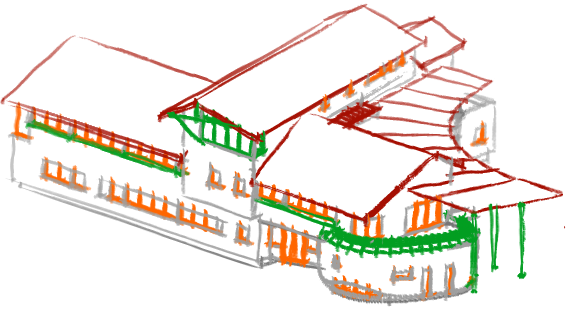
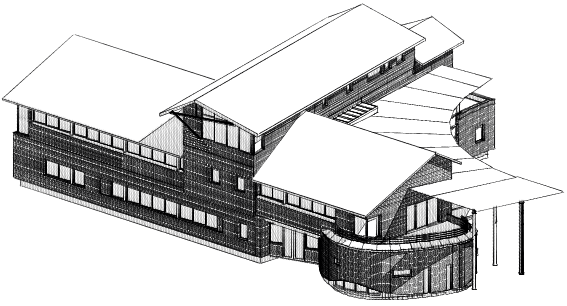
草圖基礎設定面板
場景:點擊下拉式選單來訪問草圖場景。
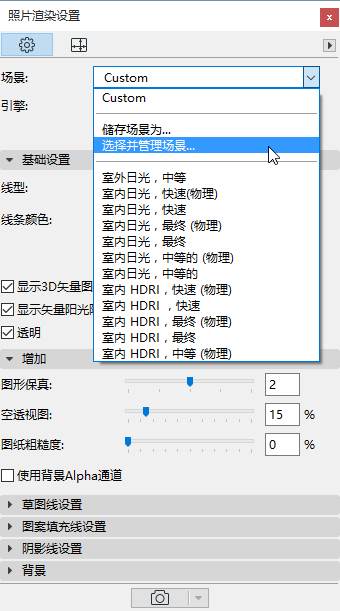
草圖渲染引擎提供了一定數量的帶有預設參數值的製造商場景。如果您覆蓋這些製造商設定, 場景將重命名為自定義。
線型:每個線型都是由一個帶有一套位圖圖像的專用檔案夾表示。這些設定可以用任何圖形設備掃描得到的類似線條來擴展。要獲得最佳草圖效果, 推薦採用掃描大量不同的線條長度的方法,因為在著色中重新生成線條時程序將在這些樣式中任意選擇。
線條顏色:
草圖增加面板
圖形保真:從掃描的線條中選取比需要量更長的線條來使線條光滑。在有紋理的線中(比如毛刷、粉筆), 推薦將該值保持在較小水平(2 或更少), 因為很高的值會使渲染速度下降。
空透視圖:類似於霧的效果,進一步使線條從視點消失。雖然這個效果通常不是手工繪製的,但是從一個很淺的空透視圖變化到一個粗糙的蠟筆草圖,是一個吸引人的增強過程,並且可以用畫筆描摹使其看起來異常自然。
圖紙粗糙度可以模擬真正"粗製圖紙"表面的碰撞效果。通常,渲染引擎隨意生成碰撞;可是,為了得到最好的結果,為碰撞使用帶有預定義alpha通道的背景圖像是最明智的(可在Archicad圖庫/背景圖像/Alpha圖紙紋理檔案夾中查找一些背景圖像)。如果使用這樣的背景圖像,則勾選使用背景alpha通道複選框。
草圖引擎可以依據圖紙粗糙度滑標的設定,來檢測到到這些碰撞不平和褪色或者擦除這些區域的草繪線條。如果沒有背景圖像和Alphal通道一起被掃描,那麼這個設定就沒有效果。
草圖線設定面板
寬度:使用一個較小值以複製較細的設備(鉛筆、精細標記)。大數值適合於顯示毛刷或蠟筆的紋理。然而, 您可以用不同的線條設定做實驗並試圖得到可能與給定線型不同的有趣的結果線型。要獲得最佳效果, 請將草圖線條的寬度數值設定大於圖案填充線條和陰影線條的寬度。
線條扭曲:嘗試給選定線型賦以各種不同的值以達到理想效果。一般情況下, 要複製一個鉛筆草圖您需要使用比毛刷更小的扭曲程度, 但您可以實驗。
線條超拉設定得很高時,線條將會比Archicad 3D視窗中對應的線條長,這就好像繪製的線條沒有正確連接並相互相交。當控件項設定得很低時(低於0),線條將比較短而不會相交。
草圖圖案填充線設定面板
這個面板上的控制項將設定渲染圖像圖案填充線的特性。如果基礎設定面板上的顯示3D向量圖案填充複選框沒有啟動,將不繪製圖案填充線,在這裡無論做了什麼選擇都不會有效。
寬度、線條超拉及線條扭曲控制項與草圖線設定面板上的控制項效果相同。
當清晰化遠方區域控制項設定得很高時,背景中的圖案填充線將會變淡和變細。這是非常有用的,當從一個減小的角度來瀏覽一個圖案填充表面時甚至是必須的。如果沒有清晰化遠方區域,圖案填充線將會變得很密實以至於形成一個連續的深色區域。這些設定只有在勾選應用複選框時才會生效。
草圖陰影線設定面板
這個面板上的控件用來設定渲染圖片陰影線的屬性。如果基礎設定面板上的顯示向量太陽陰影複選框沒有被選中的話, 陰影線將不會被畫出,那麼您在這裡的選擇都將不會有效。
草圖背景面板
詳細說明,參見基礎設定:背景面板。