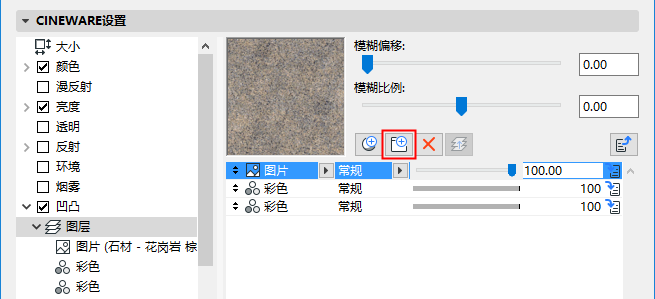
使用圖層來合併著色器(Cineware表面)
圖層著色器允許您將多個著色器或位圖加載到表面的紋理設定中,稍後將一起渲染。
您可以將著色器和位圖堆到圖層和檔案夾中。您可以定義不同的混合強度和模式。支持Alpha通道。您可以把效果應用到單個圖層或所有圖層上。
為修改圖層的順序,把它們拖放到其新位置上。
您也可以添加檔案夾或在圖層著色器自身中移動圖像/著色器。
一些著色器只能在圖層中使用。
參見用於著色器圖層/檔案夾的附加效果(Cineware表面)。
但是,您應該意識到可以被用在表面中的參數的最大數量 是1024。
參見限制表面參數的數量。
把著色器添加到通達圖層
您可以把多個著色器和紋理添加到一個特殊的表面通道。
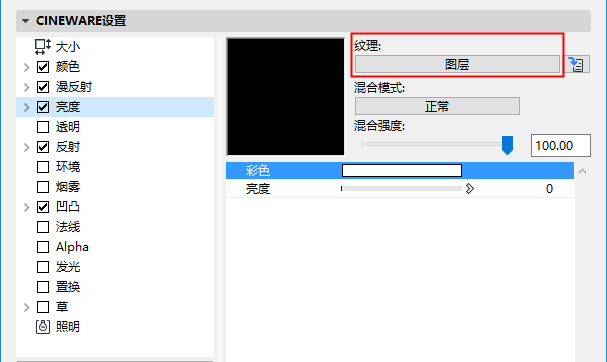
- 從通道的紋理彈出式視窗中選擇圖層就可以開始了:
- 用選定的或開啟的體層項,點擊添加著色器 彈出式視窗。
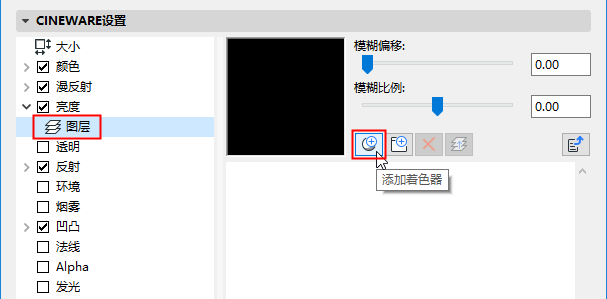
- 在出現的著色器行中,使用第一個彈出式視窗來選擇一個特殊的著色器。
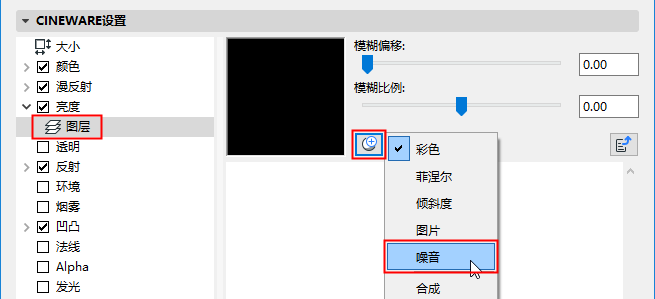
- 對每個您想要添加的著色器執行此操作。
對於被添加到圖層中的每個著色器,您可以調整其混合模式和混合強度(見下圖)。
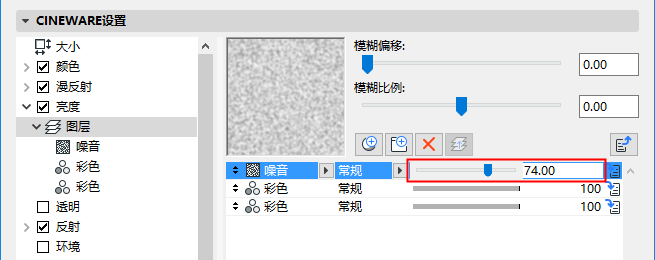
紋理混合強度
在表面通道的圖層中選擇一個著色器行,並使用滑塊來調整著色器的混合強度。
紋理混合模式
在表面通道的圖層中選擇一個著色器行,並點擊第二個彈出式視窗(用常規的混合模式作為預設模式) 來訪問混合模式的定義。
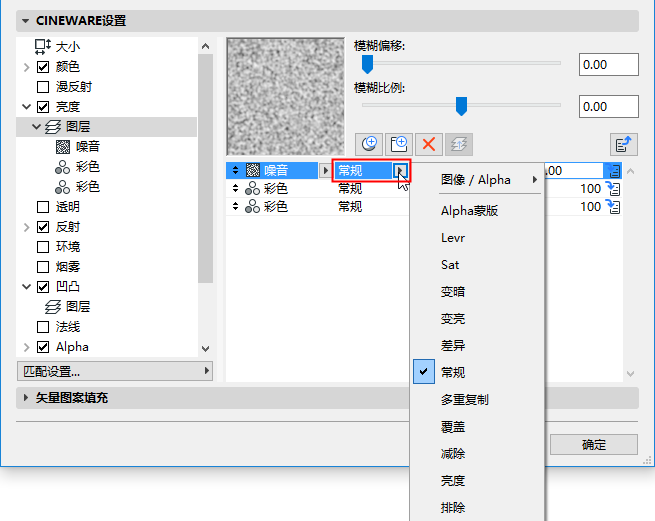
- Alpha圖像
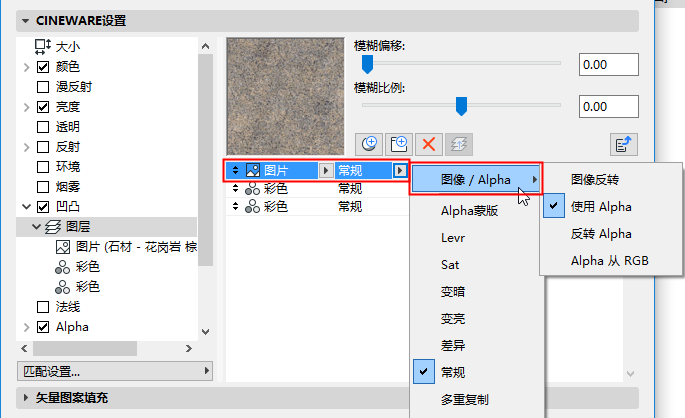
- 常規:入股混合強度是100%,背景像素完全被混合像素覆蓋。
- 多重複製:該模式通過混合像素多重複製背景像素。除非混合像素是白色的,結果將比背景像素更黑。
- 螢幕:這與多重複製混合模式相反。背景像素和混合 像素都被顛倒、多重複製,並且稍後再次顛倒。該模式通常給出一個比背景更明亮的結果。
- 覆蓋:依據背景顏色,結合螢幕和多重複製模式。
- 強光:該模式的作用就像在同一時間上的多重複製模式和螢幕模式。50%的亮度是中性的 (什麼事都沒發生)。較亮值的表現像螢幕,較暗值的表現像多重複製。
- 柔光:這是加深和減淡模式的結合。減淡模式被用於混合像素大於50%的亮度,加深模式被用於低於50%的值。
- 減淡,加深:混合像素的亮度值被用來變亮(減淡)或變暗 (加深)背景像素。
- 變暗:背景和混合像素相比,結果是無論哪個都是比較暗的。
- 變亮:這與變暗一樣,除了結果是無論哪個像素都是比較亮的。
- 添加:最簡單的混合模式之一:背景像素和混合像素被一起添加。
- 減:背景像素和混合像素被一起添加,那麼白色被減去(結果 = 背景顏色 + 混合顏色 - 256)。
- 差集:背景和混合像素被從彼此中減去。
- 排除:該模式與差集模式一樣,只是它建立了一個柔和效果。
- 色調,飽和度,照度:在這些模式總,結果是被應用到背景像素的混合像素的色調,飽和度或照度。
- Levr:混合像素的值被用來向背景像素應用對比。
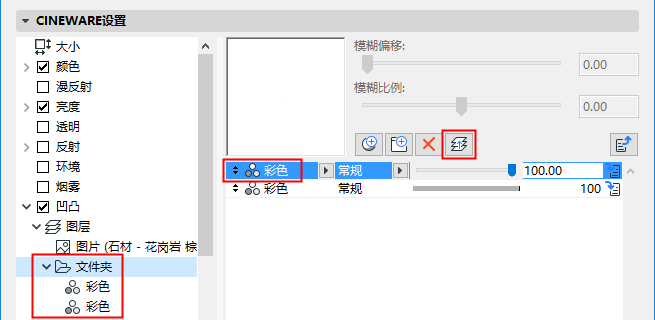
向檔案夾中組織著色器
如果您已經把多個著色器或圖像加載到表面的紋理圖層,您可以使用檔案夾對著色器分組。檔案夾僅在圖層中可用。