標註文字

為開啟標註文字設定對話框,必需首先選擇標註文字項(非整條標註線)。

選擇標註文字

為選擇一個標註文字,執行下列操作之一:
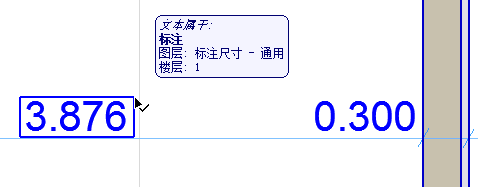
  • 使用 快速選擇游標
  • 用箭頭游標點擊帶有選擇目錄的文字一角

    SelectDimensionText.png
    註: 為選擇一個填充區域文字,確保在視圖 > 螢幕視圖選項中啟用文字框柄。

開啟標註文字設定

選擇一個標註文字(如上所述),然後執行下列操作之一:

  • 點擊訊息框中的文字圖標
  • 雙擊工具箱中的標註工具圖標
  • Ctrl+t
  • 使用編輯>標註文字設定(當標註文字被選中時可用)。

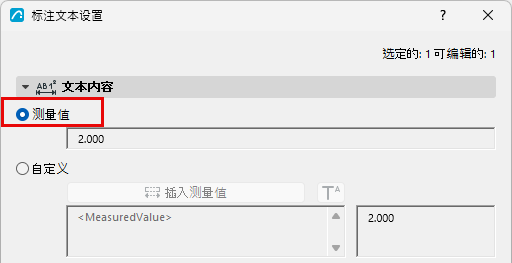
文字內容面板

測量值(標註文字)

顯示所選標註的測量值。


MeasuredValueDim.png

自定義文字內容

“自定義”通過自動文字為您提供更多選項,以選擇不同的測量層和參考層。

您還可以添加自定義文字和上標,以及格式化多行文字。

插入測量值(標註文字)

點擊將標註的測量值插入多行文字字段。
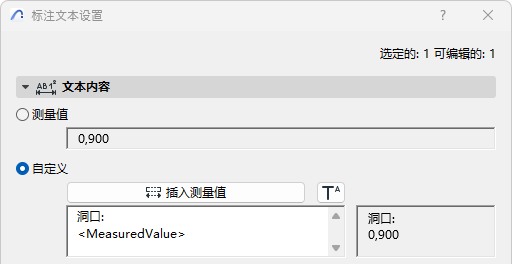

Clearance.png

將上標添加到標註文字

點擊插入上標符號,然後添加您的上標文字。(該符號在對話框中顯示為一個圓點)。

如要繼續使用簡單字體的文字,請再次點擊插入上標。
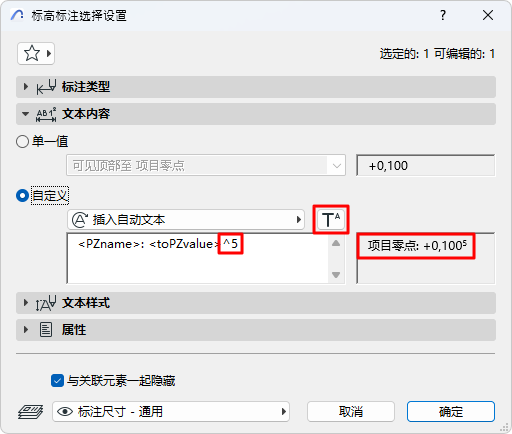

SuperscriptLevDim.png
註: 如果標註已經包括一個上標——因為您正在使用選項>專案個性設定>標註中所定義的附加精確度——然後在插入上標符號之前添加一個空格。否則,這個脫字符號本身會在標註文字中出現。

在選項 > 專案個性設定 > 標註)中設定標註單位。

參見標註個性設定。

複製-貼上標註文字

只有簡單的文字項能被複製;不能複製上標。

  1. 只選擇標註文字(非標註線本身)
  2. 使用複製命令(編輯>複製或Ctrl/Cmd + C)
  3. 貼上標註文字(編輯>貼上或Ctrl/Cmd + V)-例如:貼上到文字框或佈圖上。