插圖工具設定
關於工具箱內所有工具的通用設定的描述,參見在工具設定對話框中工作。
插圖工具是用來放置和操作圖像的專門工具。插圖是專案檔案內的嵌入圖像。
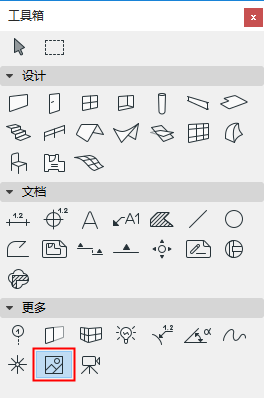
圖片檔案可以直接從圖形設定對話框中導入。
更多訊息,參見插圖。
插圖預覽和定位面板
要獲得圖像檔案,您有兩個選擇:
預覽區顯示圖像。
如果插圖從剪貼板插入的話,下面的名稱字段顯示導入的檔案名,或“貼上圖像#”。如果需要,可在此字段內點擊來重命名圖像。這不會影響原檔案名。
插圖大小:使用這些區域給出被掃描平面圖或被測量佈圖的精確尺寸。
分辨率:如果需要較高的列印輸出質量,可以調整插入插圖的分辨率。
使用恢復原值按鈕重置插圖大小和分辨率的圖像預設參數。
使用與螢幕分辨率一致的1比1像素插入:每次使用此選項插入選定圖像時,選定圖像的一個像素將對應於螢幕上的一個像素。將根據螢幕當前縮放程度,調整插入位置上的插圖大小。
勾選透明的,按當前顯示順序顯示位於插圖的白色像素之下的元素。
使用彈出式對話框來定義當元素被放置時應該如何說明該角度值:
- 或者 相對於方向 (相對於定向視圖測量角度)
- 或絕對座標系統(從專案座標的(0,0)點開始測量角度)。
見設定方向。
點擊定位點按鈕定義插圖的佈置點。
插圖圖像格式面板
通過儲存格式欄目來修改專案檔案中的檔案儲存格式:在選中的格式上點擊並選擇確定。
儲存格式右側的控制項顯示圖像的顏色分辨率。
控制項的下面按像素顯示水平和垂直的圖像大小。
使用另存為按鈕用不同於外部檔案的格式儲存選定圖像檔案的複製。
緊挨著磁盤圖標的字段以千字節顯示選定圖像的檔案大小。