區域工具設定
關於工具箱內所有工具的通用設定的描述,參見在工具設定對話框中工作。
區域是3D元素,它的平面圖表現由區域填充和區域標記組成。
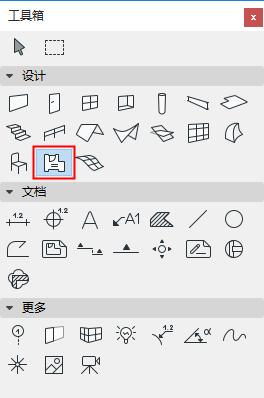
更多訊息,參見區域(Z)。
區域名稱和佈置面板
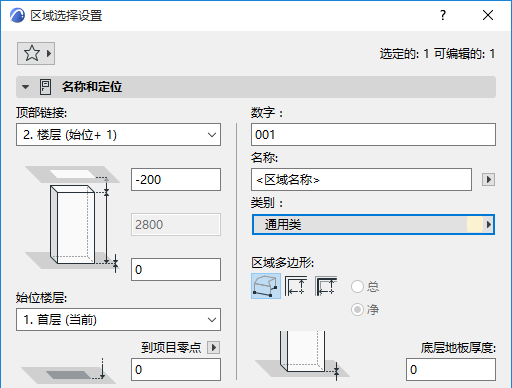
區域類別:選擇在選項>元素屬性>區域類別中定義的區域類別,它們的定義包括類別名稱、代碼、顏色和區域標記及一組參數。
詳細說明,參見區域類別。
區域名稱和序號(No.):在這些字段中分別為每一個區域輸入名稱和序號的值,
在預設情況下:
樓層被鏈接到被稱為始位樓層的區域底部,但是您可以在任何一個方向上偏移底部。
使用該面板中的控制項修改這些值的任何一個,並定義區域元素的幾何圖形和複雜性。
區域頂部:使用該控制項或者 頂部鏈接與其始位樓層 (始位+1, 始位+2,等)相關的區域,或讓它成為一個固定高度的區域 (選擇 “不鏈接”)。
如果您稍後修改專案中樓層的位置和高度,任何被鏈接區域的高度將自動跟隨。
區域高度:輸入區域的總高度值。對於一個頂部鏈接區域,該區域是不可編輯的。)
底層地板厚度:作為一種選擇,輸入一個地板厚度值 (正數或負數)。區域底部將偏移。您可能希望在區域標記中使用該值。
始位樓層
參見始位樓層。
區域底部被物理鏈接到其始位樓層。如果您稍後修改了樓層的位置(例如,重新定義地板層高),區域將修改其位置(如果有的話,考慮定義的偏移)。
底部標高 [到參考層]
區域高度,放置區域距離參考層的高度值(預設情況下,此參考層級為專案原點)。如果需要,點擊彈出箭頭以變更參考層。
注意:
區域多邊形
點擊其中的一個圖標以選擇建立區域的手動、 內邊或參考線方法。
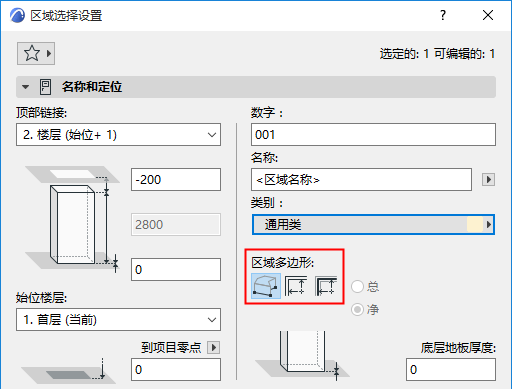
使用訊息框圖標來訪問手動方法中的三個選項:聚合線,矩形或旋轉矩形。
更多訊息,參見建立區域。
區域多邊形顯示 (總/淨):使用這些選項 可設定不同參考線方法建立區域的平面圖顯示方式。
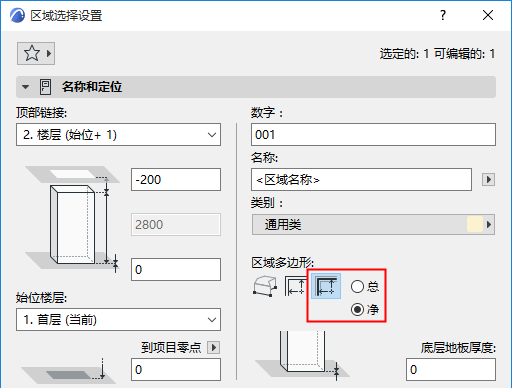
無論選項如何,區域面積範圍保持不變,僅多邊形顯示有變化。
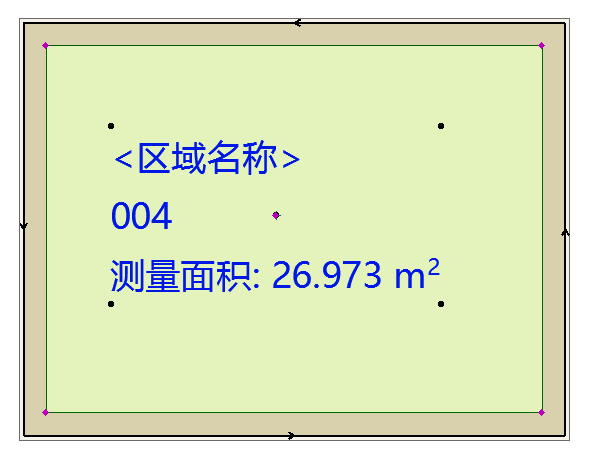
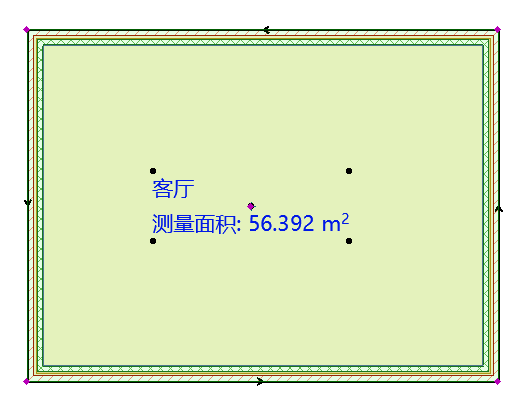
淨面積區域多邊形vs. 總面積區域多邊形
區域平面圖面板
平面圖面板定義平面圖上區域填充的外觀。
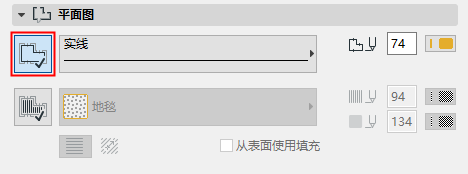
- 點擊按鈕,從“填充”彈出視窗中選擇覆蓋填充圖案和背景。
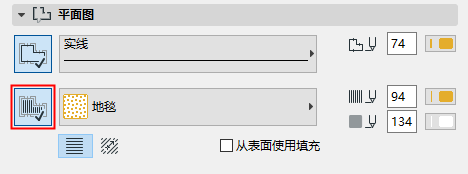
更多訊息,參見分配覆蓋填充。
- 從表面中使用填充 複選框:平面圖上的區域填充將使用您在區域的模型面板中為控制區域的3D顯示所設定的建築材料的填充樣式。
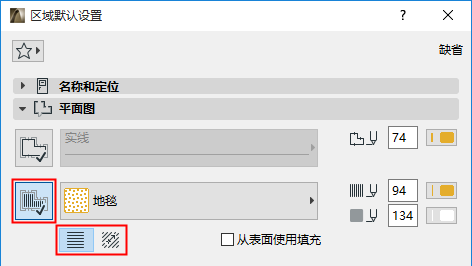
更多訊息,參見設定向量或符號填充圖案的方向。
區域標記面板
這些控制項是用來設定樓層平面圖上的區域標記的外觀的。
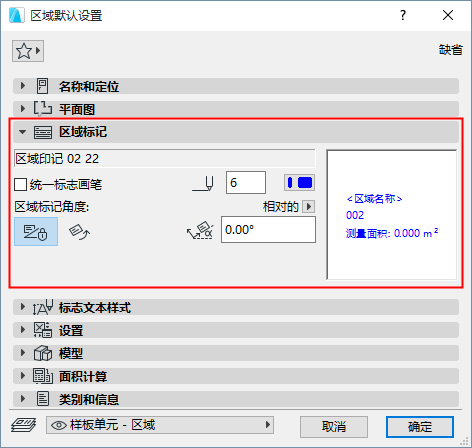
第一個字段顯示區域標記的名稱。不能在此分配不同的區域標記;所示的區域標記與在名稱和定位面板中所選的區域類別的區域標記相關聯。
統一標誌畫筆
勾選該選框,將該畫筆顏色應用到標記符號全體,忽略在其他地方為此標記設定過的自定義顏色。
區域自定義設定面板
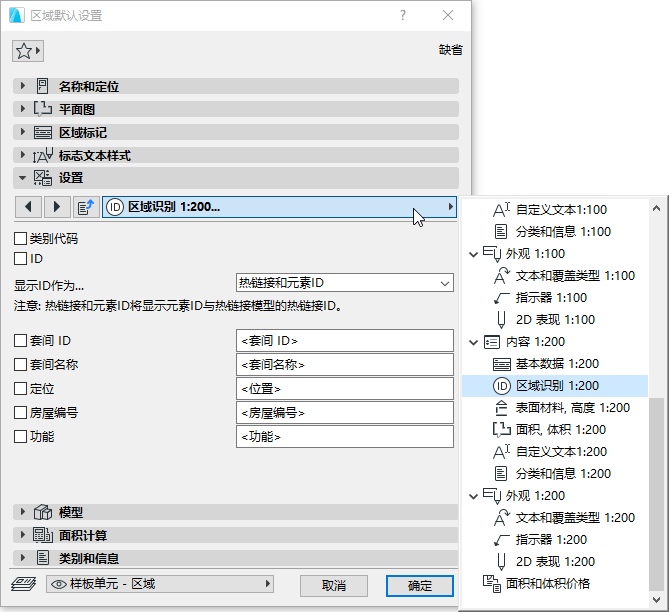
此面板上可以調整與區域標記相鏈接的附加選項。
區域模型面板
模型面板控制區域的3D外觀,包括表面選擇和修剪選項。
區域面積計算面板
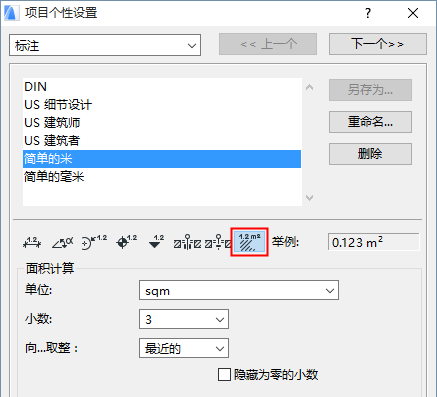
使用此面板的控制項,查看區域所測量的面積並可選擇改進所計算的值。
參見更新區域。
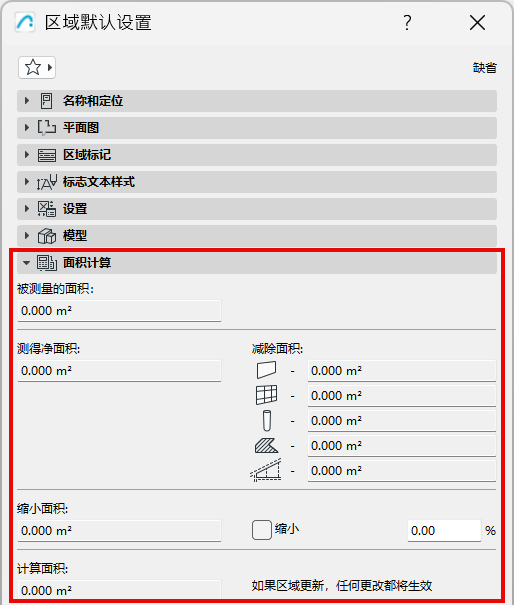
被測量的面積
區域多邊形的面積,包括邊界牆一直到其參考線的面積。
已測量淨面積
區域多邊形的面積僅到邊界牆的內表面。
與“已測量面積”不同,若設多邊形內的牆、柱或帷幕牆與區域的“關係”為“區域邊界”,則這些牆、柱或帷幕牆的面積還需從“已測量淨面積”中減去。
“縮小面積”是 指依照區域個性設定,從“已測量淨面積”中減去某些元素的面積。
- 若設多邊形內的牆、柱或帷幕牆與區域的關係為“僅減去區域面積”,則這些牆、柱或帷幕牆的面積會被減去。
- 區域個性設定中有怎樣減去這些牆、帷幕牆和柱面積的詳細設定。
- 若為“填充區域”啟用“減去填充面積”選項,則“填充區域”的面積會被減去。
- 是否減去低吊頂和牆凹處區域的面積由區域個性設定決定
計算面積
如果想進一步以任意給定的百分比(在輸入字段中輸入所需的百分比)減除縮小面積,則點擊縮小複選框,結果為計算面積。
減除面積
這些只讀字段的內容是有多少區域初始面積被區域內和與區域交疊的元素減去。