Rétrograder de BIMcloud vers BIMcloud Basic
Remarque : Pour utiliser cette option, vous devez vous connecter en tant qu'Administrateur principal.
Suivez ces pas pour rétrograder votre BIMcloud complet vers la version BIMcloud Basic.
1.Avertissez tous les utilisateurs connectés au BIMcloud qu'ils doivent enregistrer votre travail. L'accès au serveur sera arrêté pendant le processus de rétrogradation.
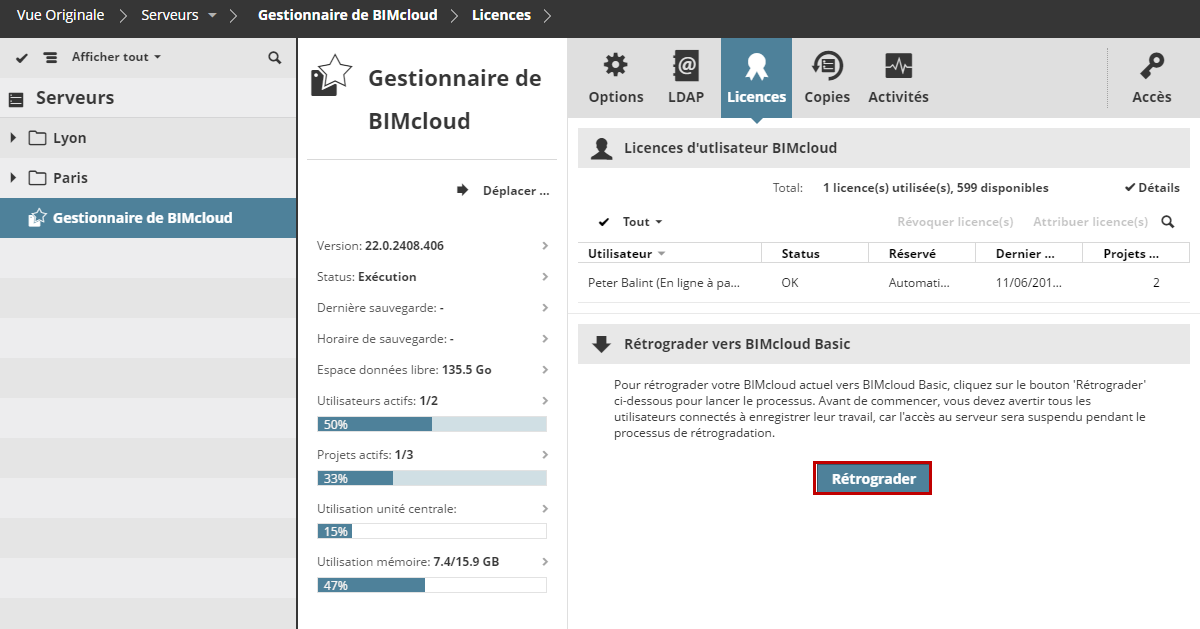
2.Allez à la page Serveurs du Gestionnaire de BIMcloud.
3.Ouvrez la page Licences.
4.Cliquez sur Rétrograder.
Pendant le processus de rétrogradation, vous devez reconfigurer certaines définitions du Gestionnaire, car ce cette action entraîne la perte de certaines fonctions.
Utilisation de l'assistant de rétrogradation
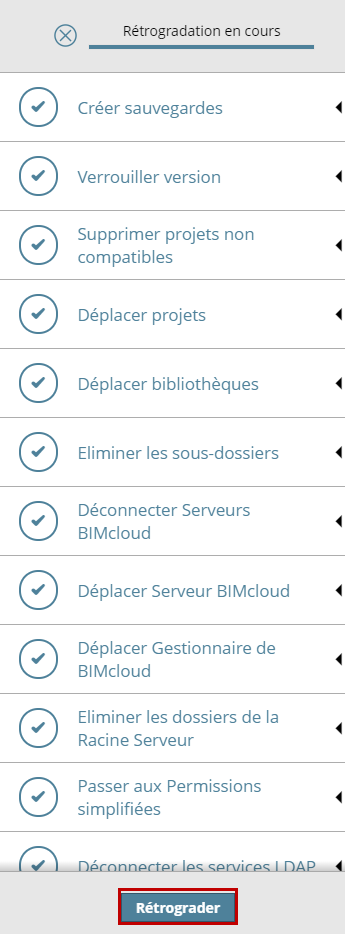
•L'assistant de rétrogradation apparaît au bord de l'écran, vous invitant à procéder pas à pas.
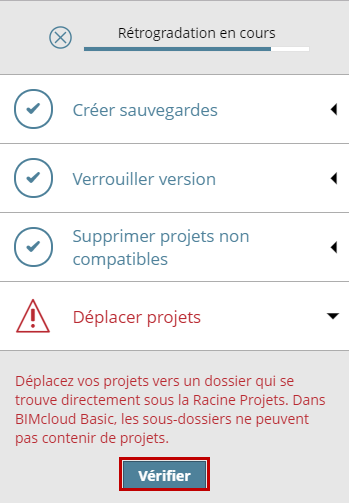
•Pour l'étape actuelle, cliquez sur Vérifier.
•Si cette étape s'applique à votre cas, elle sera marquée par un triangle d’alerte rouge et vous serez automatiquement dirigé à la page appropriée du Gestionnaire de BIMcloud où vous pouvez ajuster les réglages selon les instructions.
•Après avoir terminé cette étape, cliquez de nouveau sur Vérifier. Si tout va bien, le triangle d'alerte rouge est remplacé par une coche et vous pouvez passer au pas suivant.
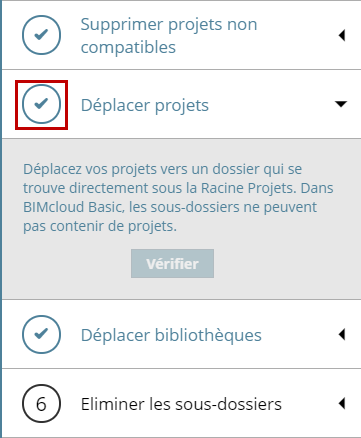
•Si un pas ne s'applique pas à votre cas (par ex. il n'y a pas de sous-dossiers à supprimer), il s'affiche en gris.
•Pour annuler le processus de rétrogradation, cliquez sur le X dans la barre de progression en haut de l'assistant.
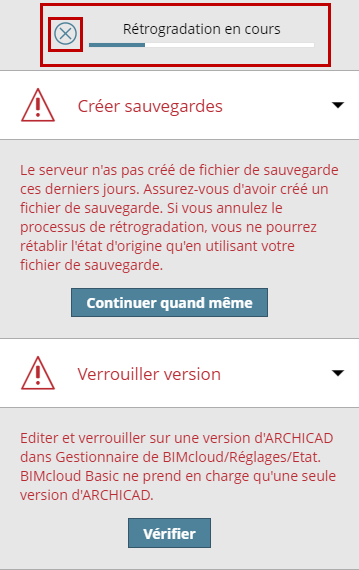
1ère étape : Créer des sauvegardes
Assurez-vous de disposer de sauvegardes de vos Gestionnaire de BIMcloud et Serveurs de
BIMcloud.
Si vous annulez le processus de rétrogradation avec de l'avoir terminé, vous devez utiliser ces sauvegardes pour rétablir l'état d'origine de votre BIMcloud.
2ème étape : Verrouiller la version
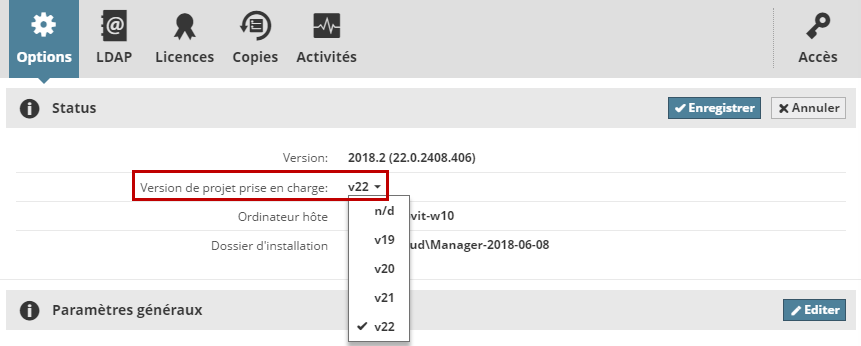
BIMcloud Basic ne prend en charge qu'une seule version d'ARCHICAD. Après avoir choisi votre version préférée d'ARCHICAD, votre BIMcloud Basic ne pourra héberger que des projets partagés créés par cette version. Par exemple, si vous sélectionnez la version 22, votre BIMcloud Basic ne pourra héberger que des projets ARCHICAD 22.
1.Allez à Gestionnaire de BIMcloud > Réglages > Etat. (Vous pouvez également cliquer sur Vérifier dans l'assistant de rétrogradation pour y aller.)
2.Version de projet prise en charge : Choisissez une seule version d'ARCHICAD à prendre en charge (par ex. ARCHICAD 22).
3ème étape : Supprimer les projets incompatibles
Dans l'étape précédente, vous avez verrouillé votre BIMcloud Basic sur une version spécifique d'ARCHICAD.
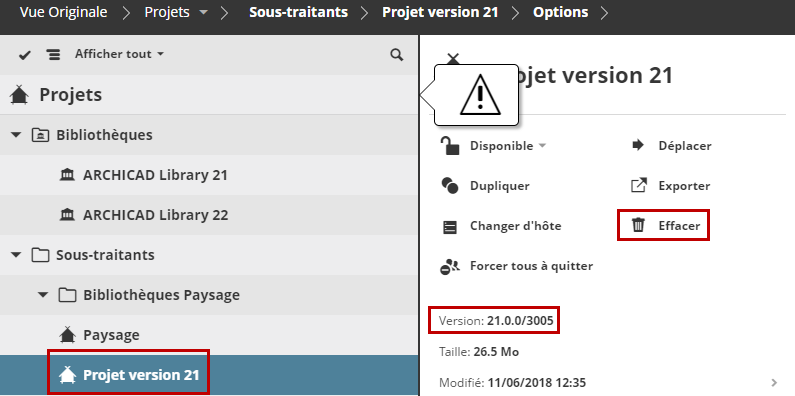
Vous devez maintenant supprimer du Gestionnaire de BIMcloud tous les projets incompatibles, c'est-à-dire tous les projets d'autres versions d'ARCHICAD :
1.Allez à la page Projets du Gestionnaire de BIMcloud.(Vous pouvez également cliquer sur Vérifier dans l'assistant de rétrogradation pour y aller.)
2.Sélectionnez les projets à supprimer.
3.Choisissez Supprimer.
4ème étape : Déplacer les projets
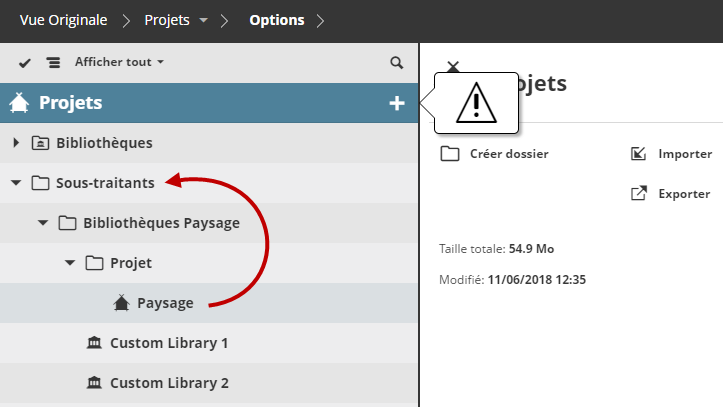
BIMcloud Basic ne prend en charge qu'une structure de dossiers d'un seul niveau, dans la racine Projets.
Si vos Projets sont situés dans des sous-dossiers de niveau inférieur, vous devez les déplacer maintenant :
1.Allez à la page Projets du Gestionnaire de BIMcloud.
2.Sélectionnez les projets situés dans les sous-dossiers. (Vous pouvez également cliquer sur Vérifier dans l'assistant de rétrogradation pour y aller.)
3.Cliquez sur Déplacer, puis sélectionnez un dossier de destination : soit la racine Projets, soit un autre dossier se trouvant un niveau en-dessous.
5ème étape : Déplacer les bibliothèques
Dans BIMcloud Basic, les bibliothèques doivent se trouvent dans le dossier Bibliothèques par défaut.
Si certaines de vos bibliothèques se trouvent dans d'autres dossiers, vous devez les déplacer maintenant vers l'emplacement par défaut des bibliothèques.
1.Allez à la page Projets du Gestionnaire de BIMcloud.(Vous pouvez également cliquer sur Vérifier dans l'assistant de rétrogradation pour y aller.)
2.Sélectionnez les bibliothèques qui ne se trouvent pas à l'emplacement par défaut.
3.Cliquez sur Déplacer, puis sélectionnez le dossier Bibliothèques par défaut.
6ème étape : Supprimer les sous-dossiers
BIMcloud Basic ne prend en charge qu'une structure de dossiers d'un seul niveau, dans la racine Projets.
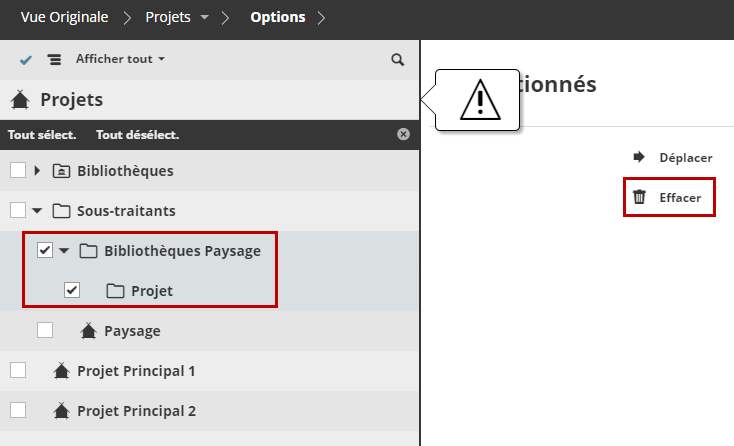
Si votre page Projets contient des sous-dossiers, vous devez les supprimer maintenant :
Remarque : Ces sous-dossiers sont maintenant vides : dans les étapes précédentes, vous avez déplacé tous les projets ou bibliothèques qui s'y trouvaient.
1.Allez à la page Projets du Gestionnaire de BIMcloud.(Vous pouvez également cliquer sur Vérifier dans l'assistant de rétrogradation pour y aller.)
2.Sélectionnez les sous-dossiers.
3.Choisissez Supprimer.
7ème étape : Déconnecter les Serveurs de BIMcloud
BIMcloud Basic ne peut se connecter qu'à un seul Serveur de BIMcloud (modèles).
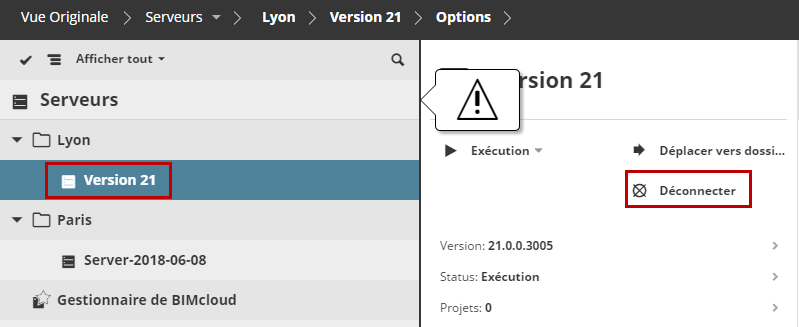
Dans cette étape, éliminez tous les Serveurs de BIMcloud supplémentaires pour qu'il n'en reste qu'un seul.
1.Allez à la page Serveurs du Gestionnaire de BIMcloud. (Vous pouvez également cliquer sur Vérifier dans l'assistant de rétrogradation pour y aller.)
2.Sélectionnez le Serveur de BIMcloud qui ne sera plus utilisé
3.Cliquez sur Déconnecter.
8ème et 9ème étapes : Déplacer Serveur BIMcloud et/ou Gestionnaire BIMcloud.
BIMcloud Basic ne prend pas en charge les dossiers sur la page Serveurs.
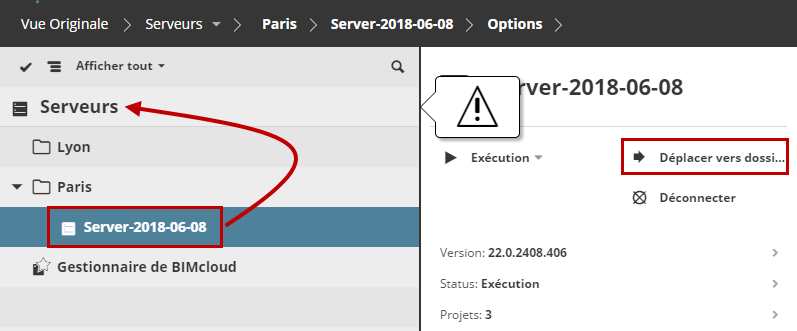
Si votre Serveur de BIMcloud ou Gestionnaire de BIMcloud se trouve dans un dossier, vous devez le déplacer vers la racine Serveurs :
1.Allez à la page Serveurs du Gestionnaire de BIMcloud. (Vous pouvez également cliquer sur Vérifier dans l'assistant de rétrogradation pour y aller.)
2.Sélectionnez le serveur situé dans un dossier.
3.Cliquez sur Déplacer vers dossier et choisissez la racine Serveurs.
10ème étape : Supprimer les dossiers dans la racine Serveurs
BIMcloud Basic ne prend pas en charge les dossiers dans la racine Serveurs.
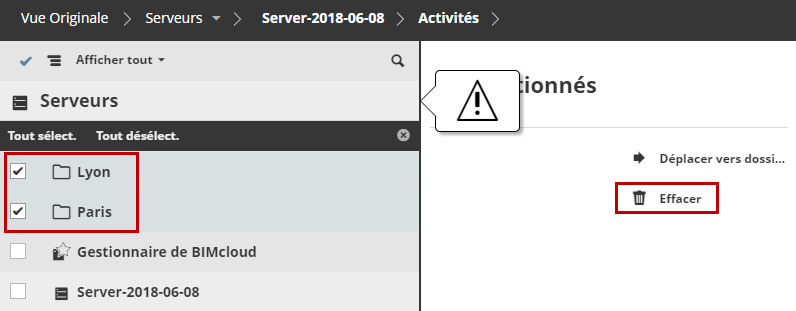
Remarque : Ces dossiers sont maintenant vides : dans les étapes précédentes, vous avez déplacé tous les serveurs qui s'y trouvaient.
1.Allez à la page Serveurs du Gestionnaire de BIMcloud. (Vous pouvez également cliquer sur Vérifier dans l'assistant de rétrogradation pour y aller.)
2.Sélectionnez les dossiers.
3.Choisissez Supprimer.
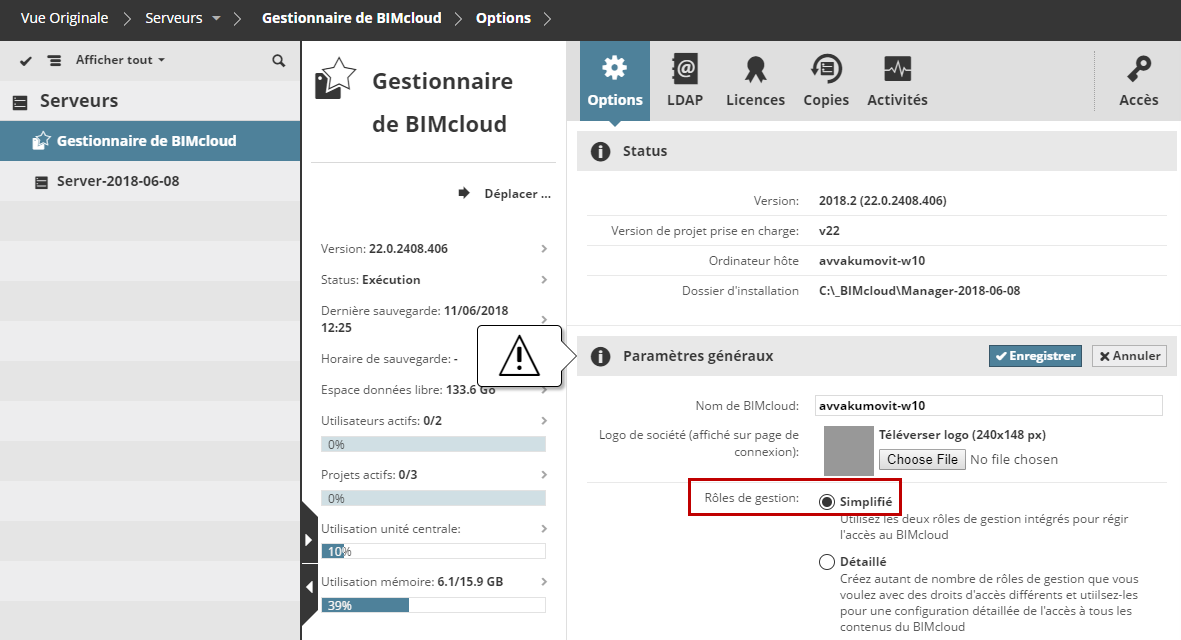
11ème étape : Changer en permissions simplifiées
Dans BIMcloud Basic, seul le mode Permissions simplifiées est disponible.
1.Sur la page Serveurs, sélectionnez le Gestionnaire de BIMcloud. (Vous pouvez également cliquer sur Vérifier dans l'assistant de rétrogradation pour y aller.)
2.Dans Paramètres généraux, cliquez sur Editer, puis choisissez l'option Simplifié sous Rôles de gestion.
3.Cliquez sur Enregistrer.
12ème étape : Déconnecter les services LDAP
LDAP n'est pas disponible dans BIMcloud Basic.
1.Sur la page Serveurs, sélectionnez le Gestionnaire de BIMcloud et allez à la page LDAP. (Vous pouvez également cliquer sur Vérifier dans l'assistant de rétrogradation pour y aller.)
2.Sélectionnez le service d'annuaire dans la liste et cliquez sur Déconnecter.
Terminer la rétrogradation
Comme le montre l'assistant, vous avez exécuté tous les pas nécessaires pour la rétrogradation.
Cliquez sur Rétrograder pour terminer.