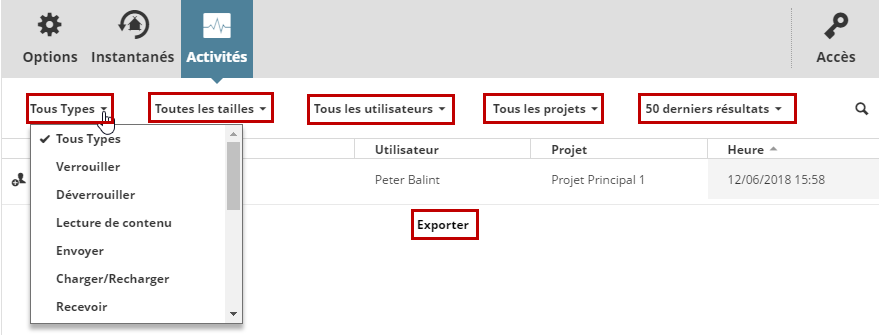
Le volet Activités liste les données liées aux activités d'utilisateur sur le BIMcloud.
Le volet Activités est disponible pour les :
•Projets, dossiers de projet
•Utilisateurs, Groupes
•Serveurs, dossiers de serveur
Les filtres et les colonnes disponibles varient en fonction du type de contenu. Pour les Serveurs seulement, une surveillance d'activés graphique est disponible. (Voir Surveillance activités serveur.)
Filtrer les données d'activités
•Choisir type d'activités : Choisissez un ou plusieurs types d'activés dont vous voulez afficher le feedback. (Ou choisissez Tous les types.) Si un commentaire a été joint à l'activité, il sera affiché dans une deuxième ligne de cette colonne.
•Taille : Filtre les activités en fonction de la taille des événements liées aux données. (Ou choisissez Toutes les tailles.)
•Utilisateur : Choisissez un utilisateur dans la liste pour afficher uniquement les activités de cette personne. (Ou choisissez Tous les utilisateurs.)
•Projet Choisissez un projet dans la liste pour afficher uniquement les activités liées à ce projet. (Ou choisissez Tous les projets.)
•Plage : Limitez le nombre d'activités affichées aux 50 dernières ou aux activités des dernières 24 heures ou de l'heure écoulée.
–Utilisez les dates De/A pour restreindre l'affichage des événements par date.
•Rechercher : Saisissez le texte à rechercher.
Charger plus/Charger tous : Si la liste ne contient pas tous les éléments possibles, utilisez les boutons Charger plus ou Charger tous en bas pour étendre la liste.
Si un filtre a été défini, le nom de cette colonne apparaît en bleu pour en faciliter l'identification. Pour annuler l'effet d'un filtre, sélectionnez de nouveau Tous parmi les options.
Cliquez sur le bouton Exporter pour télécharger tous les articles affichés dans le dossier de téléchargement de votre navigateur web, au format CSV.
Surveillance activités serveur
Disponible sur la page Serveurs pour un Serveur BIMcloud sélectionné.
Remarque : Non disponible dans BIMcloud Basic.
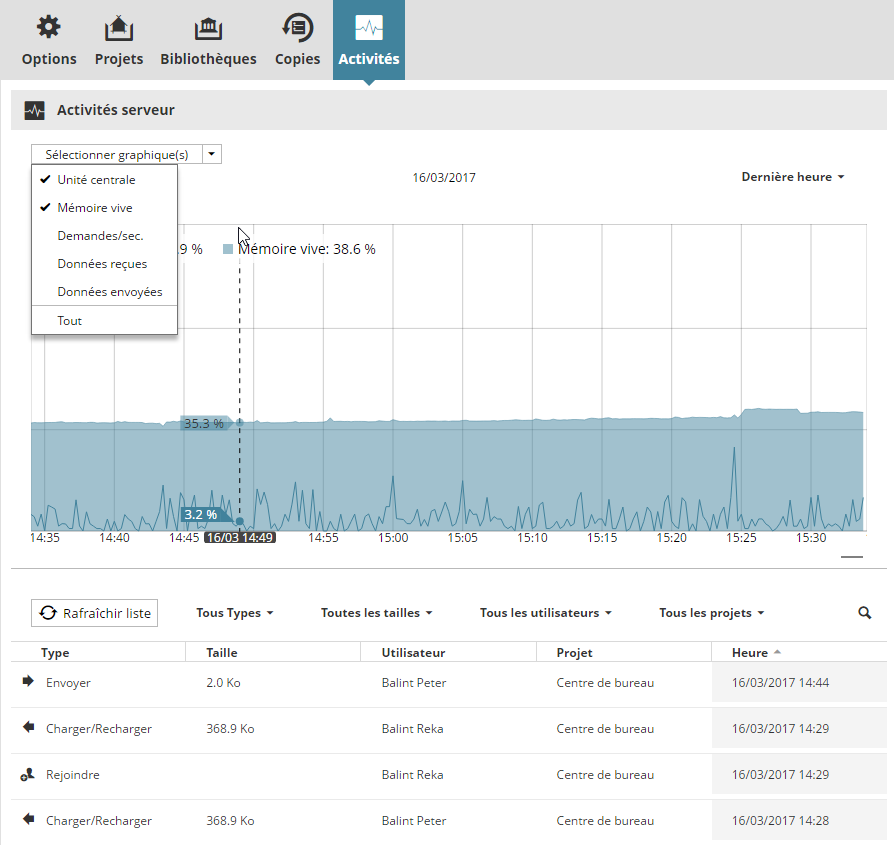
•Sélectionner graphique : Cochez les articles de données que vous voulez voir (l'utilisation de l'unité centrale et de la mémoire sont marquées par défaut.)
•Sélectionner intervalle : Choisissez un intervalle dans le menu déroulant en haut à droite. (“Maintenant” signifie la dernière heure écoulée.)
Les types de données sélectionnés apparaissent sous forme graphique et comme valeurs en haut du graphique.
Si l'utilisation d'un article est Elevée, il s'affiche en rouge :

•Placez le curseur sur un point du graphique pour voir les données d'un moment spécifique.
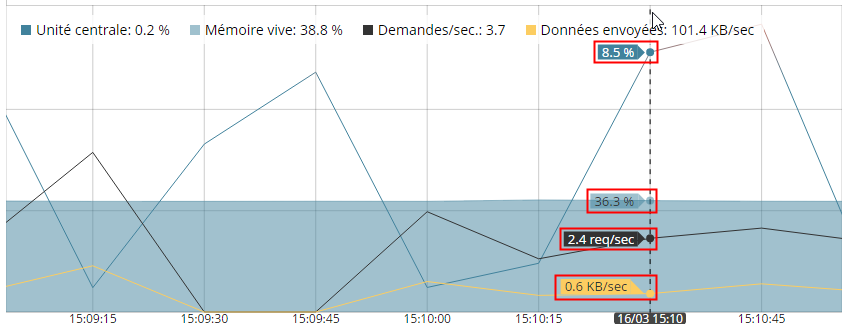
•Faites un zoom avant ou arrière (ou utilisez les boutons plus et moins) sur le graphique, si nécessaire.
Rafraîchir liste
Les Activités serveur sont listées sous le graphique.
Pour lister uniquement les activités qui se sont produites dans l'intervalle affiché dans le graphique, cliquez sur Rafraîchir liste.
 Droits d'accès requis pour voir les volets Activités :
•Gestion simplifiée :
-Serveurs : Administrateur de serveur
-Utilisateurs, Projets : Administrateur du projet ou de serveur
•Gestion détaillée : Voir élément