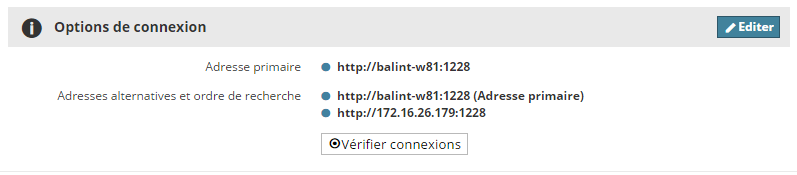
BIMcloud propose une méthode très flexible pour la configuration et l'établissement d'une connexion entre les différents composants. L'identification du composant de BIMcloud et l'adresse utilisée pour y accéder sont entièrement séparées. Ceci permet aux utilisateurs d'utiliser des adresses différentes pour se connecter au même serveur et conserver en même temps les liens de projets internes (même s'ils ont été ajoutés en utilisant une adresse différente).
Il est possible de préparer le serveur à toutes les connexions possibles et de configurer les différentes adresses de manière centralisée. Ceci assure que les utilisateurs ARCHICAD n'ont pas besoin de se soucier de la manière dont ils vont se connecter, puisque l'Administrateur du serveur a déjà tout configuré. Si à l'origine la connexion n'a pas été configurée dans tous les détails sur le serveur, les utilisateurs peuvent également ajouter des adresses alternatives et se connecter en utilisant une adresse personnalisée.
•Adresse primaire : Ceci est l'identifiant unique du serveur configuré par la personne qui a installé le BIMcloud.
•Adresses alternatives : Les adresses alternatives prédéfinies sur le serveur qui peuvent être également utilisées pour se connecter à ce serveur.
•Adresses locales : Adresse alternative saisie par l'utilisateur dans ARCHICAD.
•Adresse automatique : Les adresses automatiques sont générées en se fondant sur l'adresse active.
•Dernier recours : Si ARCHICAD n'est pas capable de communiquer avec le Serveur BIMcloud, il utilise le Gestionnaire de BIMcloud comme un pont de connexion
•Ordre de recherche : Liste de toutes les adresses disponibles par ordre de priorité. ARCHICAD choisit l'adresse active dans cette liste
•Adresse active : L'adresse actuellement utilisée par ARCHICAD pour se connecter au Gestionnaire BIMcloud.
•Sélection d'adresse automatique/manuelle : La méthode utilisée par ARCHICAD pour choisir l'Adresse active.
Ceci est l'identifiant unique du serveur configuré par la personne qui a installé le BIMcloud. Il n'existe qu'une seule adresse primaire pour chaque composant de BIMcloud.
ARCHICAD utilise cette adresse pour identifier ce serveur de manière unique, même si celui-ci communique au moment donné en utilisant une adresse différente. Cette adresse est également utilisée pour placer des références au serveur (par exemple un module lié à partir d'un projet partagé).
Quand ARCHICAD ouvre un projet contenant une référence à un BIMcloud qui n'est pas encore connu par le programme, ARCHICAD utilise cette adresse primaire mémorisée dans la référence du lien pour retrouver le serveur:
•Si l'adresse fonctionne, ARCHICAD télécharge toutes les adresses alternatives et choisit la plus appropriée en fonction des priorités prédéfinies.
•Si l'adresse ne fonctionne pas, le programme invite l'utilisateur à saisir une adresse actuellement valable vers le nouveau serveur. Dès que cette adresse valable a été saisie, ARCHICAD télécharge la liste des adresses alternatives en fonction des priorités prédéfinies.
Configurez l'Adresse primaire sur le volet Réglages de chaque composant de BIMcloud.
Il est recommandé de ne pas modifier l'Adresse primaire du BIMcloud. S'il est nécessaire de la modifier, c'est une bonne idée d'ajouter l'ancienne Adresse primaire à la liste des adresses alternatives, même si elle ne fonctionne plus. Ceci assurera qu'ARCHICAD sera capable d'identifier les liens placés par l'ancienne Adresse primaire et que les références seront conservées dans les projets.
La liste des adresses alternatives se comporte comme un ‘menu’ pour ARCHICAD. ARCHICAD va consulter cette liste dans un ordre défini (voir Ordre de recherche) et se connecter au serveur en utilisant la première adresse qui fonctionne.
Des adresses alternative peuvent être prédéfinies dans le Gestionnaire de BIMcloud pour chaque composant du serveur.
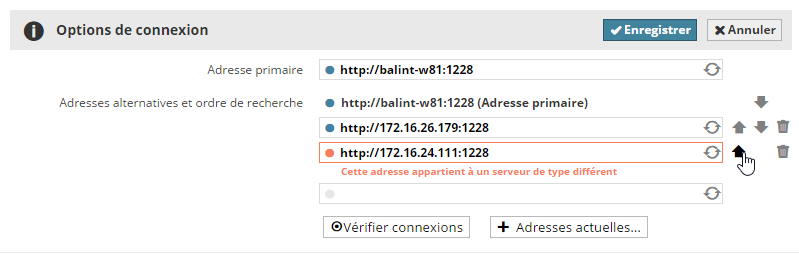
Des adresses automatique sont disponibles pour les Serveurs de BIMcloud. Les adresses automatiques ne sont pas des adresses absolues, mais plutôt des adresses relatives Elles permettent de créer dynamiquement une adresse en se basant sur l'adresse actuellement utilisée du Gestionnaire de BIMcloud. Un exemple :
•ARCHICAD utilise l'adresse http://server-computer:1228 pour se connecter au serveur
L'adresse automatique est $protocol://$host:1229
ARCHICAD utilisera automatiquement l'adresse http://server-computer:1229 pour se connecter au serveur.
Après le travail, l'utilisateur rentre à la maison, et utilise une adresse différente pour se connecter au serveur par internet :
https://bimcloud.company.com:1228
ARCHICAD utilisera automatiquement l'adresse https://bimcloud.company.com:1229 pour se connecter au serveur.
Il existe deux champs automatiques pour la génération des adresses automatiques :
•‘$protocol’ : la partie de l'url qui identifie le protocole, dans l'exemple ci-dessus ce peut être ‘http’ et ‘https’
•‘$host’ : la partie de l'url qui contient l'adresse sans le protocole et le numéro de port. Dans l'exemple ci-dessus, c'est : ‘server-computer’ et ‘bimcloud.company.com’
Si ARCHICAD n'est pas capable de communiquer directement avec un Serveur BIMcloud, mais le Gestionnaire de BIMcloud est quand même accessible, il utilisera le Gestionnaire BIMcloud comme un 'pont’ vers le Serveur BIMcloud et envoyer toutes les données par celui-ci. (Il faut retenir que ce type de communication peut affecter la performance de BIMcloud selon l'emplacement des différents composants.)
La communication de Dernier recours petit être un bon choix si vous accédez au BIMcloud à partir d'un endroit autre que le bureau, car dans ce cas l'administrateur IT de la société n'a pas besoin d'ouvrir qu'un seul port dans le pare-feu de la société.
En essayant de se connecter à un BIMcloud, ARCHICAD va consulter les adresses dans un ordre prédéfini. Cet ordre peut être défini dans le Gestionnaire de BIMcloud. Les adresses alternatives ajoutées localement à partir d'ARCHICAD se trouvent toujours à la fin de l'ordre de recherche.
Sélection d'adresse automatique/manuelle
Il est possible de supplanter l'adresse sélectionnée automatiquement par ARCHICAD et de forcer à sa place l'utilisation d'une adresse spécifique. Utilisez l'outil Diagnostic de réseau d'ARCHICAD pour remplacer l'adresse automatiquement sélectionnée. Il convient de savoir que la sélection d'une adresse manuelle peut forcer ARCHICAD en état hors réseau, même s'il existe une autre adresse alternative disponible (et qui fonctionne actuellement).
ARCHICAD va passer par les étapes suivantes en se connectant à un BIMcloud.
En ajoutant un nouveau Serveur de BIMcloud :
Lorsque l'utilisateur ajoute un nouveau serveur à la liste des serveurs, ARCHICAD vous invite à fournir une adresse, un nom d'utilisateur et un mot de passe correspondant.
ARCHICAD se connecte au Gestionnaire de BIMcloud en utilisant l'adresse saisie, puis
•il télécharge son adresse primaire et la mémorise en tant qu'identifiant unique de ce nouveau serveur
•il télécharge la liste des adresses alternatives et l'ordre de recherche
•il sélectionne automatiquement l'adresse la plus appropriée selon l'ordre de recherche
Ré-connexion à un serveur actuellement hors réseau :
Si ARCHICAD détecte que le serveur sélectionné est hors réseau, l'utilisateur peut lancer l'outil Diagnostic de réseau du programme et saisir une nouvelle adresse alternative pour le serveur. ARCHICAD se rappellera cette adresse alternative à l'avenir et l'utilisera dans l'ordre de recherche en essayant de se connecter à ce serveur.
Connexion à un serveur inconnu par référence à un module lié ou à une bibliothèque
Les modules et les bibliothèques liés contiennent l'adresse primaires de leur serveur comme référence. Si ARCHICAD essaie de vérifier leur état, il utilisera cette adresse primaire pour identifier le serveur
•Si le serveur est déjà connu pour ARCHICAD (c'est-à-dire qu'il est disponible dans sa liste de serveurs), le processus de connexion régulier vas se dérouler, et ARCHICAD choisira automatiquement l'adresse la plus appropriée.
•Si le serveur n'est pas encore connu mais que l'adresse primaire mémorisée fonctionne, ARCHICAD téléchargera automatiquement les détails de connexion supplémentaires et choisira automatiquement l'adresse la plus appropriée.
•Si le serveur n'est pas encore connu et que le lien ne fonctionne pas non plus, ARCHICAD invitera l'utilisateur à saisir une adresse alternative du serveur qui fonctionne. Dès qu'une adresse disponible a été saisie, ARCHICAD téléchargera les détails de connexion supplémentaires et choisira automatiquement l'adresse la plus appropriée.
Configurer des adresses alternatives multiples sur le BIMcloud assure que :
•les utilisateurs d'ARCHICAD n'ont pas besoin de se soucier de la manière dont ARCHICAD se connecte au BIMcloud; l'administrateur IT configure tout
•la connexion sera toujours de qualité optimale
La connexion directe entre composants est toujours la manière de communication la plus efficace. Tout détour ou processus supplémentaire ajoute au temps de communication :
•serveurs proxy http : les données sont toujours canalisées par un serveur commun, puis retransmis vers le composant approprié
•sécurité https : les données sont toujours codées et décodées
•communication de dernier recours : les données sont transmises par le Gestionnaire de BIMcloud
Le meilleur choix pour la configuration des adresses et de l'ordre de recherche consiste à commencer par la manière de communication la plus efficace et à ajouter ensuite celles qui sont moins efficaces :
1.Connexion directe à une adresse IP : http://192.168.1.101:1228
2.Connexion directe à un nom d'ordinateur : http://server-computer:1228
3.Connexion à une adresse entièrement développée : http://bimcloud.company.com:1228
4.Connexion par une connexion sécurisée : https://bimcloud.company.com:1228
ARCHICAD va toujours sélectionner les adresses suivantes à partir de la liste ci-dessus en fonction de son emplacement :
•Au bureau principal de la société, il choisira le 1 ou le 2, car les ordinateurs se trouvent dans le même réseau local.
•Dans une branche locale de la société, il choisira le 1, le 2 ou le 3 en fonction du type de connexion entre les deux réseaux locaux.
•A partir d'un emplacement distant avec une simple connexion internet, il choisira toujours le 4. Ceci est la méthode la moins efficace, mais elle assure automatiquement la sécurité du plus haut niveau.
Utilisez l'outil Diagnostic de réseau intégré d'ARCHICAD pour identifier et réparer les erreurs liées à la connexion.
Le dialogue Diagnostic de réseau est disponible à partir de toutes les parties de l'interface d'ARCHICAD où vous pouvez sélectionner un serveur et vous y connecter, ainsi qu'à partir de la palette Partage et de la page Réseau et mises à jour des réglages d'Environnement de travail (si vous avez installé un serveur Delta Cache avec BIMcloud).
Voir la section Diagnostic de réseau du chapitre Collaboration du Guide de référence ARCHICAD.