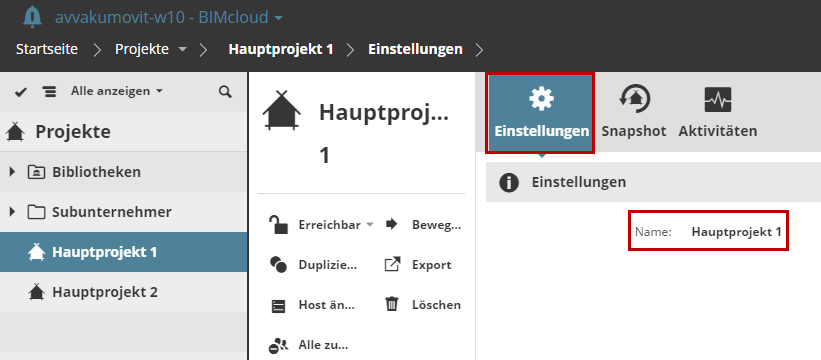
Name: Name des gewählten Projektes/Bibliothek
Anmerkung: Verwenden Sie einen verschiedenen Namen für jedes Projekt. Verwenden Sie nicht den gleichen Namen wie den eines vorhandenen Projekts, auch nicht mit unterschiedlicher Groß-/Kleinschreibung (z. B. Parkhaus und PARKHAUS). Die Benutzer sind in diesem Fall eventuell nicht in der Lage, das gewünschte Projekt zu öffnen oder beizutreten.
 Erforderliche Berechtigungen zum Bearbeiten von Einstellungen:
•Einfache Verwaltung: Server-Administrator
-Detaillierte Verwaltung: Detail verändern für das gewählte Element
Verwenden Sie die Bedienelemente in diesem Paneel zum Einplanen, Erstellen und Verwalten von Projekt-/Bibliotheks-Momentaufnahmen.
 Erforderliche Berechtigungen zum Arbeiten mit vorhandenen Momentaufnahmen:
•Einfache Verwaltung: Projekt- oder Server-Administrator
•Detaillierte Verwaltung: Detail verändern für das gewählte Element
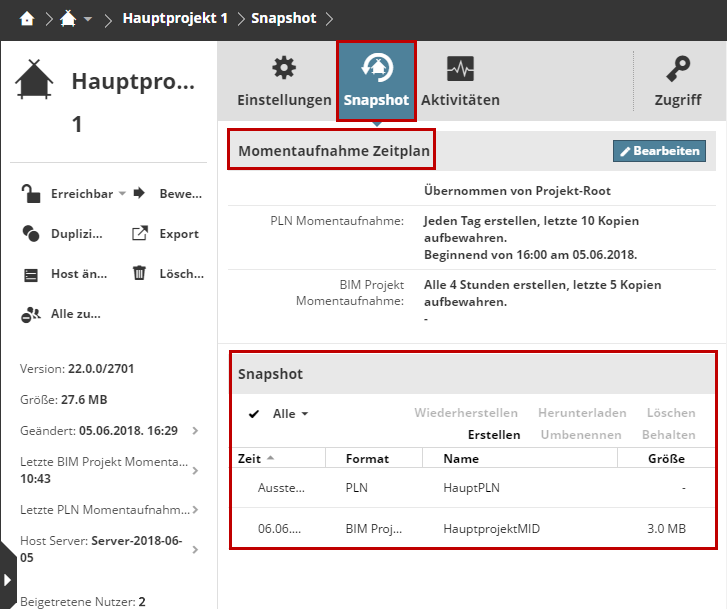
Es gibt drei verschiedene Arten von Momentaufnahmen:
•BIM Projekt Momentaufnahmen
•PLN Projekt-Momentaufnahmen
•Bibliotheks-Momentaufnahmen
Alle Arten können automatisch eingeplant oder zu einem beliebigen Zeitpunkt manuell erstellt werden - beispielsweise, wenn das Projekt bestimmte Meilensteine erreicht hat.
Informationen zur Verwendung von Momentaufnahmen finden Sie unter Projekt-/Bibliotheks-Momentaufnahme und Wiederherstellung.
Klicken Sie auf Bearbeiten, um einen Zeitplan für Projekt- oder Bibliotheks-Momentaufnahmen auszuwählen:
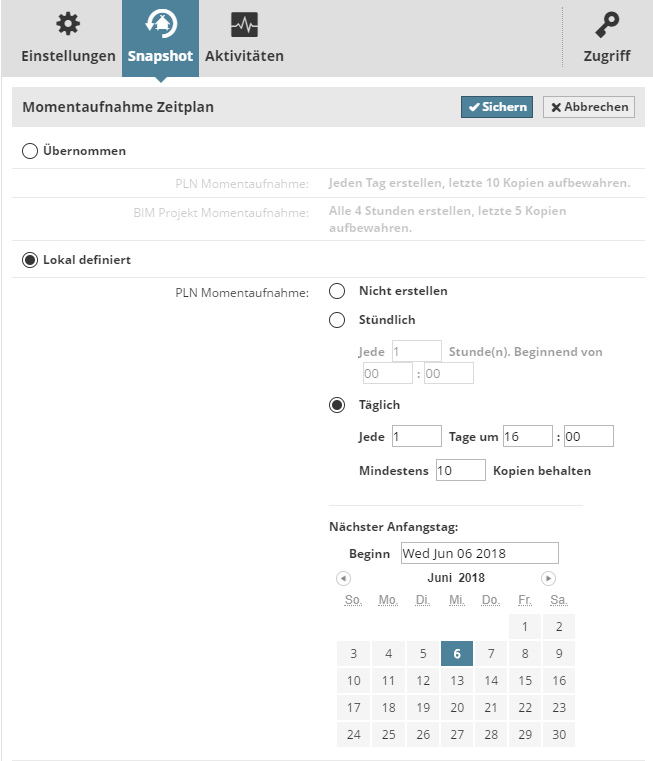
Übernommen: Verwendet die Momentaufnahme-Einstellungen des übergeordneten Ordners
Lokal definiert: Überschreibt die Standardwerte der Momentaufnahme
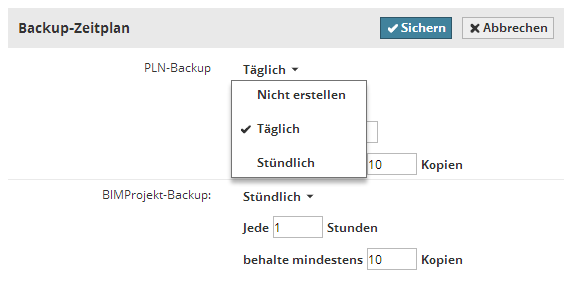
•Nicht erstellen: Es wird keine Momentaufnahme erstellt.
•Stündlich: Die Momentaufnahme wird jede Stunde entsprechend den folgenden Einstellungen erstellt.
•Täglich: Die Momentaufnahme wird jeden Tag zu einer festgelegten Zeit erstellt.
Geben Sie an, wieviele automatische Momentaufnahmen erhalten werden sollen. (Sie müssen mindestens eine Kopie behalten.) Mit jeder zusätzlichen automatischen Momentaufnahme wird die älteste gespeicherte Momentaufnahme gelöscht. Klicken Sie Sichern, um die Änderungen zu speichern.
 Erforderliche Berechtigungen zum Ändern des Zeitplans:
•Einfache Verwaltung: Projekt- oder Server-Administrator
•Detaillierte Verwaltung: Detail verändern für das gewählte Element
Schauen Sie sich die Liste von ausstehenden und bestehenden Momentaufnahmen am unteren Rand des Momentaufnahme-Paneels an.
Wählen Sie eine der aufgelisteten Momentaufnahmen, um die relevanten Befehle hervorzurufen:
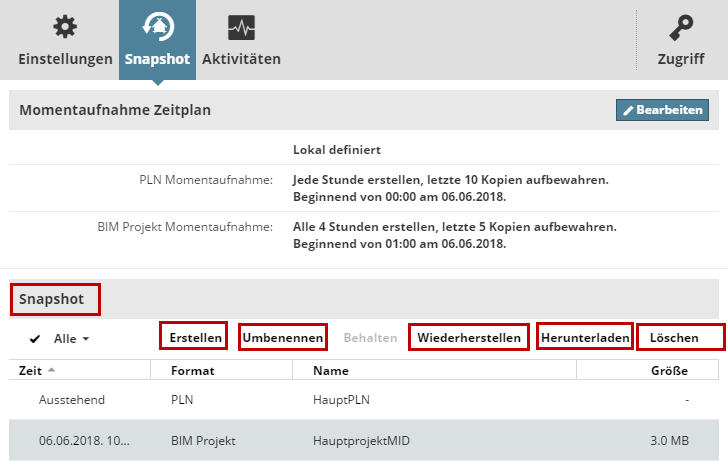
Erstellen
Verwenden Sie diesen Befehl zum Erstellen einer manuellen Momentaufnahme des momentan ausgewählten Elementes (Projekt oder Bibliothek).
•Für ein Projekt: Wählen Sie die gewünschte Art der Momentaufnahme aus, und benennen Sie sie.
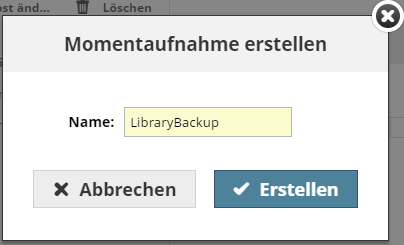
•Für eine Bibliothek: Benennen Sie die Momentaufnahme.
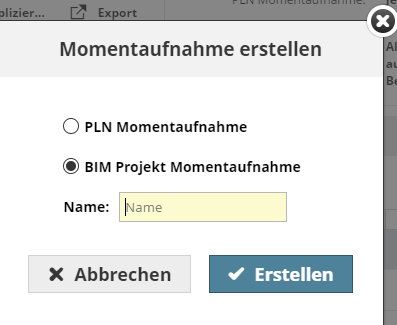
•Eine BIMProjekt Momentaufnahme beginnt unverzüglich als Hintergrund-Job, und der Nutzer erhält eine Benachrichtigung, sobald sie abgeschlossen ist. (Siehe Hintergrund-Jobs.) Die Momentaufnahme ist in der Momentaufnahmen-Liste aufgeführt (sowie im Aktivitäten-Paneel).
•Für eine PLN-Projekt-Momentaufnahme: Der Prozess ist der gleiche wie für eine automatisch geplante PLN-Momentaufnahme. Alle Clients werden darüber informiert (über ein Symbol in der Teamwork-Palette), dass eine Momentaufnahme ansteht. Die Momentaufnahme wird erstellt, wenn ein Client beim Senden und Empfangen auf Momentaufnahme erstellen klickt.
Wenn eine Momentaufnahme des ausgewählten Typs bereits läuft oder ansteht, können Sie keine weitere Momentaufnahme erstellen, bis die erste abgeschlossen ist.
Momentaufnahme behalten
Nur verfügbar, wenn es sich bei der ausgewählten Datei um eine automatische Momentaufnahme handelt. Klicken Sie auf Versionen behalten, um diese automatische Momentaufnahme auch zu behalten, wenn sie eigentlich gelöscht werden soll.
Wenn Sie auf die Schaltfläche "Behalten" klicken, wird die automatische Momentaufnahme in Wirklichkeit dadurch zu einer manuellen Momentaufnahme mit einem änderbaren Namen. Sie wird von da an als manuelle Momentaufnahme aufgelistet.
Wiederherstellen
Nur verfügbar, wenn es sich bei der ausgewählten Datei um eine BIMProjekt- oder Bibliotheks-Momentaufnahme handelt.
Siehe BIMProjekt- oder Bibliotheks-Momentaufnahme auf derselben BIMcloud wiederherstellen.
Momentaufnahme-Datei herunterladen
Klicken Sie auf Herunterladen und bestimmen Sie anschließend den Speicherort.
Siehe auch:
Momentaufnahme-Datei herunterladen und dann auf eine beliebige BIMcloud portieren und
PLN Projekt-Momentaufnahme herunterladen, als Solo-Projekt öffnen und erneut freigeben.
Momentaufnahme löschen
Klicken Sie, um die ausgewählte Momentaufnahme-Datei zu löschen. Wenn die ausgewählte Datei eine anstehende PLN-Momentaufnahme ist, wird sie aus der Liste gelöscht, und die Momentaufnahme wird nicht durchgeführt.
Aktivitäten
Dieses Paneel zeigt alle Aktivitäten aller Benutzer in dem ausgewählten Projekt.
Siehe Aktivitäten-Paneel.
Zugriff
Siehe Zugriffs-Paneel.