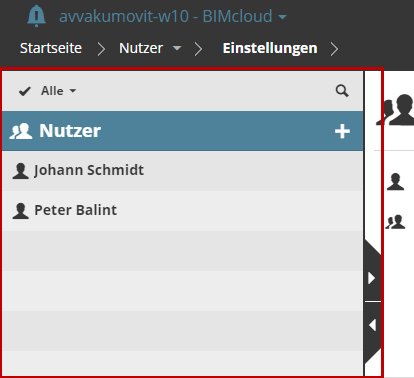
Der Navigator listet alle Elemente des momentan ausgewählten Inhaltstyps auf. Jeder Inhaltstyp enthält ein im Navigator angezeigtes Root-Element (das als Ordner fungiert).
Klicken Sie auf ein Element, um es auszuwählen und weitere Informationen darüber anzuzeigen.
Anmerkung: Je nach Ihren Berechtigungen können die angezeigten Informationen variieren.
Funktion "Neues Element"
Die Basis-Elemente des Navigators enthalten eine Schaltfläche "+", die als Direktaufruf zum Erstellen neuer Elemente verwendet wird.
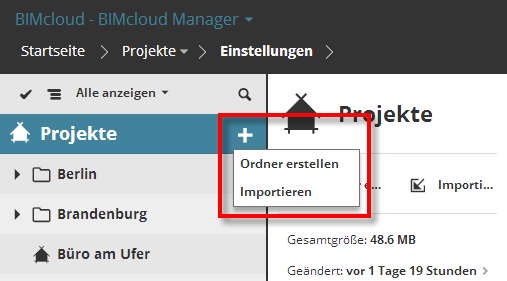
Das neue Element wird in der momentan ausgewählten Hierarchieebene erstellt. (Wenn der Inhaltstyp keine Hierarchie im Navigator hat, wird diese im Root-Ordner erstellt).
Anmerkung: Je nach Ihren Berechtigungen steht Ihnen die Erstellungsfunktionen eventuell nicht zur Verfügung.
Navigator Layouts
Der Navigator kann zwischen drei verschiedenen Layouts umschalten:
•Einzelne Spalte
•Verdeckt
•Erweiterte Ansicht
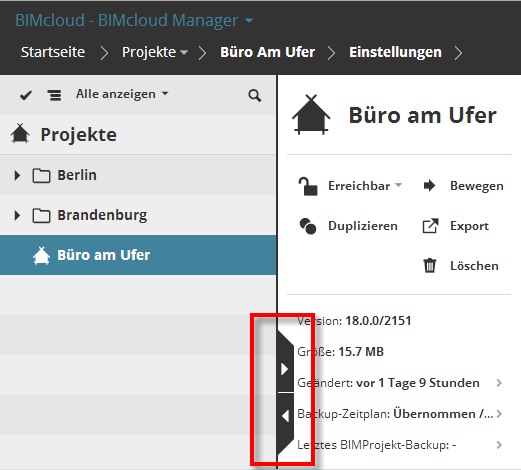
Schalten Sie mit den Pfeilen auf der rechten Seite des Navigators zwischen den verschiedenen Layouts um.
Layout Einzelne Spalte
Nur der Name und der Pfad des Elements sind sichtbar.
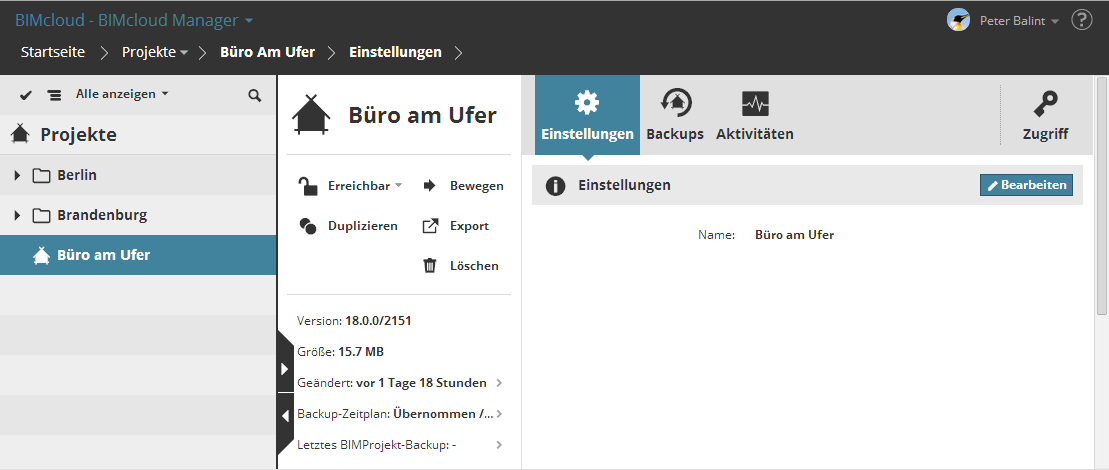
Klicken Sie auf die Verschiebepfeile auf der rechten Seite, um das Layout zu erweitern oder zu komprimieren.
Ausgeblendetes Layout
Der Navigator ist nicht sichtbar. Klicken Sie auf den Pfeil an der Seite des Bildschirms oder streichen Sie von links nach rechts, um ihn zu öffnen.
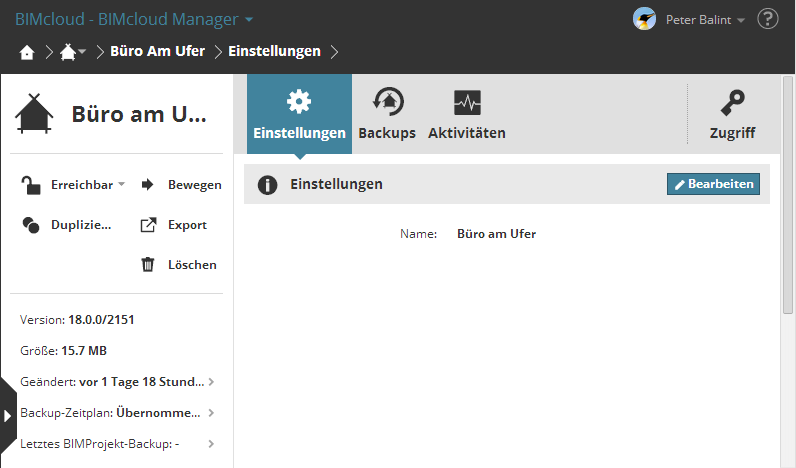
Erweitertes Layout
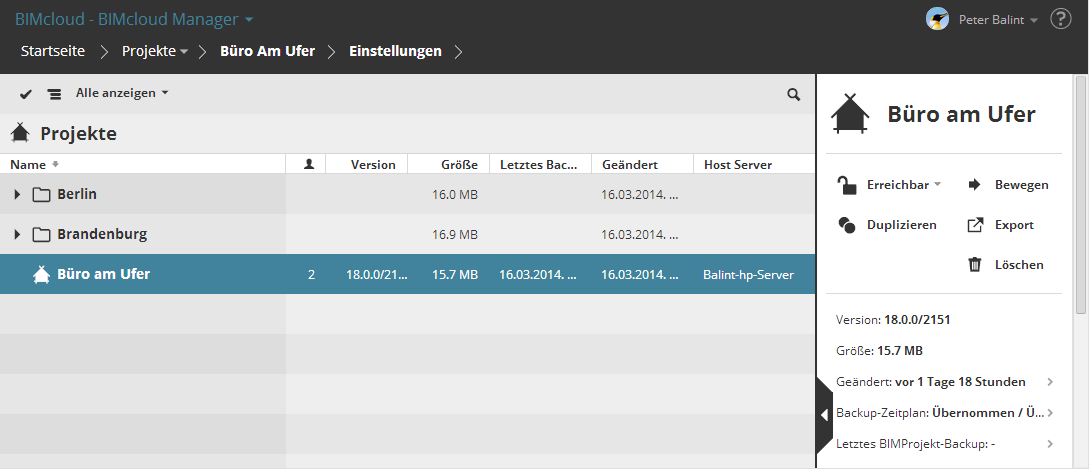
Bei aktiviertem erweiterten Layout ist nur die Zusammenfassung sichtbar; die Inhalts-Paneele für das ausgewählte Element sind ausgeblendet. Weitere ausführliche Informationen sind im Tabellenformat verfügbar. Sie können die Spalten sortieren, um die gesuchten Informationen zu finden.
Layout-Einschränkungen für kleine Bildschirmgeräte
•Das erweiterte Layout ist wegen Platzmangels in der horizontalen Richtung nicht verfügbar
•Der Navigator blendet sich nach einer erfolgreichen Elementauswahl automatisch selbst aus
Navigator Ausschnitt-Typ
Der Navigator kann Elemente mit zwei verschiedenen Stilen anzeigen:
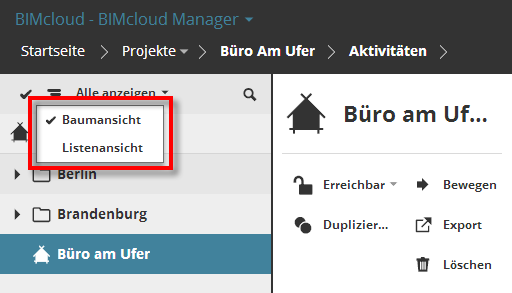
•Baumansicht
•Flache Liste
Baumansicht
Auf der Seite Projekte und Server können alle Navigator-Elemente in einer Baumansicht gemäß ihrer Position in der Hierarchie dargestellt werden. Öffnen/schließen Sie die Verzweigungen der Baumansicht durch Klicken auf den Pfeil links von den Ordnern.
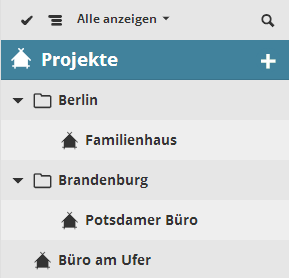
Anmerkung: Die Inhaltstypen Nutzer/Gruppen und Rollen haben keine Baumansicht, da diese Inhaltstypen keine Hierarchie verwenden.
Flache Liste
Elemente werden, unabhängig von ihrer Position in der Hierarchie, in einer flachen Liste angezeigt. Der Elementpfad in der Hierarchie des Elementpfads wird in einer zweiten Linie angezeigt.
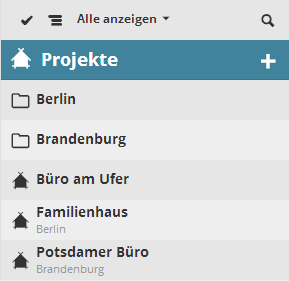
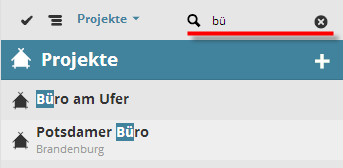
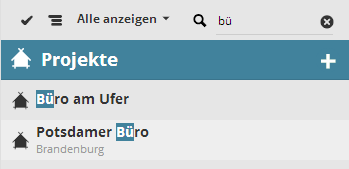
Die Suchergebnisse werden immer in einer flachen Liste angezeigt. Brechen Sie die Suche ab, um zu der Baumansicht zurückzukehren.
Listenelemente im Navigator auswählen oder suchen
Wählen Sie ein Element aus, indem Sie darauf klicken.
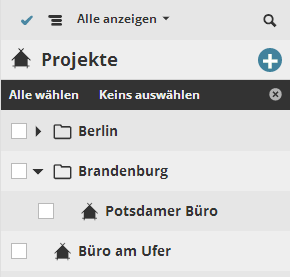
•Mehrfachauswahl: Aktivieren Sie die Mehrfachauswahl, indem Sie auf das Kontrollkästchen oben links in der Liste klicken
•Wählen Sie ein Element in dem Filter-Popup aus, um die angezeigten Elemente einzugrenzen. Die verfügbaren Schnellfilter hängen von dem momentan ausgewählten Inhaltstyp ab.

•Suchen: Klicken Sie auf das Symbol Suchen, um das Suchfeld zu öffnen, und geben Sie den Suchbegriff ein. Die Liste zeigt die passenden Suchergebnisse an. Klicken Sie auf das Symbol x in dem Suchfeld, um die Suche abzubrechen und wieder alle Elemente anzuzeigen.