Przejście do niższej wersji – z BIMcloud do BIMcloud Basic
Uwaga: Aby skorzystać z tej opcji, należy zalogować się jako Główny administrator.
Aby przejść z pełnej wersji BIMcloud do niższej, BIMcloud Basic, należy wykonać następujące czynności.
1.Poinformować wszystkich użytkowników połączonych z BIMcloud, że muszą zapisać swoją pracę. Podczas procesu zmiany wersji dostęp do serwera będzie zablokowany!
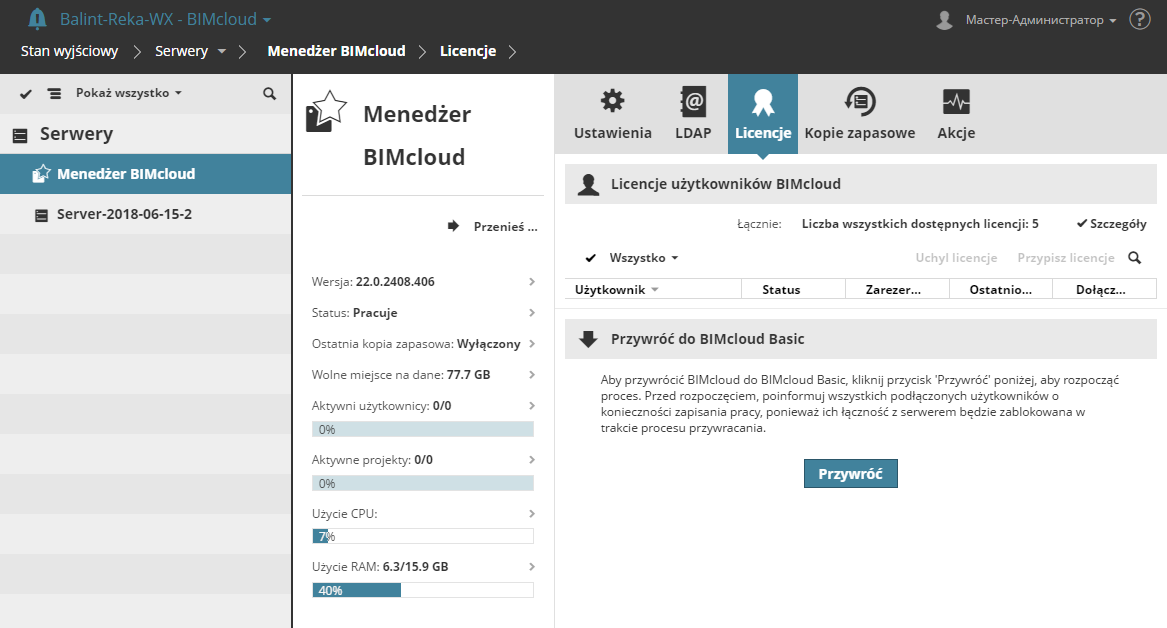
2.Przejdź do strony Serwery w Menedżerze BIMcloud.
3.Otwórz stronę Licencje.
4.Kliknij Zmień na niższą wersję.
W ramach procesu zmiany wersji, należy przekonfigurować niektóre definicje Menedżera, ponieważ proces ten wiąże się z utratą niektórych funkcji.
Korzystanie z Kreatora zmiany wersji
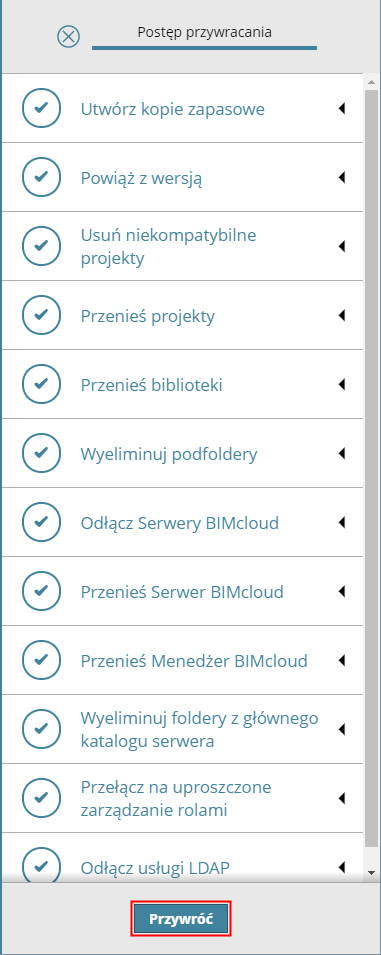
•Kreator zmiany wersji zostanie wyświetlony z boku ekranu, z poleceniem ukończenia każdego etapu.
•Przy aktualnym kroku kliknij Sprawdź.
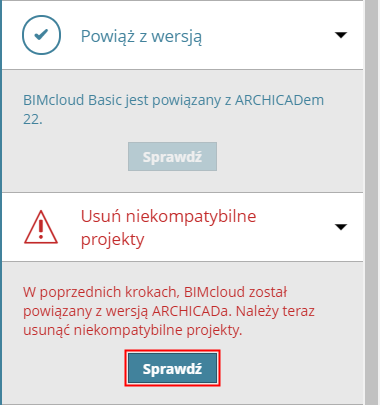
•Jeśli ten etap ma zastosowanie, zostanie on wyświetlony z czerwonym trójkątem ostrzegawczym, a użytkownik zostanie automatycznie przeniesiony na odpowiednią stronę Menedżera BIMcloud, gdzie będzie mógł zmienić ustawienia, zgodnie z poleceniami.
•Po zakończeniu tego kroku, kliknij ponownie Sprawdź. Jeśli wszystko przebiegnie prawidłowo, czerwone ostrzeżenie zmieni się na ikonę zaznaczenia i będzie można przejść do kolejnego kroku.
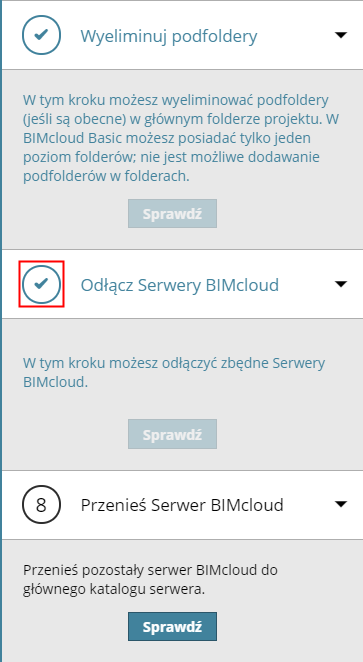
•Jeśli którykolwiek etap nie ma zastosowania (np. brak folderów, które należy usunąć), będzie wyszarzony.
•Aby przerwać proces Zmiany na niższą wersję, należy kliknąć X w pasku postępu znajdującym się w górnej części kreatora.
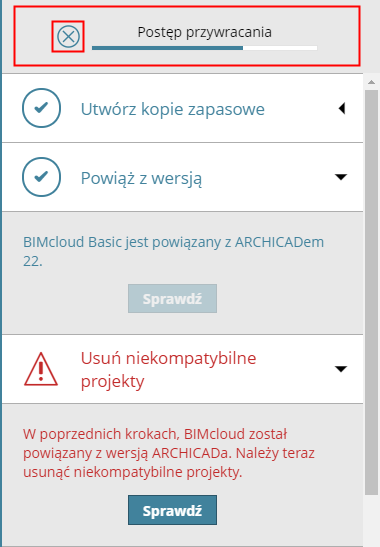
Etap 1: Utwórz kopie zapasowe
Sprawdź, czy utworzone zostały kopie zapasowe Menedżera BIMcloud i Serwerów BIMcloud.
Jeśli proces zmiany na niższą wersję zostanie przerwany przed końcem, trzeba będzie użyć tych kopii zapasowych, aby przywrócić wyjściowy stan BIMcloud.
Etap 2: Blokada wersji
BIMcloud Basic może obsługiwać projekty tylko z jednej wersji ARCHICADa. Po wybraniu preferowanej wersji ARCHICADa, BIMcloud Basic będzie mogła obsługiwać tylko te projekty Teamwork, które zostały utworzone w tej wersji. Na przykład, jeśli zablokowana zostanie wersja 22, BIMcloud Basic będzie obsługiwała tylko projekty ARCHICADa 22.
1.Przejdź do menu Menedżer BIMcloud > Ustawienia > Status. (Lub kliknij Sprawdź w kreatorze Zmiany do niższej wersji, aby przejść do tego miejsca).
2.W opcji Wspierana wersja projektu: Wybierz jedną wersję ARCHICADa, która ma być obsługiwana (np. ARCHICAD 22).
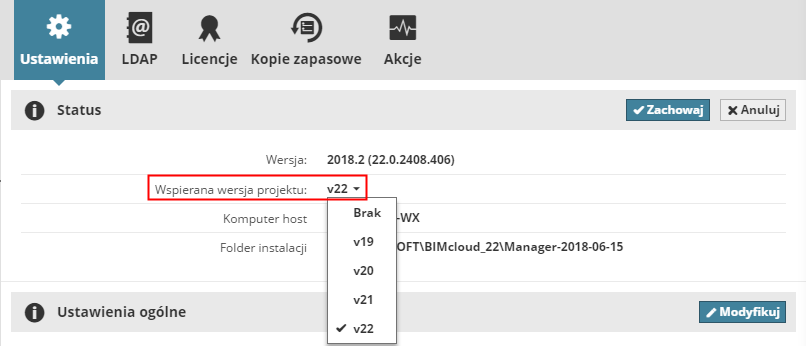
Etap 3: Usuń niezgodne projekty
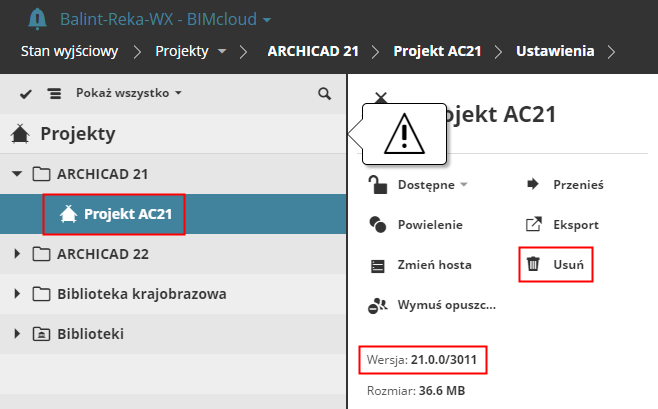
W poprzednim etapie, BIMcloud Basic została zablokowana do konkretnej wersji ARCHICADa.
Teraz należy usunąć z Menedżera BIMcloud wszystkie niezgodne projekty – czyli wszystkie projekty z innych wersji ARCHICADa:
1.Przejdź do strony Projekty w Menedżerze BIMcloud. (Lub kliknij Sprawdź w kreatorze Zmiany do niższej wersji, aby przejść do tego miejsca).
2.Wybierz projekty, które mają zostać usunięte.
3.Kliknij Usuń.
Etap 4: Przenieś projekty
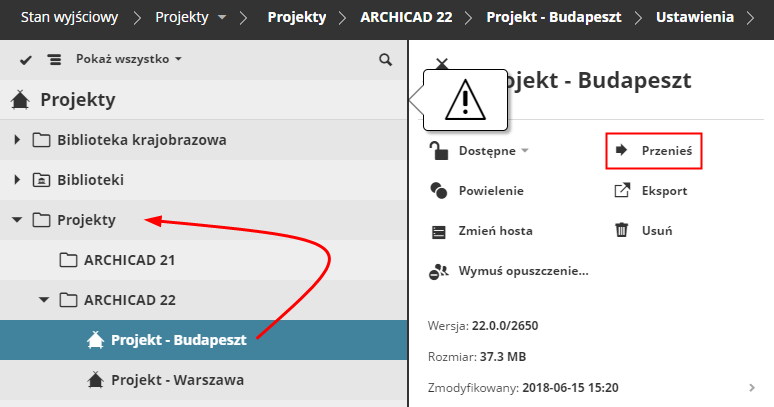
BIMcloud Basic obsługuje tylko jeden poziom folderów w głównej ścieżce projektu.
Jeśli Projekty znajdują się w folderach podrzędnych, należy je przenieść:
1.Przejdź do strony Projekty w Menedżerze BIMcloud.
2.Zaznacz dowolny(-e) projekt(y) znajdujący(-e) się w folderze podrzędnym. (Lub kliknij Sprawdź w kreatorze Zmiany do niższej wersji, aby przejść do tego miejsca).
3.Kliknij Przenieś, a następnie wybierz folder docelowy: główną ścieżkę projektu lub inny folder znajdujący się jeden poziom niżej.
Etap 5: Przenieś biblioteki
W BIMcloud Basic, Biblioteki mogą znajdować się jedynie w domyślnych folderach bibliotek.
Jeśli posiadasz Biblioteki w innych folderach, musisz je teraz przenieść do domyślnej lokalizacji bibliotek.
1.Przejdź do strony Projekty w Menedżerze BIMcloud. (Lub kliknij Sprawdź w kreatorze Zmiany do niższej wersji, aby przejść do tego miejsca).
2.Wybierz dowolną bibliotekę znajdującą się w innym miejscu niż domyślne.
3.Kliknij Przenieś, a następnie wybierz domyślny folder biblioteki.
Etap 6: Usuń foldery podrzędne
BIMcloud Basic obsługuje tylko jeden poziom folderów w głównej ścieżce projektu.
Jeśli strona Projekty zawiera jakiekolwiek foldery podrzędne, należy je usunąć:
Uwaga: Foldery podrzędne będą teraz puste: wszystkie projekty lub biblioteki w nich zawarte zostały usunięte w poprzednich etapach.
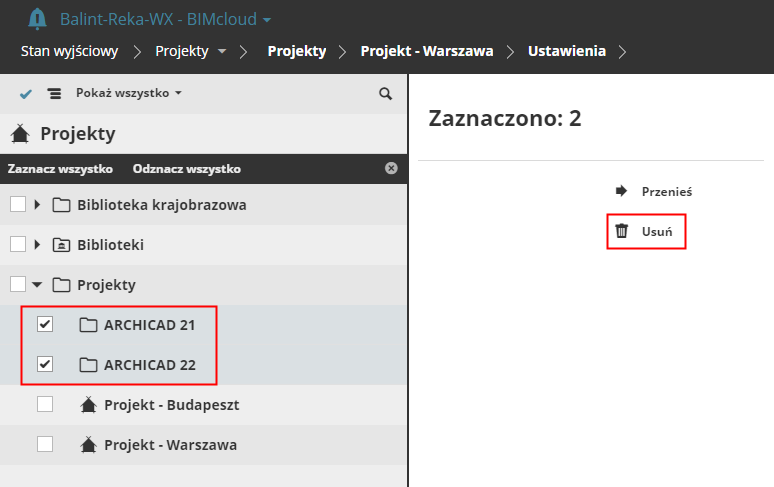
1.Przejdź do strony Projekty w Menedżerze BIMcloud. (Lub kliknij Sprawdź w kreatorze Zmiany do niższej wersji, aby przejść do tego miejsca).
2.Zaznacz dowolne foldery podrzędne.
3.Kliknij Usuń.
Etap 7: Odłącz Serwery BIMcloud
BIMcloud Basic może łączyć się tylko z jednym Serwerem BIMcloud (modelem).
Na tym etapie należy usunąć wszystkie dodatkowe Serwery BIMcloud i pozostawić tylko jeden.
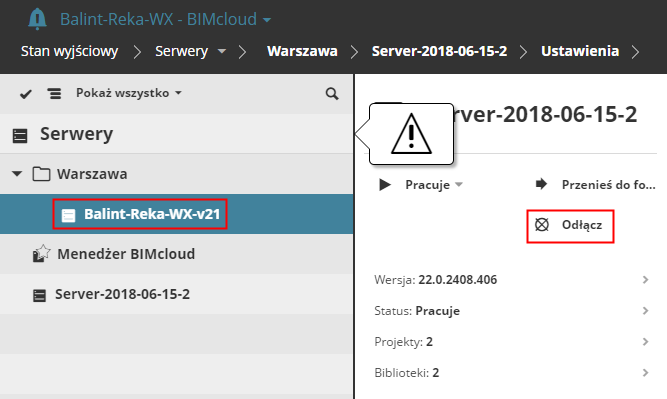
1.Przejdź do strony Serwerów w Menedżerze BIMcloud (lub kliknij Sprawdź w kreatorze zmiany do niższej wersji).
2.Zaznacz Serwer BIMcloud, z którego nie chcesz już korzystać
3.Kliknij Odłącz.
ETAP 8 i 9: Przenieś Serwer BIMcloud i/lub Menedżera BIMcloud
BIMcloud Basic nie obsługuje folderów na stronie Serwerów.
Jeśli Serwer BIMcloud lub Menedżer BIMcloud znajduje się w folderze, należy go przenieść do Głównej ścieżki Serwera:
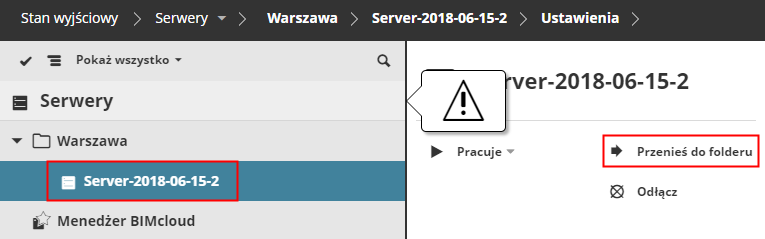
1.Przejdź do strony Serwerów w Menedżerze BIMcloud (lub kliknij Zaznacz w kreatorze zmiany do niższej wersji).
2.Zaznacz serwer znajdujący się w tym folderze.
3.Kliknij opcję Przenieś do folderu i wybierz Główną ścieżkę Serwera.
Etap 10: Usuń foldery z Głównej ścieżki Serwera
BIMcloud Basic nie obsługuje folderów w Głównej ścieżce Serwera.
Uwaga: Te foldery będą teraz puste: wszystkie serwery w nich zawarte zostały usunięte w poprzednich etapach.
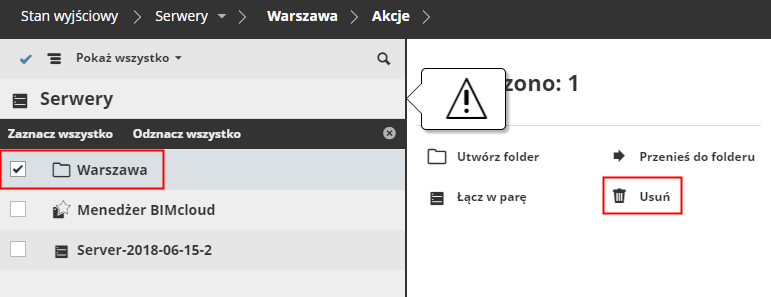
1.Przejdź do strony Serwerów w Menedżerze BIMcloud (lub kliknij Zaznacz w kreatorze zmiany do niższej wersji).
2.Zaznacz foldery.
3.Kliknij Usuń.
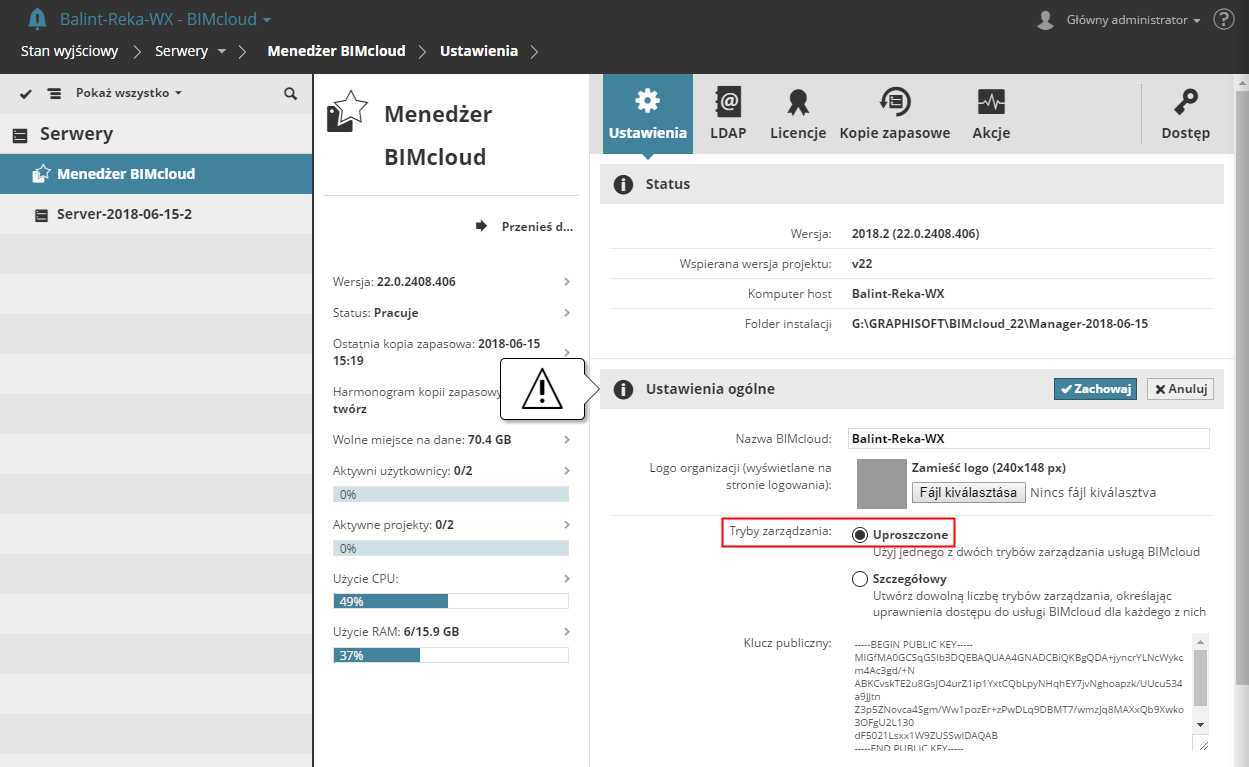
Etap 11: Zmień na uproszczone uprawnienia
W BIMcloud Basic dozwolony jest tylko tryb uproszczonych uprawnień.
1.Na stronie Serwerów wybierz Menedżera BIMcloud (lub kliknij Zaznacz w kreatorze zmiany do niższej wersji).
2.W Ustawieniach ogólnych kliknij Edytuj i wybierz opcję Uproszczone w Trybach zarządzania.
3.Kliknij Zachowaj.
Etap 12: Odłącz usługi LDAP
Funkcja LDAP nie jest dostępna w BIMcloud Basic.
1.Na stronie Serwerów wybierz Menedżera BIMcloud i przejdź do strony LDAP (lub kliknij Zaznacz w kreatorze zmiany do niższej wersji).
2.Wybierz usługę katalogową z listy i kliknij Odłącz.
Zakończ zmianę do niższej wersji
Zgodnie z informacją wyświetloną w kreatorze, proces zmiany do niższej wersji został pomyślnie ukończony.
Kliknij Zmień do niższej wersji, aby zakończyć.