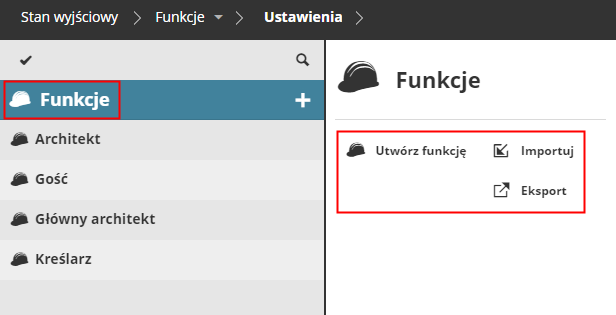
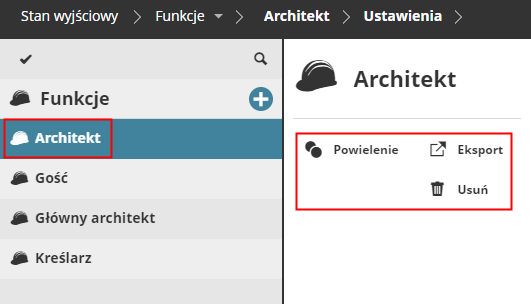
Dostępne funkcje dla strony Funkcje mogą różnić się w zależności od zaznaczenia w Nawigatorze: Źródło lub Funkcja.
|
|
Źródło |
Funkcja |
|
Utwórz funkcję |
+ |
|
|
Powielenie |
|
+ |
|
Eksportuj |
+ |
+ |
|
Importuj |
+ |
|
|
Usuń |
|
+ |
Każdą z funkcji opisano poniżej.
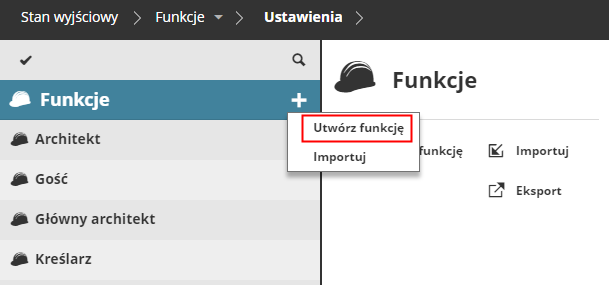
Kliknij Utwórz funkcję za pomocą znaku plusa obok głównej ścieżki Funkcji lub ze Streszczenia głównej ścieżki. Wprowadź nazwę funkcji.
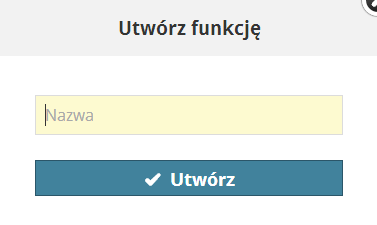
Określ uprawnienia edytując pola zaznaczenia w panelu Ustawień.
 Wymagane uprawnienia:
•Uproszczone zarządzanie: Administrator Serwera
•Szczegółowe zarządzanie: Zmień zawartość folderu dla głównej ścieżki funkcji
Ta opcja służy do utworzenia użytkownika, którego ustawienia będą podobne do ustawień istniejącej funkcji.
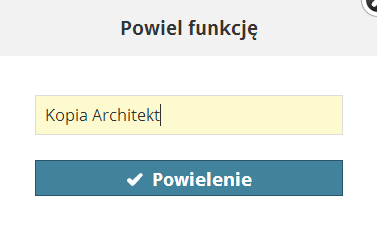
Wybierz istniejącą funkcję a następnie kliknij Powiel z panelu Podsumowanie. Nadaj duplikatowi nową nazwę. Następnie zmień ustawienia w panelu.
 Wymagane uprawnienia:
•Uproszczone zarządzanie: Administrator Serwera
•Szczegółowe zarządzanie: Zmień zawartość folderu dla głównej ścieżki funkcji
Użyj tej funkcji, aby przenieść funkcje do innego Serwera BIMcloud lub aby zapisać dane użytkownika w celu utworzenia kopii zapasowej. Zaznacz funkcję/funkcje, które chcesz wyeksportować:
•Aby wyeksportować wszystkie funkcje, kliknij folder głównej ścieżki funkcji.
•Aby wyeksportować jednego lub kilku użytkowników, należy zaznaczyć ich w Nawigatorze.
Uwaga: Aby zaznaczyć w Nawigatorze kilka elementów, aktywuj pola wyboru, klikając ikonę znaczka w górnej części strony.
•Kliknij Eksport.
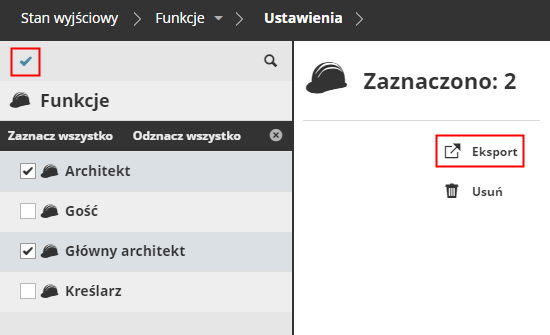
Dane wszystkich eksportowanych funkcji zostaną umieszczone w jednym pliku i pobrane do domyślnego folderu przeglądarki, z rozszerzeniem .BIMRoles.
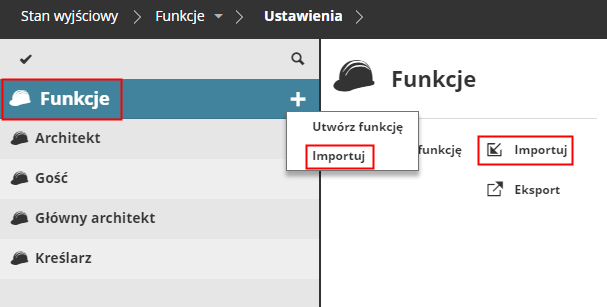
Kliknij przycisk Plus w ścieżce głównej funkcji lub zaznacz ścieżkę główną funkcji i spośród dostępnych funkcji wybierz Import. Wyszukaj pliku zawierającego funkcje, które chcesz zaimportować (z rozszerzeniem .bimroles).
Plik funkcji zostaje zaimportowany do Menedżera BIMcloud.
Jeśli Menedżer BIMcloud już zawiera funkcję o takiej samej nazwie jak importowana funkcja, nazwa importowanej funkcji zostanie zmieniona, dodany zostanie sufiks - nazwa istniejącej funkcji nie zostanie nadpisana).
 Wymagane uprawnienia:
•Uproszczone zarządzanie: Administrator Serwera
•Szczegółowe zarządzanie: Zmień zawartość folderu dla głównej ścieżki funkcji
1.Wybierz jedną lub kilka funkcji, które chcesz usunąć.
Uwaga: Aby zaznaczyć w Nawigatorze kilka elementów, aktywuj pola wyboru, klikając ikonę znaczka w górnej części strony.
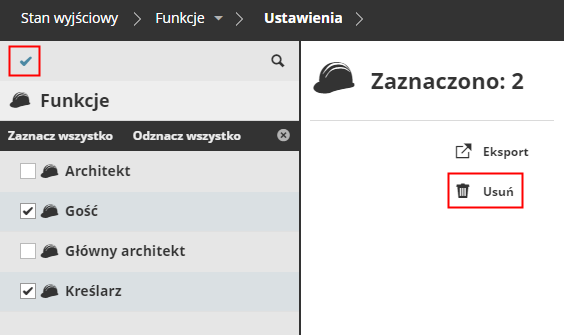
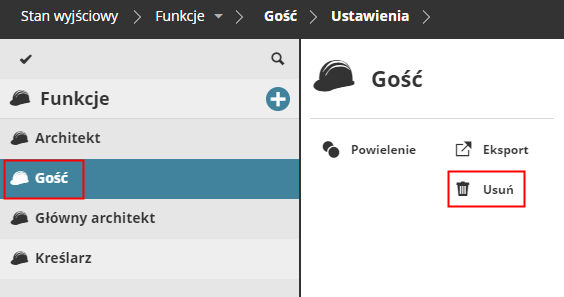
2.Kliknij Usuń.
Zatwierdź proces usunięcia w wyświetlonym oknie dialogowym.
 Wymagane uprawnienia:
•Uproszczone zarządzanie: Administrator Serwera
•Szczegółowe zarządzanie: Usuń/Kasuj zawartość dla głównej ścieżki funkcji