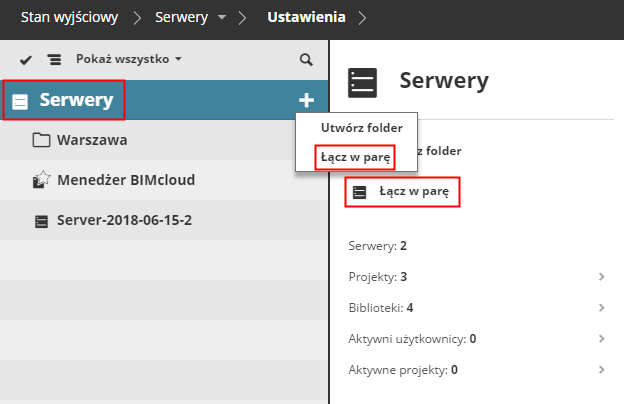
Paruje Menedżera BIMcloud z nowo zainstalowanym Serwerem BIMcloud.
Uwaga: Jeśli zainstalujesz nowego Menedżera BIMcloud i bezpośrednio po tym zainstalujesz nowy Serwer BIMcloud, proces parowania przebiegnie automatycznie.
Dzięki tej funkcji można mieć pewność, że nowo zainstalowany Serwer BIMcloud może komunikować się z Menedżerem BIMcloud. Wiąże się to ze skopiowaniem i wklejeniem klucza publicznego (tokenu) Menedżera BIMcloud na ekranie konfiguracji Serwera BIMcloud.
Ta funkcja jest dostępna dla folderu głównej ścieżki Serwera oraz wszelkich innych folderów serwerów.
1.Otwórz interfejs sieciowy Menedżera BIMcloud w oknie przeglądarki.
2.Wybierz folder (Główna ścieżka serwera lub inny folder serwera), w którym chcesz umieścić parowany Serwer BIMcloud.
3.Kliknij polecenie Paruj .
4.W wyświetlonym oknie dialogowym kliknij Zaznacz token.
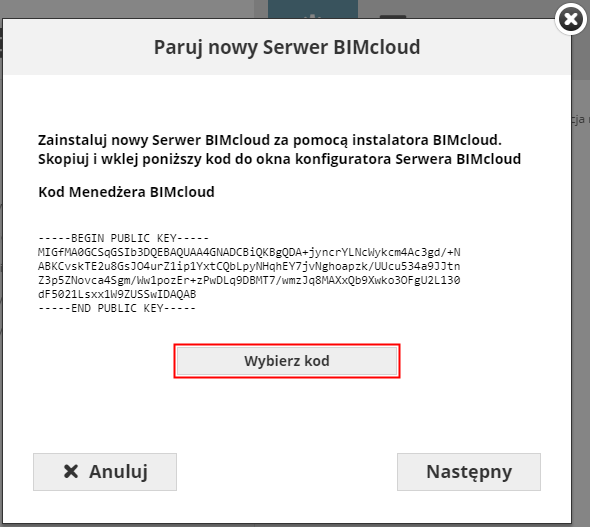
5.Tekst został zaznaczony. Teraz skopiuj zaznaczony tekst do Schowka (np. używając skrótu Ctrl+C).
6.Kliknij Dalej.
7.Wprowadź URL Serwera BIMcloud (łącznie z http:// lub https:// prefiksem oraz numerem portu, np.: http://computer.com:1228).
Lub wybierz z listy nazwę lokalnego serwera.
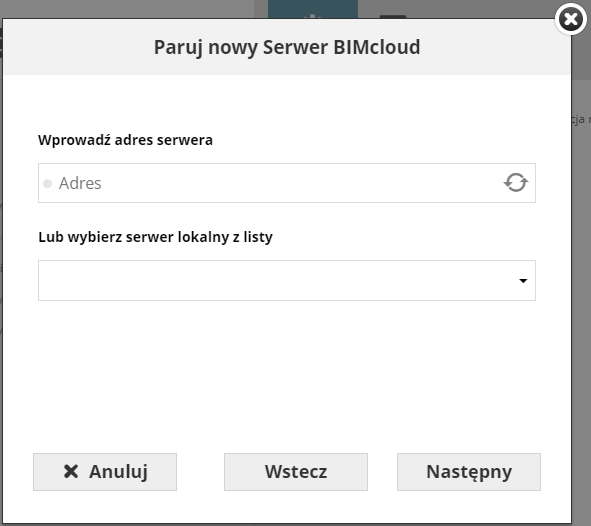
8. Kliknij Dalej. (Popraw błąd, jeśli URL nie działa).
9.Dodaj nazwę do swojego serwera. Ta nazwa będzie wyświetlona w Nawigatorze i użyta przez ARCHICADa w odniesieniu do serwera hosta.
10.Wklej skopiowany tekst na ekranie konfiguracji Serwera BIMcloud.
Uwaga: Jeśli nie trwa akurat konfiguracja, można otworzyć ten ekran w następujący sposób: przejdź do aplikacji Zasobnik w folderze aplikacji BIMcloud, a następnie użyj polecenia Konfiguruj Serwer BIMcloud.
11.Zostanie wyświetlony interfejs konfiguracji Serwera BIMcloud. Kliknij Dalej.
12.Użyj polecenia Wklej (np. Ctrl+V), aby wkleić uprzednio skopiowany token w polu wprowadzenia Klucza publicznego, a następnie zrestartuj serwer.
13.Powróć do interfejsu sieciowego: w oknie Paruj nowy serwer BIMcloud.
14.Kliknij Dalej.
15.Na ostatnim ekranie kliknij Zakończ.
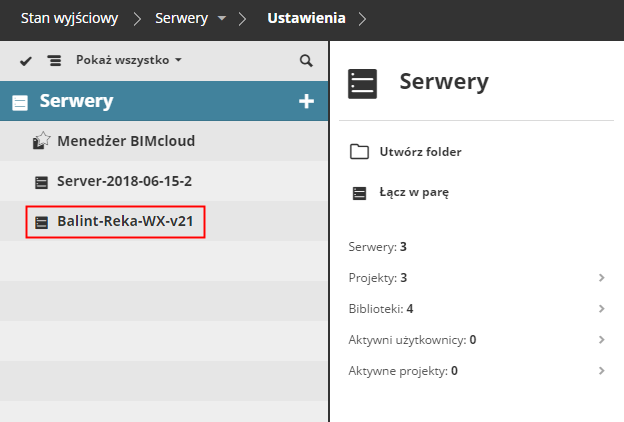
•Serwer BIMcloud automatycznie pojawi się w Nawigatorze Menedżera BIMcloud.
Rozwiązywanie problemów:
•Sprawdź, czy Serwer BIMcloud został pomyślnie zrestartowany
•Sprawdź czy wykonałeś poprawnie operację kopiuj/wklej dla właściwych kluczy publicznych
•Sprawdź czy wprowadzony URL jest dostępny z komputera, na którym zainstalowany jest Menedżer BIMcloud
 Wymagane uprawnienia:
•Proste zarządzanie: Administrator Serwera
•Szczegółowe zarządzanie:
-Modyfikacja zawartości folderu
-Modyfikacja szczegółów