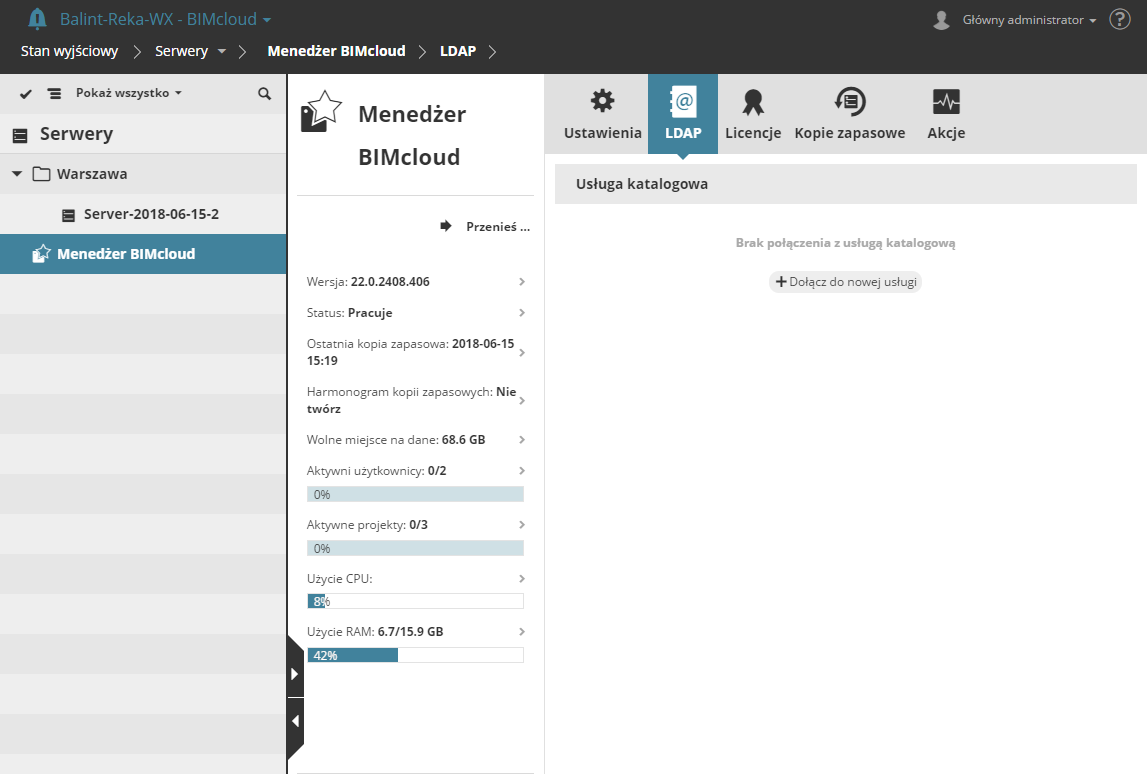
Menedżer BIMcloud - Panel LDAP
Menedżer BIMcloud może połączyć się z jedną luk kilkoma Usługami katalogowymi i zaimportować z tego serwera użytkowników/grupy - wszystkich lub wybranych.
Aby utrzymać aktualność danych, można ustawić regularną i automatyczną synchronizację z Usługą katalogową.
Panel LDAP zawiera listę aktualnie połączonych Usług katalogowych. Za pomocą tego panelu dodaj/usuń Usługi katalogowe, aby zmienić ustawienia i importowane dane dla już istniejących ustawień.
Dołącz do nowej usługi
Kliknij Połącz z nową usługą, aby wyświetlić panel Połączenie.
Proces tworzenia połączenia:
1.Utwórz połączenie.
2.Ustaw odwzorowywanie parametrów.
3.Przefiltruj użytkowników i grupy, dla których chcesz dokonać importu.
4.Zmień harmonogram synchronizacji.
 Wymagane uprawnienia:
•Uproszczone zarządzanie: Administrator Serwera
•Szczegółowe zarządzanie: Modyfikacja szczegółów
Każdy krok opisany jest szczegółowo poniżej.
Etap 1: Utwórz połączenie
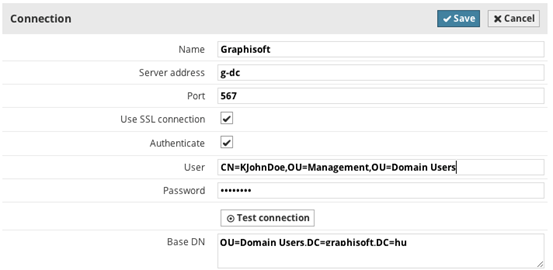
Podczas tego etapu nawiążesz połączenie z usługą katalogową.
Wprowadź poniższe parametry (wszystkie parametry są wymagane, chyba, że zostały oznaczone jako opcjonalne):
•Nazwa: Wprowadź nazwę dla tej usługi katalogowej, dla łatwiejszej identyfikacji. Ta nazwa pojawi się na liście usług katalogowych, a użytkownicy/grupy będą odwoływali się do usługi katalogowej po tej nazwie.
•Nazwa serwera: Adres usługi katalogowej
•Użyj połączenia szyfrowanego SSL.
•Port: Port usługi katalogowej.
•Użytkownik (opcjonalnie): Uwierzytelnij tego użytkownika podczas połączenia. Uwierzytelnienie nie zostanie użyte, jeśli to pole będzie puste.
•Hasło (opcjonalnie): Użyj tego hasła to uwierzytelnienia.
•Podstawowa nazwa domeny (opcjonalnie): Zostanie użyte kryterium wyszukiwania LDAP, aby zawęzić wynik zaimportowanych użytkowników/grup.
Po wprowadzeniu parametrów, naciśnij przycisk Sprawdź połączenie. Jeśli pokaże się komunikat błędu, popraw parametry i/lub sprawdź czy adres serwera jest dostępny z komputera, na którym zainstalowany jest Menedżer BIMcloud.
Etap 2: Ustaw odwzorowywanie parametrów
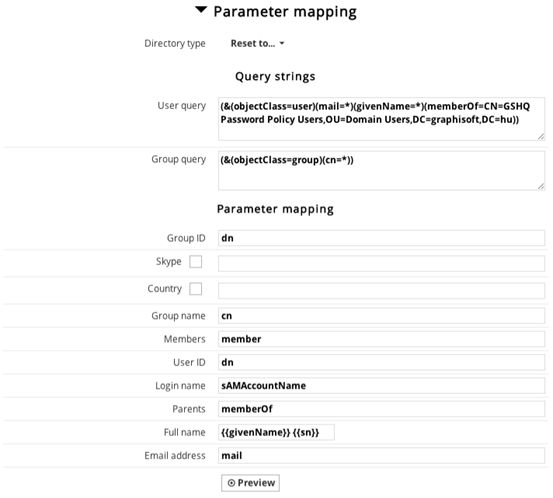
Usługa katalogowa zawiera dużą liczbę obiektów i parametrów, zatem ważne jest aby zawęzić listę zaimportowanych elementów. Ze względu na różne opcje konfiguracji, istnieje możliwość różnych metod konfiguracji tych usług katalogowych, które wykorzystują ten sam mechanizm usługi.
Zapewniamy dwa wbudowane schematy konfiguracji, które będą działały przy ustawieniach domyślnych, jednak prawdopodobnie będziesz musiał dostosować parametry odwzorowywania:
•Active Directory
•Open LDAP
Użyj okna wyskakującego typu Katalogu anu wprowadzić podstawowe wartości wybranego typu usługi (Aktywny katalog lub Otwarte LDAP).
Kliknij przycisk Podgląd, aby zobaczyć wynik odwzorowywania i importu. Jeśli nie widzisz spodziewanych wpisów, musisz dostosować opcje kwerendy i odwzorowywania.

Kwerendy: obiekty LDAP przechodzące przez te kwerendy zostaną potraktowane jako użytkownicy i grupy:
•Kwerenda użytkownika : Wszystkie elementy przechodzące przez tę kwerendę LDAP zostaną potraktowane jako użytkownicy
•Kwerenda grupy : Wszystkie elementy przechodzące przez tę kwerendę LDAP zostaną potraktowane jako grupy. Wprowadź nazwy parametrów LDAP, aby odwzorować je dla parametrów użytkownika BIMcloud. Wszystkie parametry są wymagane, chyba, że zostały oznaczone jako opcjonalne.
Odwzorowywanie: wybierz parametry obiektów przechodzących kwerendę i odwzoruj je dla parametrów użytkownika BIMcloud:
•ID Grupy : niepowtarzalne ID dla grup
•Nazwa grupy : Nazwa grupy
•Członkowie: lista członków grupy, oddzielonych przecinkiem
•ID użytkownika niepowtarzalne ID dla użytkowników
•Nazwa użytkownika: nazwa używana do logowania
•Główne : lista grup głównych oddzielonych przecinkiem
•Pełna nazwa: można połączyć dwa parametry LDAP w jedną nazwę użytkownika (drugie pole jest opcjonalne)
•Adresy e-mail: adres email użytkownika
•Prefiks dla nazw użytkowników/grup (opcjonalnie): Umieść prefiks przed nazwą wszystkich importowanych użytkowników i grup, aby uniknąć powielania nazw
Kliknij przycisk Podgląd, aby otworzyć listę i zobaczyć wynik odwzorowywania parametrów. Jeśli podczas procesu odwzorowywania wystąpił błąd i jakiekolwiek z wymaganych pól pozostają puste, tych wpisów nie będzie można zaimportować do Menedżera BIMcloud. Pozostałe elementy zostaną automatycznie zaimportowane podczas pierwszej Synchronizacji.
Kliknij Zapisz, aby zakończyć ustawienia połączeń z usługą katalogową.
Etap 3: Przefiltruj użytkowników i grupy, dla których chcesz dokonać importu.

Jeśli nie chcesz zaimportować wszystkich użytkowników i grupy, które przejdą przez filtr połączenia, można dostosować proces importu i wybrać ich indywidualnie lub grupowo.
W części filtrowania użytkowników, kliknij opcję Edycja i przełącz filtr na “Importu zaznaczonych użytkowników i grupy”.
Kliknij przycisk Zaznacz użytkowników i grupy i zaznacz użytkowników oraz grupy, które mają zostać uwzględnione w imporcie.
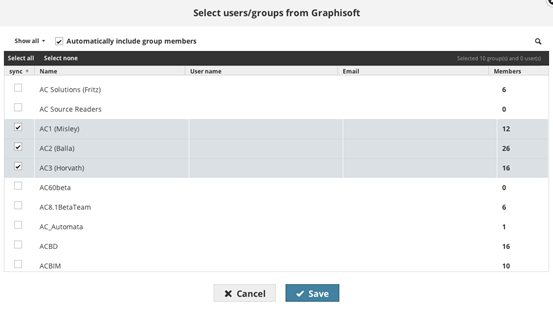
Uwaga: Na tej liście znajdą się tylko ci użytkownicy, dla których odwzorowywanie parametrów utworzyło prawidłowy wynik.
Kliknij OK aby zamknąć okno wyboru.
Jeśli chcesz automatycznie importować wszystkich członków zaznaczonych grup (a nie wybierać ich po kolei), zaznacz pole “Automatycznie dołącz członków grup”.
Kliknij Zapisz, aby zachować zmiany.
Etap 4: Synchronizacja
Synchronizacja ręczna

Kliknij przycisk Sync w części Filtry użytkownika, aby zsynchronizować usługę katalogową po raz pierwszy.
Proces synchronizacji rozpocznie się w tle. Można zobaczyć stan procesy w liście rozwijanej Komunikat z serwera w górnym lewym rogu.
zostaniesz poinformowany o zakończeniu procesu.
Ustaw regularną synchronizację
Dobrym zwyczajem jest ustawienie regularnej synchronizacji dla usługi katalogowej, aby mieć pewność, że wszystkie ustawienia są aktualne: nowi użytkownicy dodani a nieaktualni użytkownicy usunięci z BIMclouda.

W części Filtruj użytkowników zaznacz pole “Synchronizuj regularnie z usługą katalogową”, a następnie wpisz odstęp czasowy w minutach. Kliknij Zapisz, aby zachować zmiany.
Zobacz wyniki synchronizacji
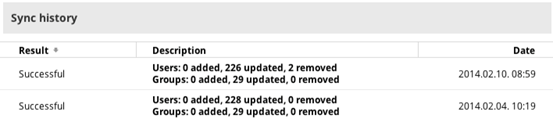
Wynik automatycznej synchronizacji zostanie zapisany w rejestrze. Aby zobaczyć ten rejestr, wybierz usługę katalogową z listy i kliknij przycisk Szczegóły. Historia synchronizacji zostanie wyświetlona w dolnej części panelu.
Zmień połączenie z usługą katalogową
Jeśli nastąpią zmiany w ustawieniach połączenia lub zmienisz opcje filtrowania, wybierz z listy usługę katalogową i kliknij przycisk Szczegóły.
Dokonaj edycji wymaganej części i kliknij ponownie Zapisz.
Jeśli liczba zmian zaimportowanych użytkowników lub kilku zostało usuniętych w wyniku zmian, zostanie wyświetlone okno dialogowe informujące jak postępować z usuniętymi użytkownikami. Dostępne są dwie opcje:
•Usuń je z BIMcloud: Usunięci użytkownicy zostaną zmuszeni do opuszczenia istniejących projektów a wszystkie niewysłane zmiany zostaną utracone. (Mogą nadal zapisać projekt indywidualny PLN z folderu lokalnych danych w swoim komputerze.)
Zobacz Wymuś opuszczenie przez użytkownika.
•Zachowaj ich jako użytkowników BIMcloud : Usunięci użytkownicy zostaną zachowani na liście użytkownika.
Wybierz usługę katalogową z listy i kliknij Odłącz. Wyżej opisane okno dialogowe zostanie wyświetlone ponownie.
Rozwiązywanie problemów z połączeniem
Jeśli podczas synchronizacji wystąpił błąd, proces zostanie zatrzymany automatycznie a zdarzenie błędu zostanie zapisane w historii synchronizacji. Historia synchronizacji również wyświetla błędy, które trzeba naprawić w celu ponownego przeprowadzenia synchronizacji. Użytkownicy posiadający uprawnienia do podglądu elementów dla Menedżera BIMcloud otrzymają ostrzeżenie na temat błędu synchronizacji po zalogowaniu do Menedżera BIMcloud.
 Wymagane uprawnienia do funkcji usługi sieciowej:
•Uproszczone zarządzanie: Administrator Serwera
•Szczegółowe zarządzanie: Zmień szczegóły dla menedżera BIMcloud