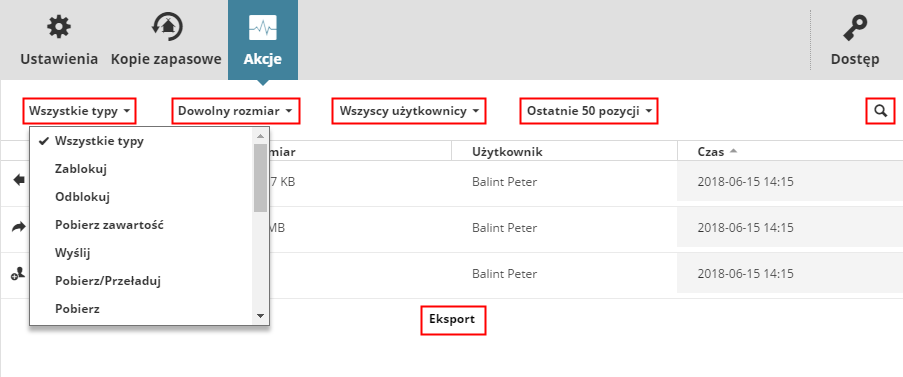
Panel Akcji przedstawia dane związane z działaniami użytkownika na BIMcloud.
Panel Akcje jest dostępny dla:
•Projektów, Folderów projektów
•Użytkowników, Grup
•Serwerów, Folderów serwerów
Dostępne filtry i kolumny mogą różnić się w zależności od zawartości. Monitor działań dostępny jest jedynie w przypadku serwerów. (Zobacz Monitor aktywności serwera.)
Filtrowanie danych akcji
•Wybierz Typ akcji: Aby wyświetlić informacje, wybierz jeden lub kilka typów akcji. (Lub zaznacz opcję Wszystkie typy.) Jeśli do akcji był dołączony komentarz, będzie on wyświetlony w drugiem wierszu w tej kolumnie.
•Rozmiar: Pokaż działania projektowe według rozmiaru zdarzenia danych. (Lub zaznacz opcję Wszystkie rozmiary.)
•Użytkownik: Wybierz użytkownika z listy aby wyświetlić wyłącznie działania związane z tym użytkownikiem. (Lub zaznacz opcję Wszyscy użytkownicy.)
•Projekt : Wybierz projekt z listy, aby wyświetlić tylko związane z nim działania. (Lub zaznacz opcję Wszystkie projekty.)
•Zakres: Ogranicz wyświetlone akcje do ostatnich 50; lub akcji wykonanych w ostatnim dniu lub ostatniej godzinie.
–Użyj dat Od/Do, aby zawęzić wyświetlane zdarzenia według daty.
•Szukaj: Wprowadź dowolny tekst do wyszukania.
Załaduj więcej/Załaduj wszystkie: Jeśli lista nie będzie zawierała wszystkich możliwych elementów, użyj przycisków Załaduj więcej/Załaduj wszystkie znajdujących się na dole, aby rozszerzyć listę.
Jeśli skonfigurowano filtr, w celu łatwiejszej identyfikacji nazwa tej kolumny wyświetlona będzie na niebiesko. Aby anulować filtr, zaznacz ponownie Wszystkie.
Kliknij przycisk Eksportuj , aby pobrać wszystkie wyświetlone wpisy do folderu pobrań przeglądarki, w formacie CSV.
Serwery dostępne na stronie dla wybranego Serwera BIMcloud.
Uwaga: Funkcja niedostępna w BIMcloud Basic.
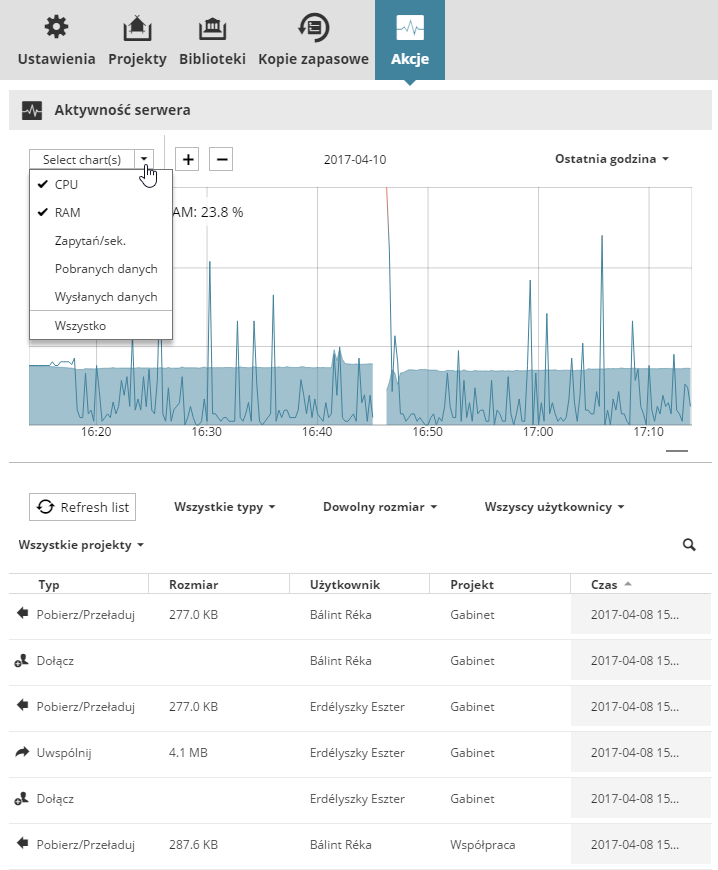
•Wybierz wykres: Zaznacz elementy danych, które chcesz zobaczyć (CPU i wykorzystanie pamięci RAM zaznaczone są domyślnie.)
•Wybierz zakres: Z menu rozwijanego w prawym górnym rogu wybierz odstępy czasowe. (“Teraz” odnosi się do minionej godziny.)
Zaznaczone typy danych przedstawione są teraz w formie graficznej na wykresie, a jako wartości pokazane są na górze wykresu.
Jeśli wykorzystanie jakiegokolwiek elementu danych przekroczy dolny próg Wysokiego zakresu, będzie on wyświetlony na czerwono:
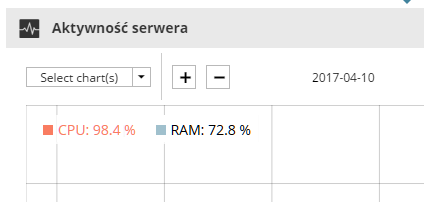
•Najedź kursorem na dowolny punkt na wykresie, aby zobaczyć dane dla wybranego momentu.

•W razie potrzeby, zbliż lub oddal wykres (również za pomocą przycisków plus/minus).
Odśwież listę
Aktywność serwera zostanie pokazana pod wykresem.
Aby wyświetlić tylko te aktywności, które wydarzyły się w zakresie czasowym pokazanym na wykresie, kliknij Odśwież listę.
 Wymagane uprawnienia do podglądu paneli Akcji:
•Uproszczone zarządzanie:
-Serwery: Administrator Serwera
-Użytkownicy/Projekty: Administrator projektu lub Serwera
•Szczegółowe zarządzanie: Podgląd elementu