如果您已在您的計算機上安裝過早期版本的BIMcloud組件,我們建議您將所有組件更新至最新版本。這可以保證BIMcloud中的所有功能及修正都是最新的。
當您開始安裝BIMcloud時, 該專案會自動與您計算機中的現存BIMcloud組件進行校準, 並列出所有可進行更新的組件。然後您可以直接通過安裝程序進行更新。
更新過程將使服務器上的所有現有數據和配置完好無損(用戶、角色、作用、許可)。
更新BIM Server 的注意事項(版本 19, 20, 或 21)
BIMcloud 2018 可更新以下安裝在您計算機中的早期版本組件:
•BIMcloud 管理器版本19、20、21和 v2018
•BIMcloud 服務器版本19、20、21和 v2018
•BIM Server 版本19、20 或 21
注意:只要您安裝了版本 18 中的任何組件, 那麼沒有 更新可用。參見版本 18 組件上的注意事項。
1。開啟BIMcloud 2018安裝程序。
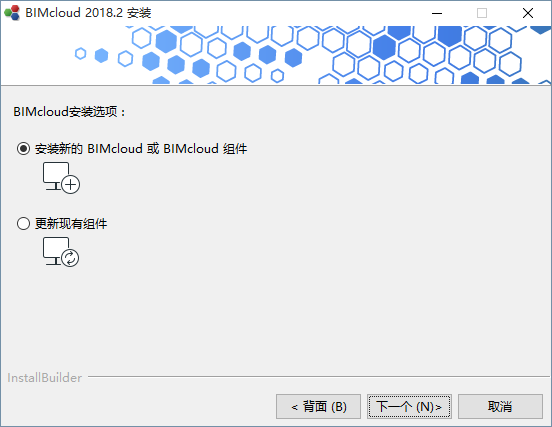
2。已檢測到現有組件。建議對其進行更新。單擊 更新現有組件。
3。可更新組件已在彈出框中列出。選擇某一項進行更新(比如BIMcloud管理器)。
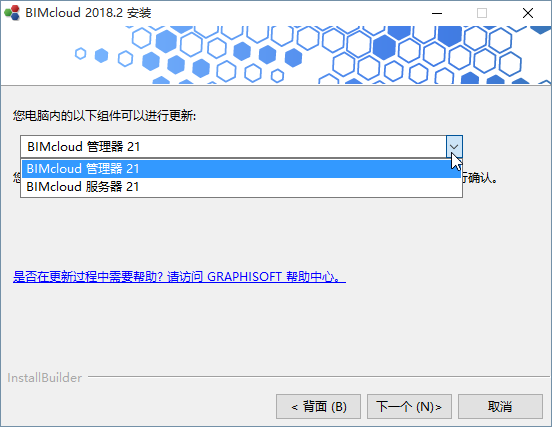
點擊 下一步。
4。該組件已更新。舊版本已被移除, 新版本即將進行安裝替換。
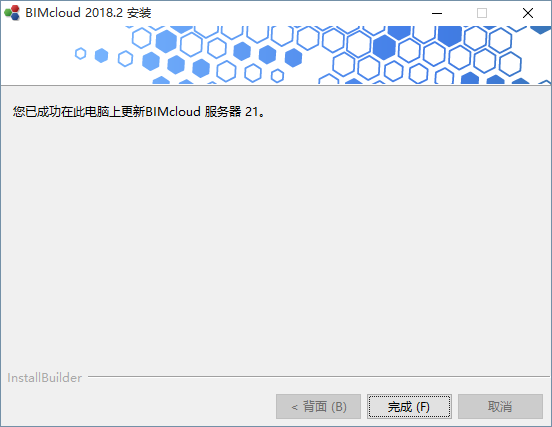
單擊 結束。
5。再次運行安裝程序以更新列表中的其餘附加組件(比如BIMcloud服務器)。
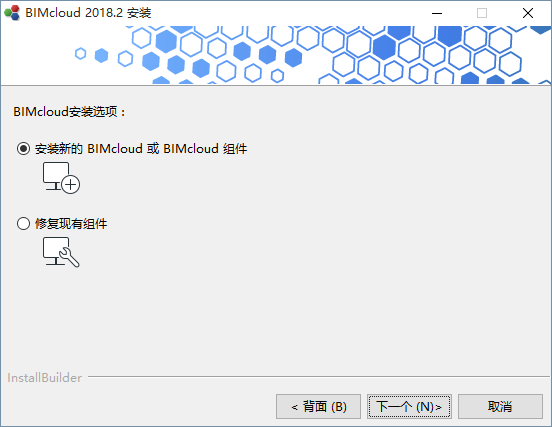
6。一旦所有可更新的BIMcloud組件都已完成更新, 那麼安裝程序就不會再提供更新選項。
更多更新和推薦工作流程細節,參見:http://helpcenter.graphisoft.com/technotes/bimcloud-and-bim-server/multi-version-server-technology/
您可能已經安裝了幾個BIMcloud服務器及(自v2018起)幾個BIMcloud 管理器,當您運行安裝程序時會產生一長列可更新組件。
•早期版本組件可通過版本號進行驗證。(比如 BIMcloud 管理器 21, BIM 服務器 19)
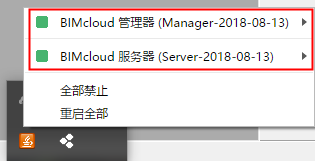
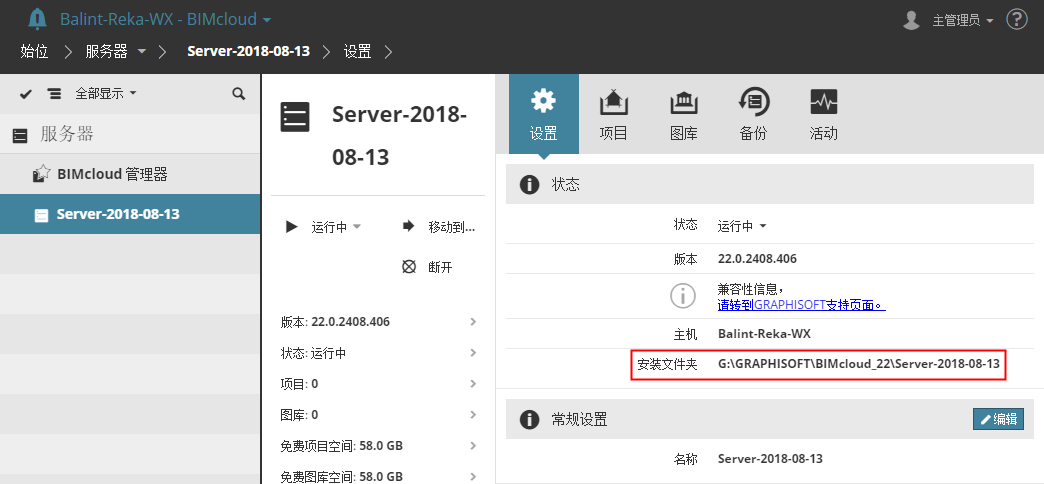
•自v2018起, BIMcloud 組件就開始通過其安裝檔案夾內的名稱進行驗證, 其中也包括安裝日期。該檔案夾名稱自動生成且不可修改。
您可以通過以下位置名稱看到您安裝的BIMcloud組件:
•從BIMcloud托盤圖標
•在BIMcloud管理器狀態頁上 (服務器頁)
更新BIM Server 的注意事項(版本 19, 20, 或 21)
BIM Server 已中止。您可以將您的 BIM Server 從版本 19, 20, 或 21 更新至上述版本 2018。
在此案例中, 可更新組件最初是 BIM Server (比如 BIM Server 19)。
由於BIM Server 是由兩個獨立的組件組成 (管理器和服務器), 您必須進行兩次更新: 其中一次更新適用於 BIM Server 內的兩個組件。
比如, 如果您在計算機上安裝了 BIM Server 21 :
–首先請在 BIM Server 21上運行更新 - 這就是管理器組件;
–然後再次運行安裝程序。可更新列表目前顯示 BIMcloud 服務器 21 專案 - 這就是服務器組件。請對此組件也進行更新。
版本 18 組件無法更新。BIMcloud 服務器18中的專案無法被移到BIMcloud服務器2018中。
如果您的計算機上已經安裝了版本 18 BIMcloud 或 BIM Server 組件, 那麼所有組件都無法再進行更新(來自 版本 18-21)。您必須中止安裝程序,刪除版本 18 組件,然後再次運行安裝程序並獲取可更新組件。