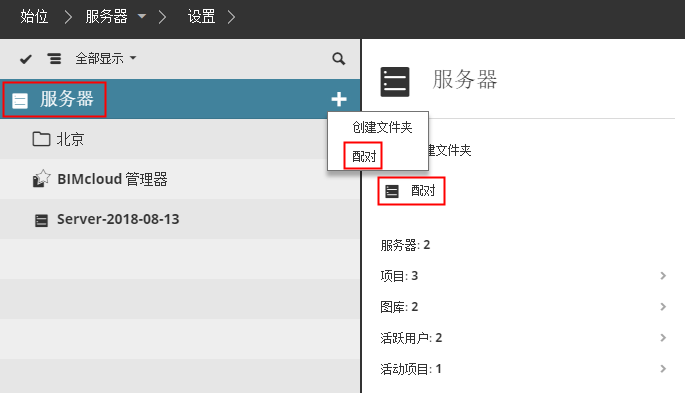
將BIMcloud管理器與新安裝的BIMcloud服務器配對。
注意:如果您安裝了一個新的BIMcloud管理器,緊接著安裝了一個新的BIMcloud服務器,配對過程就會自動進行。
使用該功能可確保新安裝的BIMcloud服務器可與BIMcloud管理器進行交流。這涉及到將 BIMcloud 管理器的公共密鑰複製貼上 (標記) 到BIMcloud 服務器配置螢幕內。
該功能在服務器根目錄檔案夾和任一服務器檔案夾有效。
1。在瀏覽器視窗中開啟BIMcloud管理器網頁界面。
2。選擇您希望放置配對好的BIMcloud服務器的檔案夾(服務器根目錄或其他服務器檔案夾) 。
3。點擊配對 命令。
4。在彈出的對話框內, 點擊 選擇標記。
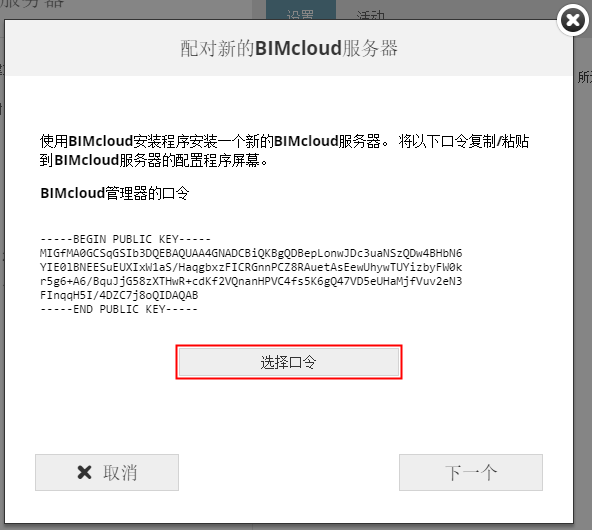
5。該文字已被選擇。現在將該選定文字複製到剪貼板 (如使用Ctrl + C)。
6。點擊 下一步。
7。輸入BIMcloud服務器的URL (包括http:// 或https:// 前綴和端口,例如:http://computer.com:1228).
或從列表中選擇一個本地服務器名稱。
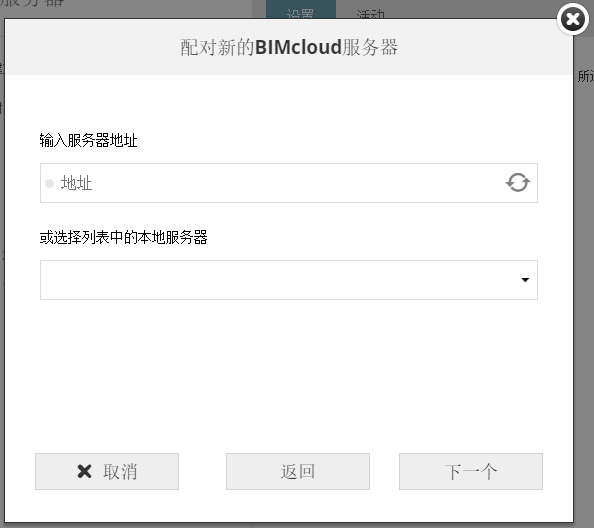
8。 點擊 下一個。(如果 URL 無法工作, 修復該故障。)
9。給配對的服務器輸入一個名稱。當使用該服務器作為一個主機服務器時,該名稱將在導航器中顯示 並在ARCHICAD連接時使用 。
10。貼上複製文字至BIMcloud服務器配置螢幕。
注意:如果該配置當前不在進程中,您可以在此處訪問該螢幕: 前往托盤應用或BIMcloud應用檔案夾,然後使用配置BIMcloud 服務器。
11。BIMcloud服務器重新配置界面出現。點擊 下一步。
12。通過貼上指令 (如 Ctrl + V) 貼上上一個複製的標記至公共密鑰輸入區域,然後重啓服務器。
13。返回網頁頁面: 配對新建 BIMcloud 服務器 對話框。
14。點擊 下一步。
15。在最後的界面中, 單擊 完成。
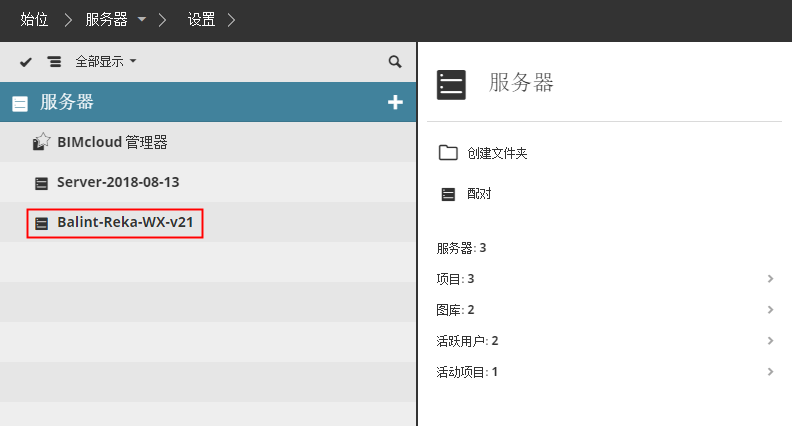
•BIMcloud 服務器將自動出現在 BIMcloud 管理器的導航器中。
故障排除:
•確保BIMcloud服務器重啓成功
•確保複製/貼上正確的公共密鑰
•確保您輸入的BIMcloud服務器的URL可以從BIMclou管理器電腦中訪問
 所需權限:
所需權限:
•簡單管理:服務器管理員
•詳盡管理:
-修改檔案夾內容
-修改詳圖