
狀態部份
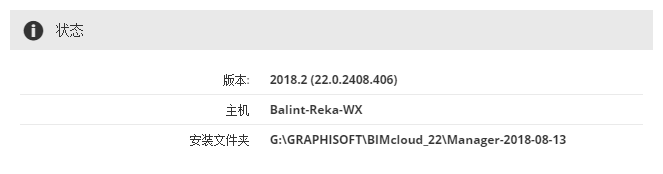
此部份包含的訊息有
•版本:BIMcloud管理器的程序版本
•主機: 管理器安裝處的計算機名稱
•BIMcloud 管理器安裝檔案夾路徑
•與BIMcloud管理器相關的警告 (如果有)
•可用更新 的通知(如果有)。
–要啓用檢測更新, 請開啟常規設定中的此選項 (下方)
常規設定部份
點擊編輯,以修改此章節的數據。
 所需權限:
所需權限:
-簡化管理:服務器管理員
-詳盡管理:修改詳圖
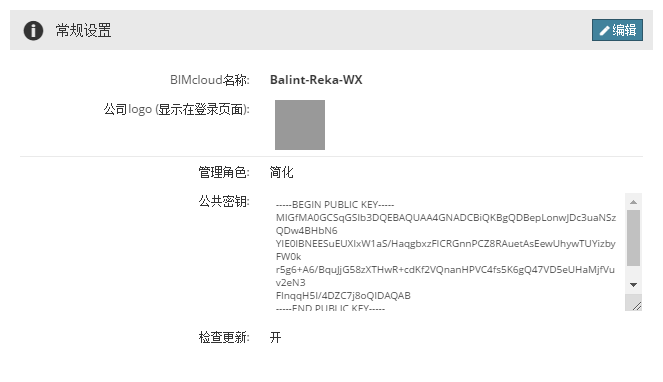
•BIMcloud名稱:您將在網頁界面左上角看到該名稱。ARCHICAD用戶將在BIMcloud服務器的彈出視窗中看到該名稱。
•管理角色(參見 權限管理:簡化和細化):
–簡化
–詳細
•公司Logo: 或者,將公司Logo加載到您的BIMcloud的登錄頁面。點擊選擇檔案,以瀏覽選喲的圖像檔案。
•公共密鑰:BIMcloud管理器的公共密鑰 公共密鑰不可修改。
•檢查更新:開啓此功能,啓用BIMcloud並與GRAPHISOFT服務器進行交流,以檢查
–有可用的更新
–BIMcloud 狀態(運行中或已中止),
–許可證更新可用
 所需權限:
所需權限:
-簡化管理:服務器管理員
-詳盡管理:管理 BIMcloud 管理器上的許可證
配置ARCHICAD能用來連接到服務器的地址。
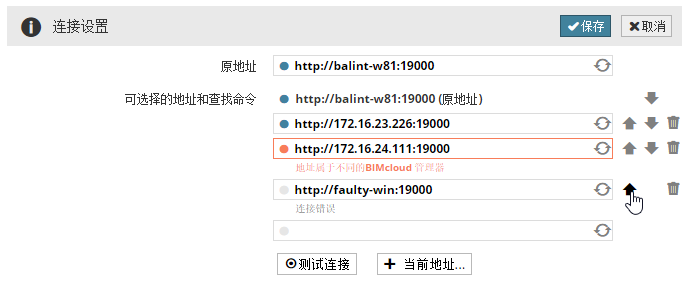
•原地址 (必須的):標識該服務器的唯一地址。BIMcloud管理器使用此地址訪問服務器。
•備選地址和查找命令 (可選項):ARCHICAD將選擇最適合的一個來連接
見 連接設定 了解更多如何設定連接。
當輸入地址後,BIMcloud管理器自動測試地址並提供相關的反饋結果
您也可以輸入一個非工作地址,因為它可能在一個不同的位置工作。
如果輸入的一個地址指向一個不同的BIMcloud時,修改不能被儲存。
如果您想將服務器計算機的當前IP地址或計算機名稱添加到列表,點擊顯示當前地址並選擇其中一個地址。
使用上/下箭頭調整地址的查找順序。使用刪除圖標來移除地址或使用更新圖標再次測試。
 所需權限:
所需權限:
-簡化管理:服務器管理員
-詳盡管理:修改具體內容
配置電子郵件服務器,將允許您發送通知和密碼提示。
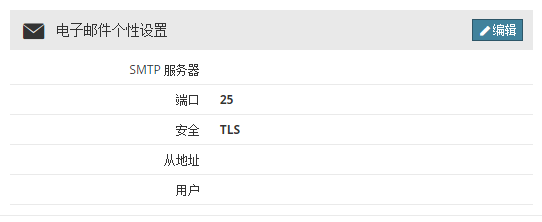
•SMTP 服務器:您的SMTP服務器地址
•SMTP 服務器端口
•連接安全性:選擇您的服務器所需的安全等級
•從地址:電子郵件的發送將使用該電子郵箱地址
•服務器需要身份驗證:如果訪問服務器需要一個用戶名和密碼,請填寫
•用戶:該用戶作為身份驗證
•密碼:對上述用戶使用該密碼
 所需權限:
所需權限:
-簡化管理:服務器管理員
-詳盡管理:修改具體內容
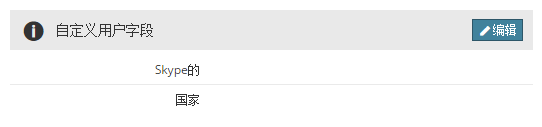
自定義用戶字段部份
在此輸入的字段對所有用戶有效,用於輸入更多的、系統級的訊息。(比如:Skype地址,用戶所在地的辦公室。)
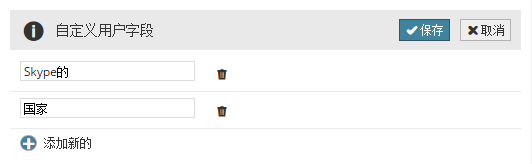
•添加新的:點擊該按鈕添加一個新建檔案夾並輸入其名稱
•刪除:從此處和所有用戶設定面板中刪除字段。由用戶向該字段中輸入的數據將丟失。
 所需權限:
所需權限:
-簡化管理:服務器管理員
-詳盡管理:修改具體內容