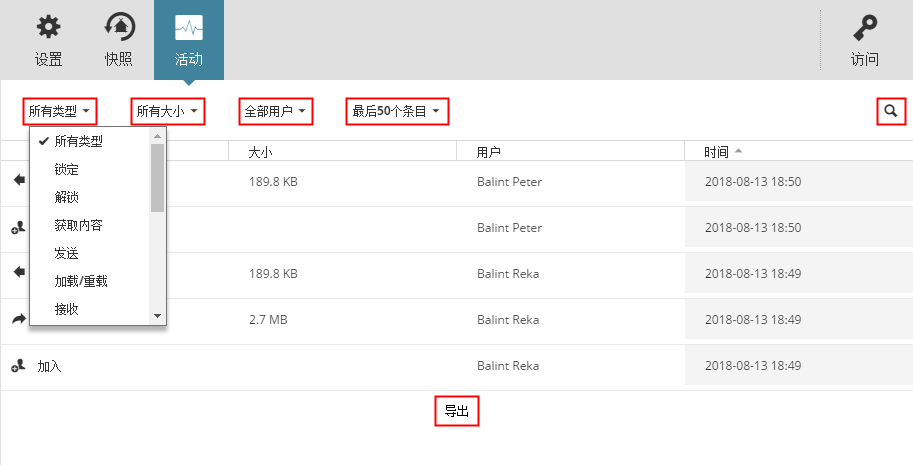
活動面板列出了關於BIMcloud上用戶活動的數據。
活動面板可用於:
•專案,專案檔案夾
•用戶,組合
•服務器,服務器檔案夾
可用過濾器和列取決於內容類型。僅對於服務器,可以使用圖形化的活動監視器。(參見服務器活動監視器。)
過濾活動數據
•選擇活動類型:選擇一個或多個活動類型顯示反饋。(或選擇所有類型。) 如果在活動上附加有評論,那麼它將在該列的第二行顯示。
•大小:按數據事件的大小篩選活動。(或選擇所有大小。)
•用戶:從列表中選擇一個用戶,僅顯示他的/她的活動。(或選擇所有用戶。)
•專案:從列表中選擇一個專案,僅顯示相關的活動。(或選擇所有專案。)
•範圍:限制顯示的活動到最後50;或僅在最後一天或最後一小時活動。
–使用從/來自日期來縮小按日期顯示的事件。
•搜索:鍵入任意文字進行搜索。
加載更多/加載全部:如果列表不包含所有可能的元素,使用底部的加載更多或加載全部按鈕來擴展列表。
如果設定了過濾器,則該列名稱以藍色顯示,以便於識別。取消過濾器,從其選項中再次選擇全部。
點擊導出按鈕將以CSV格式顯示的所有條目下載到您瀏覽器的下載檔案夾中。
對於所選的BIMcloud服務器,在服務器頁面上可用。
註釋:在BIMcloud Basic不可用。
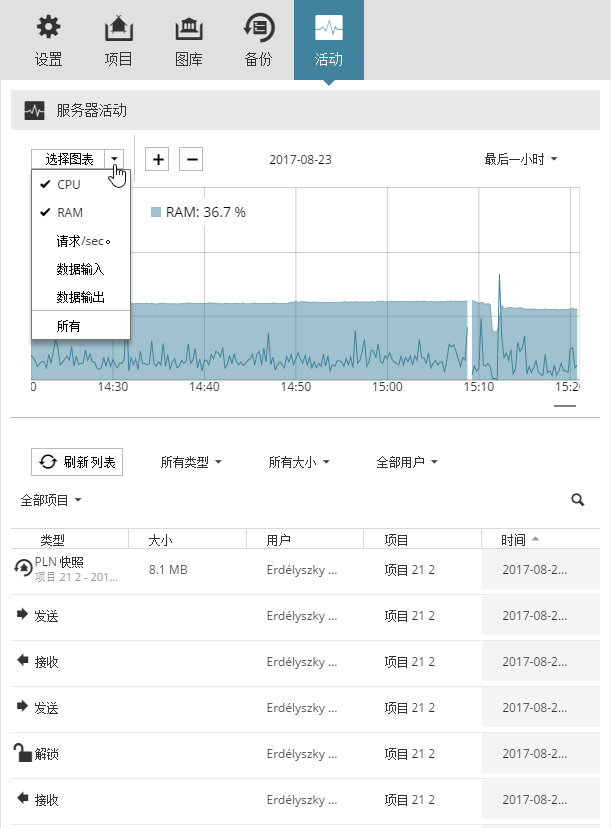
•選擇表格:選中您想要查看的數據專案(預設情況下查看CPU和RAM使用情況。)
•選擇範圍:從右上角彈出式選單選擇一個時間間隔。(“現在”指過去一小時。)
所選數據類型現在以圖標格式顯示在圖表中,並作為圖標頂部的值。
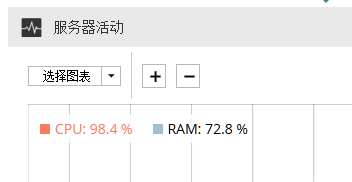
如果任何數據項的使用運行到高範圍,則以紅色顯示:
•將游標懸停在圖標的任何點上,可查看特定時間點的數據。
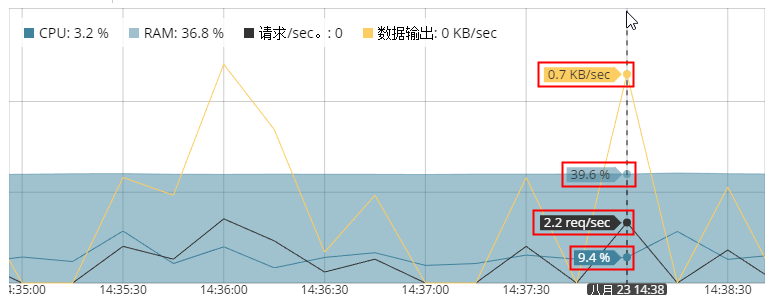
•根據需要在圖表上放大或做小(或使用+/-按鈕)。
刷新列表
服務器活動列在圖標下方。
僅列出圖表所示時間範圍內發生的活動,點擊刷新列表。
 查看活動面板所需的權限:
•簡化管理:
-服務器:服務器管理員
-用戶,專案:專案 或 服務器管理員
•詳盡管理:查看專案