Monitore as atividades do BIMcloud
Acompanhe o que está acontecendo com projetos, usuários e servidores
Confira o painel Atividades, disponível para:
Projetos, pastas de Projeto
Usuários, Grupos
Servidores, pastas de Servidor
Os filtros e colunas disponíveis variam dependendo do tipo de conteúdo.
Apenas para Servidores, um Monitor de Atividade Gráfica está disponível.
Filtrar Dados de Atividades
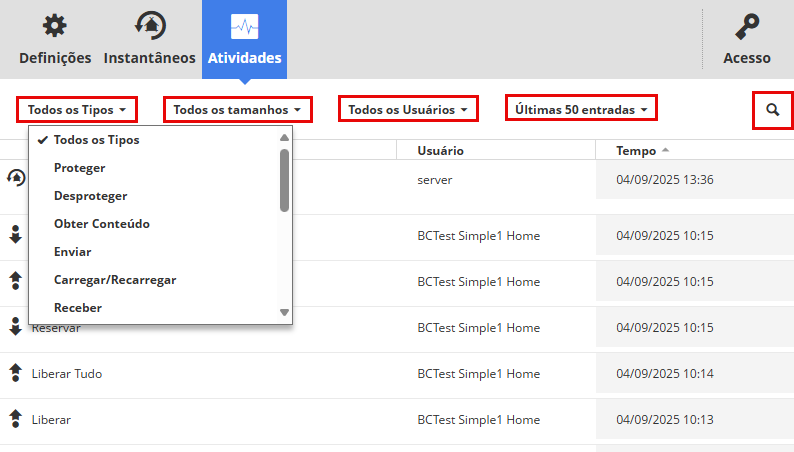
Tipo de atividade: Escolha um ou mais tipos de atividade para exibir suas informações.
Tamanho: Filtre as atividades do projeto pelo tamanho do evento dos dados.
Usuário: Escolha um usuário da lista para visualizar apenas as suas atividades.
Projeto: Escolha um projeto da lista para exibir apenas as atividades relacionadas.
Alcance: Limitar a lista de atividades exibidas. Você pode listar os últimos 50 eventos ou listar eventos de um intervalo específico de data/hora. (Intervalo máximo de datas: os últimos 30 dias)
Procurar: Digite qualquer texto a ser pesquisado.
Carregar mais/Carregar todos: Se a lista não contiver todos os elementos possíveis, use esses botões na parte inferior para expandir a lista.
Se um filtro tiver sido definido, esse nome de coluna será mostrado em azul. Para cancelar um filtro, selecione Tudo a partir de suas opções novamente.
Clique em Exportar Tudo na parte inferior para fazer o download de todas as entradas, em formato CSV, para a pasta de downloads do seu navegador. (Tamanho máximo de exportação: 100.000 linhas)
Dependendo da quantidade de dados de atividade, o processo de exportação pode levar mais de um minuto.
Monitore as Atividades do Servidor
Disponível na página dos Servidores, para um BIMcloud Server selecionado.
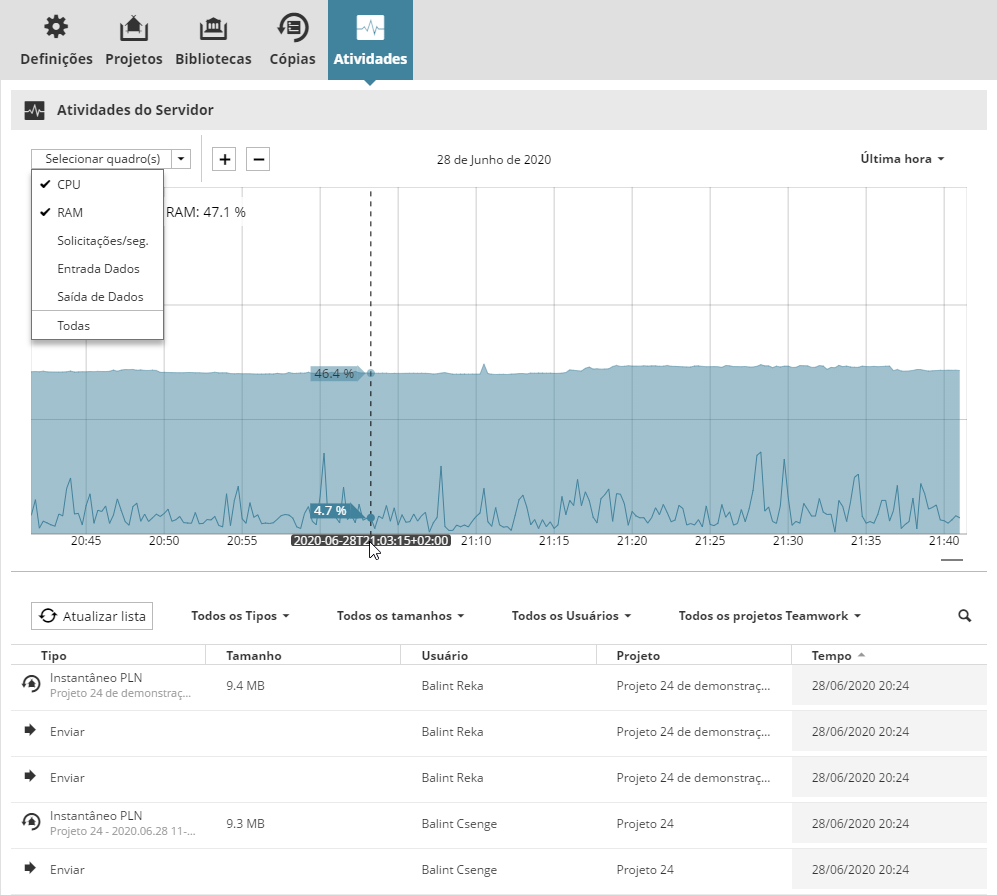
Selecionar Gráfico: Marque os itens de dados que deseja visualizar (uso da CPU e RAM são verificados como padrão.)
Selecionar alcance: Escolha um intervalo de tempo no menu pop-up no canto superior direito. (“Agora” se refere à uma hora atrás.)
Os tipos de dados selecionados são mostrados no formato gráfico e como valores na parte superior do gráfico.
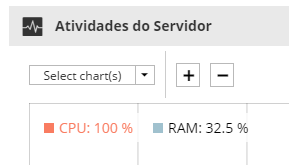
Se o uso de qualquer item de dados for executado com um Alto alcance, este será exibido em vermelho:
Passe o cursor sobre qualquer ponto do gráfico para ver esses dados em um ponto específico no tempo.
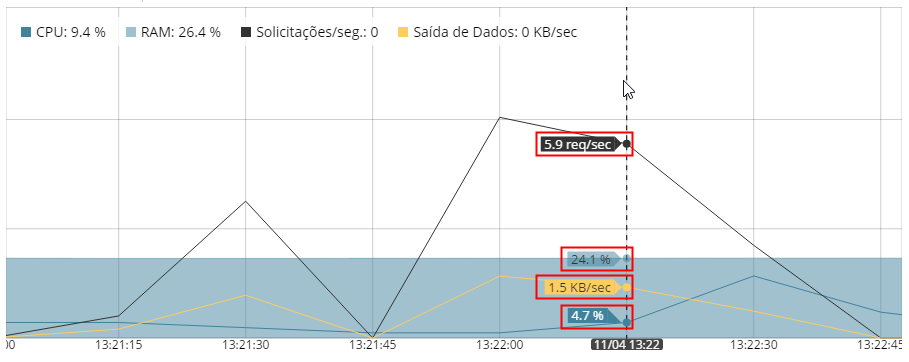
Aumente ou diminua o zoom (ou use os botões mais/menos) no gráfico conforme necessário.
Atualizar Lista
As atividades do BIMcloud Server estão listadas abaixo do gráfico.
Para listar somente as atividades que ocorreram durante o intervalo de tempo mostrado no gráfico, clique em Atualizar Lista.