Como restaurar um backup para o BIMcloud Server ou Manager
Restaure o backup do servidor em caso de mau funcionamento
Você deve restaurar os backups separadamente para cada BIMcloud Server/Manager reinstalado. Você só pode restaurar dados para servidores que tenham salvo backups.
Para restaurar um backup do servidor, siga estes passos:
Conforme necessário, desinstale os componentes corrompidos do BIMcloud Server da máquina.
Reinstale o BIMcloud Server e/ou BIMcloud Manager.
Notas sobre a reinstalação da BIMcloud:
Certifique-se de que as novas instalações são da mesma versão e número de atualização das instalações originais! Isso é necessário para ler os arquivos de backup. Em caso de discrepância de atualização/versão, você receberá um aviso informando qual atualização você precisa instalar.
Se possível, use as mesmas definições de endereço e porta para o novo BIMcloud Server conforme a sua instalação original. (Desta forma, o BIMcloud Manager pode localizar os servidores recém-instalados automaticamente.)
As novas instalações não precisam usar os mesmos caminhos para dados de Projeto e dados de Biblioteca, conforme as instalações BIMcloud anteriores.
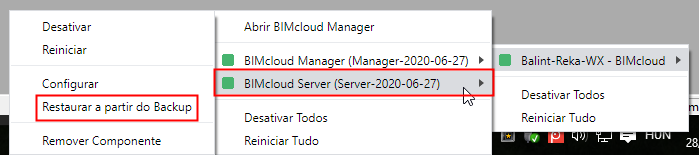
Clique no ícone da bandeja do BIMcloud.
Clique no nome do componente cujos dados você deseja restaurar: BIMcloud Server ou BIMcloud Manager.
No menu pop-up, escolha Restaurar a partir do Backup.
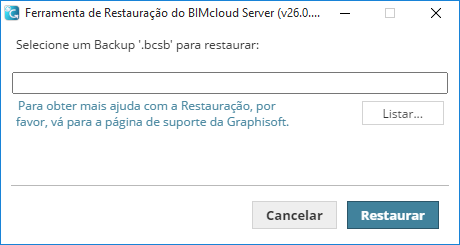
Na caixa de diálogo que aparece, procure o arquivo de Backup que você precisa.
Os Backups do Servidor realizados no BIMcloud Server têm a extensão “bcsb”.
Os Backups do Servidor realizados no BIMcloud Manager têm a extensão “bcmb”.
Nota: O local de Backup foi definido por você quando você configurou o BIMcloud Server ou Manager. Consulte Onde estão os arquivos de backup do servidor?Clique em Restaurar.
Revise a caixa de diálogo exibida para verificar o nome, data de criação, tamanho e versão do arquivo de Backup escolhido.
Também restaurar definições do servidor (Recomendado): Por padrão, essa opção está marcada e recomendada. Isso significa que você irá restaurar não só os projetos Teamwork e bibliotecas, mas também as definições de porta, chaves e informações de configuração do BIMcloud Server/Manager originalmente instalados.
A ativação dessa caixa de seleção é especialmente importante se você estiver restaurando apenas um componente do Servidor: desta forma, os outros componentes localizarão automaticamente o componente restaurado.
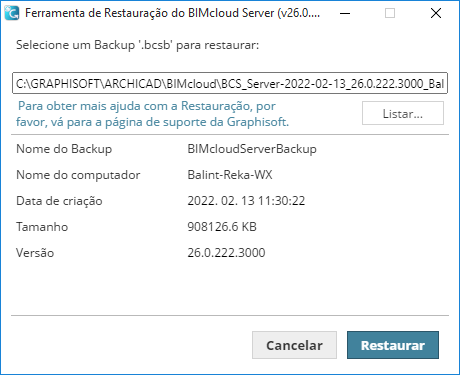
Clique em Restaurar. Os dados do Servidor são restaurados e o Servidor será iniciado.
Se você restaurou um BIMcloud Server, a janela de exibição lembrará que você deve verificar se o novo endereço principal do BIMcloud Server é acessível pelo BIMcloud Manager.
Nota: Se o BIMcloud Server reinstalado tiver um endereço primário diferente do anterior (ou seja, ele estiver em um computador diferente), você deve adicionar manualmente essas informações de endereço:Vá para o BIMcloud Manager
Vá para a página Servidores
Selecione o BIMcloud Server que você reinstalou
No painel Definições, vá para Conexão e insira o endereço primário do BIMcloud Server reinstalado.
Nota: Mesmo se você inseriu o novo endereço primário, é uma boa ideia adicionar o endereço primário anterior como uma alternativa (desde que não esteja em uso por outro computador). Desta forma, você não terá que voltar a vincular o conteúdo externo e as bibliotecas manualmente.
Depois de restaurar o backup do servidor, você pode começar a trabalhar novamente.
Novos backups criados após o processo de Restauração
Assim que um novo Backup for criado, os arquivos de backup antigos (pré-restauração) serão excluídos, se o caminho de Backup permanecer o mesmo de antes.