LDAP - Diretório de Usuários
Sincronize os dados do usuário no BIMcloud a partir de um diretório
O BIMcloud Manager é capaz de se conectar a um ou mais Serviços de Diretório e importar usuários/grupos deste servidor – todos eles, ou apenas uma seleção.
Para manter as informações do usuário/grupo até a data, é possível configurar a sincronização regular e automática com os Serviços de Diretório.
Na Página Servidores do BIMcloud Manager, o Painel LDAP contém uma lista dos serviços de diretório atualmente conectados. Utilize este painel para adicionar/remover Serviços de Diretório ou para modificar as definições e os dados importados para aqueles já existentes.
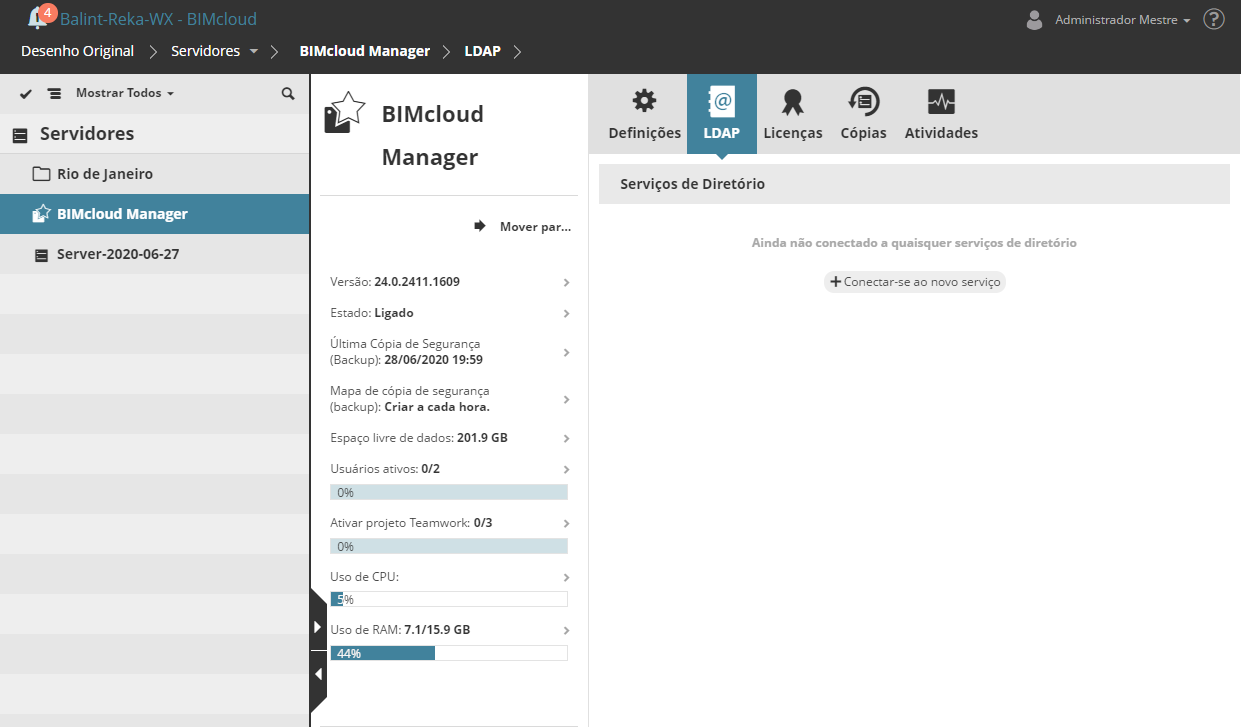
Conectar-se ao Novo Serviço
Clique em Conectar ao novo serviço para abrir o Painel de Conexão.
Passos para configurar uma conexão:
Criar Conexão
Configurar o mapeamento de parâmetros.
Filtrar os usuários e grupos a serem importados.
Modificar o agendamento da sincronização.
Cada passo é descrito abaixo.
Passo 1: Criar Conexão
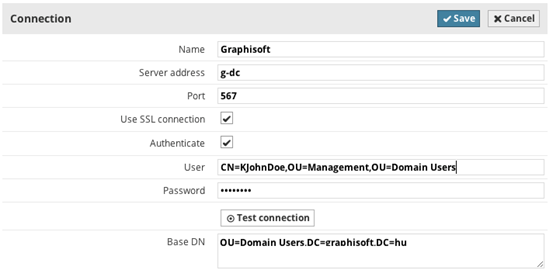
Digite os seguintes parâmetros (todos os parâmetros são necessários a menos que o marcado seja opcional):
Nome: Digite um nome para este serviço de diretório para facilitar a identificação. Você vai ver esse nome na lista dos Serviços de diretorio, e usuários/grupos irão referenciar o serviço de diretório por este nome.
Endereço do Servidor: O endereço do serviço de diretório
Usar conexão SSL.
Porta: Porta do serviço de diretório.
Usuário (opcional): Autenticação com este usuário durante a conexão. Se for deixado em branco, nenhuma Autenticação será utilizada.
Senha (opcional): Use esta senha para autenticação.
DN Base (opcional): Um critério de pesquisa LDAP usado para diminuir os usuários/grupos importados.
Depois de ter introduzido os parâmetros, pressione o botão Teste de Conexão. Se você receber qualquer mensagem de erro, corrija os parâmetros e/ou certifique-se que o endereço do servidor está acessível a partir do BIMcloud Manager.
Passo 2: Configurar o mapeamento de parâmetros
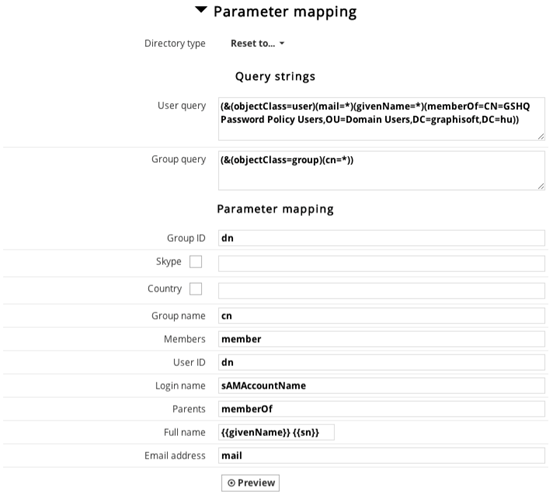
O serviço de diretório irá conter um grande número de objetos e parâmetros, por isso é importante para diminuir os elementos importados.
Nós fornecemos dois esquemas internos de configuração, que irão trabalhar com as definições padrão, mas é possível que você tenha que afinar com os seus parâmetros de mapeamento:
Diretório Ativo
OpenLDAP
Utilize o pop-up de Diretório tipo para introduzir os valores básicos do tipo de serviço selecionado (Diretório Ativo ou OpenLDAP).
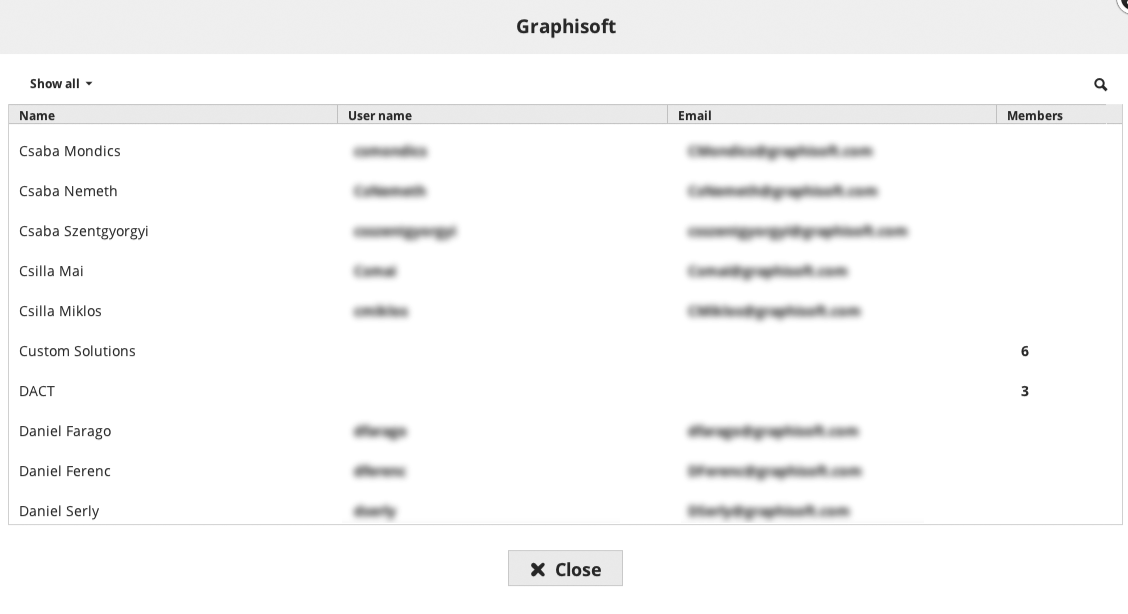
Clique no botão Previsualização para ver o resultado do mapeamento e importação. Se você não vê as entradas esperadas, então você deve ajustar as consultas e opções de mapeamento.
Consultas: os objetos LDAP que passam essas consultas serão tratados como usuários e grupos:
Consulta do usuário: Todos os itens que passam por esta consulta LDAP serão tratados como usuários
Consulta grupo: Todos os itens que passam por esta consulta LDAP serão tratados como grupos Digite os nomes dos parâmetros LDAP para mapeá-los para os parâmetros do usuário do BIMcloud. Todos os parâmetros são necessários a menos que marcados como opcionais.
Mapeamento: selecione os parâmetros dos objetos que passam as consultas e mapeie-o para os parâmetros do usuário BIMcloud:
ID Grupo: ID exclusivo para grupos
Nome grupo: Nome do Grupo
Membros: lista separada por vírgulas dos membros do grupo
ID do Usuário: ID único para usuários
Nome de Login: nome de login para o usuário
Pais: lista dos pais separada por vírgulas
Nome completo: você pode combinar dois parâmetros LDAP em um único nome de usuário (o segundo campo é opcional)
Endereço de E-mail: Endereço de e-mail do usuário
Prefixo para nomes de usuário/grupo (opcional): Prefixo do nome de todos os usuários e grupos importados para evitar nomes duplicados
Clique no botão Previsualização para abrir a lista e ver o resultado do mapeamento de Parâmetro. Se houver um erro no processo de mapeamento e alguns dos campos obrigatórios permanecerem vazios, então essas entradas não poderão ser importadas para o BIMcloud Manager. O restante dos itens serão importados automaticamente durante a primeira Sincronização.
Clique Salvar para finalizar as definições de conexão do serviço de diretório.
Passo 3: Filtre os usuários e grupos a serem importados
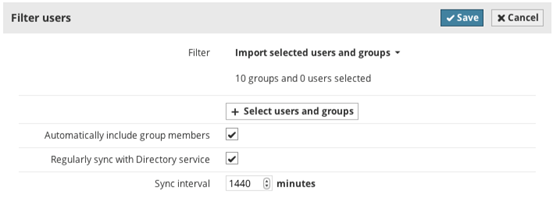
Se você não quiser importar todos os usuários e grupos que passam pelo filtro de conexão, então você poderá ajustar a importação.
Na seção Filtro dos usuários, clique em Editar, e altere o Filtro para “importar usuários selecionados e grupos.”
Clique no botão Selecionar usuários e grupos e marque os usuários e grupos que você deseja importar.
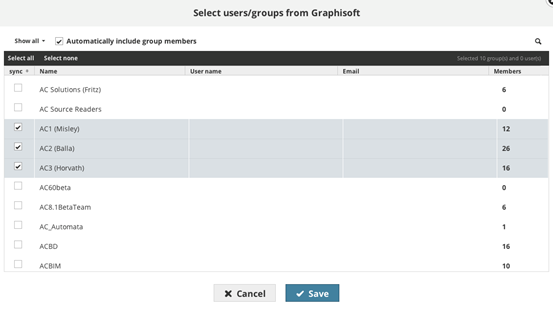
Clique em OK para fechar o diálogo de seleção.
Se você deseja importar automaticamente todos os membros dos grupos selecionados (em vez de selecioná-los um a um), ative a caixa de seleção “incluir Automaticamente membros do grupo”.
Clique em Salvar para guardar as suas alterações.
Passo 4: Sincronização Manual

Clique no botão Sincronizar na seção de Filtro de usuários para sincronizar o serviço de diretório, pela primeira vez.
Você pode rever o estado do processo no menu suspenso Mensagens do Servidor, no canto superior esquerdo da página.
Sincronização automática
É uma boa prática configurar a sincronização regular para o serviço de diretório de modo a se certificar de que todas as definições estão sempre atualizadas: novos usuários adicionados e usuários obsoletos retirados do BIMcloud.
Na seção de Filtro de usuários, ative a caixa de seleção "Regularmente sincronizar com o serviço de Diretório", em seguida, digite o intervalo em minutos. Clique em Salvar para guardar as suas alterações.
Revisão de Resultados de Sincronização
O resultado da sincronização automática é registrado. Para avaliar este registro, selecione o serviço de diretório na lista e clique no botão Detalhes. Você vai encontrar o histórico de sincronização na seção inferior do painel.
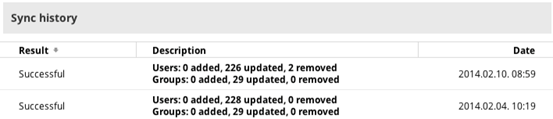
Modificar o Serviço de Conexão de Diretório
Se algo mudar nas definições de conexão ou modificar a filtragem, selecione o serviço de diretório na lista e clique no botão Detalhes.
Edite a seção desejada e clique em Salvar novamente.
Se houver alteração no número de usuários importados e alguns deles forem removidos por causa de modificações, um diálogo de confirmação exibirá sobre como lidar com os usuários removidos. Você pode decidir entre duas opções:
Removê-los do BIMcloud: Removidos os usuários serão forçados a deixar seus projetos existentes e todas as suas alterações não enviadas serão perdidas. (Eles ainda podem salvar uma PLN Individual, a partir de sua pasta de dados local no seu computador particular.)
Mantê-los como usuários BIMcloud: Usuários removidos serão mantidos na lista de usuários.
Solucionar problema de conexão
Se houver um erro na sincronização, o processo pára automaticamente e registra o evento de erro para o histórico de sincronização. O histórico de sincronização também lista os erros que devem ser corrigidos a fim de sincronizar novamente. Usuários com permissão de Item de Visualização para o BIMcloud Manager receberá um aviso sobre o erro de sincronização quando se Efetue o login no BIMcloud Manager.
Desconectar de uma Serviço de Diretório
Selecione o serviço de diretório a partir da lista e clique Desconectar.