Downgrade (rebaixamento) do BIMcloud para o BIMcloud Basic
Passos de como fazer o downgrade para a versão Básica do BIMcloud e gerenciar seu conteúdo existente
Siga estas etapas para fazer o downgrade (rebaixamento) do BIMcloud completo para a versão BIMcloud Basic.
Inicie a sessão como Administrador Mestre.
Alerte todos os usuários que estiverem conectados ao BIMcloud que devem salvar seus trabalhos. O acesso ao servidor será bloqueado durante o processo de downgrade!
Vá para a página Servidores do BIMcloud Manager.
Selecione o Servidor BIMcloud Manager.
Abra a página Licenças.
Clique em Downgrade (rebaixamento).
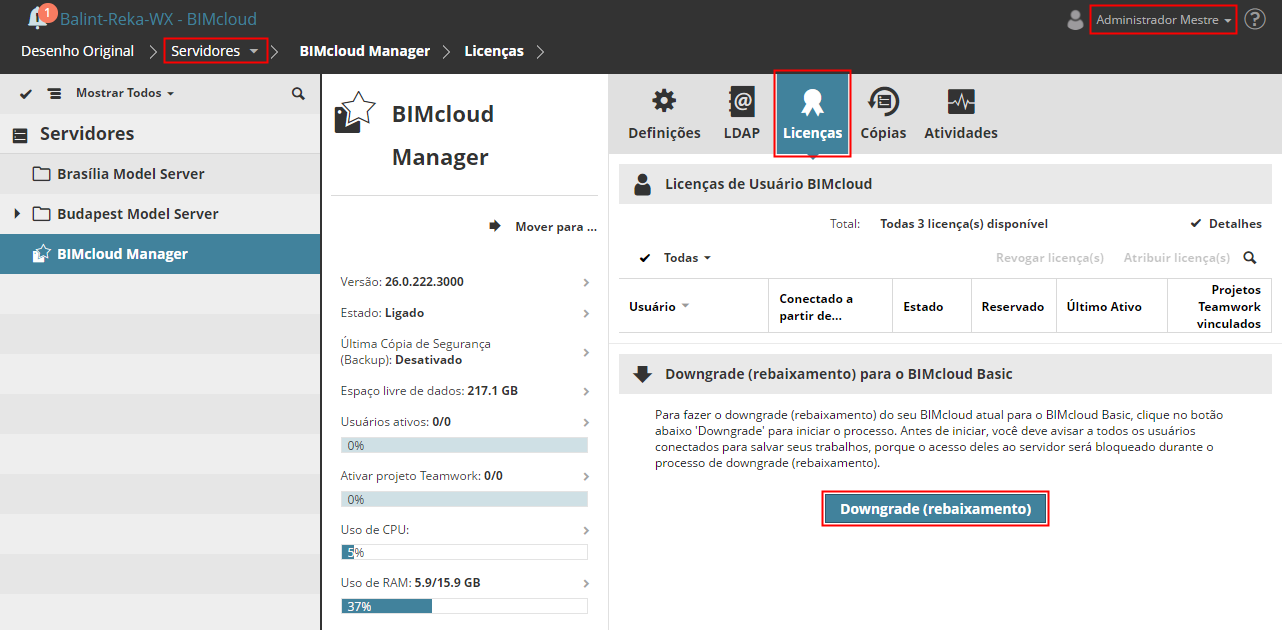
O downgrade envolve a perda de determinados recursos que não estão disponíveis no BIMcloud Basic. Portanto, como parte do processo de downgrade, você deve reconfigurar determinadas definições do Manager.
O Assistente de Downgrade (rebaixamento) integrado o guiará passo a passo.
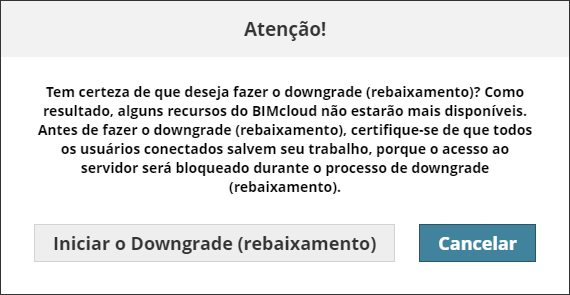
Clique em Iniciar o Downgrade (rebaixamento). Isso inicia o Assistente de Downgrade (rebaixamento).
Utilizar o Assistente de Downgrade
O Assistente de Downgrade aparece na borda da tela, solicitando que você conclua cada etapa.
Para a etapa atual, clique em Verificar.
Se esta etapa se aplicar a você, esta será mostrada com um triângulo de advertência vermelho e você será levado automaticamente para a página direita do BIMcloud Manager, onde poderá ajustar as definições, conforme as instruções.
Quando você concluir a etapa, clique em Verificar novamente. Se tudo estiver OK, o aviso vermelho muda para uma marca de seleção e você pode passar para a próxima etapa aplicável.
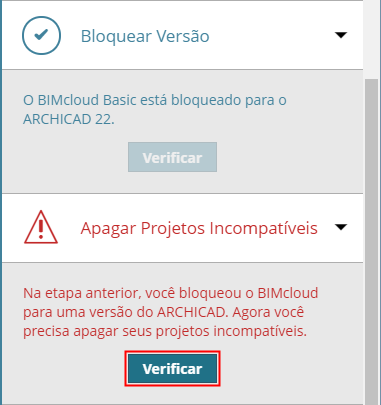
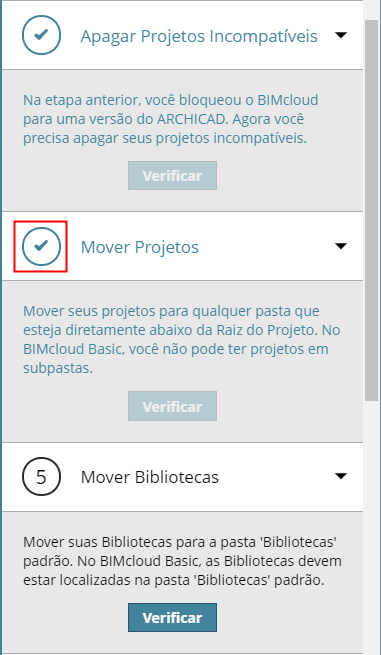
Se uma determinada etapa não for aplicável (por exemplo, você não tem subpastas que precisam ser removidas), está será cinza.
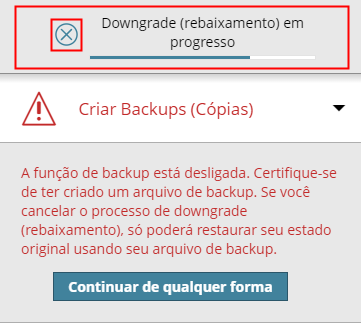
Para anular o processo de Downgrade, clique em X na barra de progresso na parte superior do Assistente.
PASSO 1: Criar Backups (Cópias)
Certifique-se de ter backups do seu BIMcloud Manager e dos BIMcloud Servers.
Se você cancelar o processo de downgrade antes de concluí-lo, deverá usar esses backups para restaurar o estado original do BIMcloud.
PASSO 2: Bloquear Versão
O BIMcloud Basic pode suportar apenas uma versão do Archicad. Depois de escolher a versão preferida do Archicad, o BIMcloud Basic poderá hospedar apenas projetos Teamwork criados nessa versão. Por exemplo, se você bloquear a versão 22, o seu BIMcloud Basic poderá hospedar somente projetos Teamwork do Archicad 22.
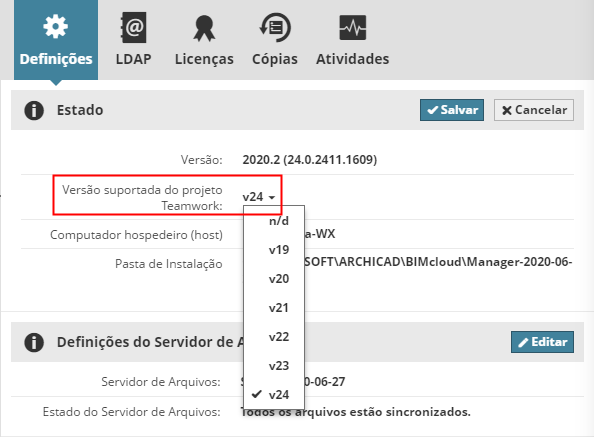
Vá para o BIMcloud Manager > Definições > Estado. (Ou clique em Verificar no assistente de downgrade para levá-lo até lá.)
Na Versão suportada do projeto Teamwork: Escolha a versão única do Archicad para suporte.
Nota:No BIMcloud para o Archicad 29 Technological Preview: a única versão compatível é o Archicad 29.
PASSO 3: Apagar Projetos Teamwork Incompatíveis
Na etapa anterior, você bloqueou o BIMcloud Basic para uma versão específica do Archicad.
Agora você deve apagar todos os projetos Teamwork incompatíveis do BIMcloud Manager - ou seja, todos os projetos compartilhados de outras versões do Archicad:
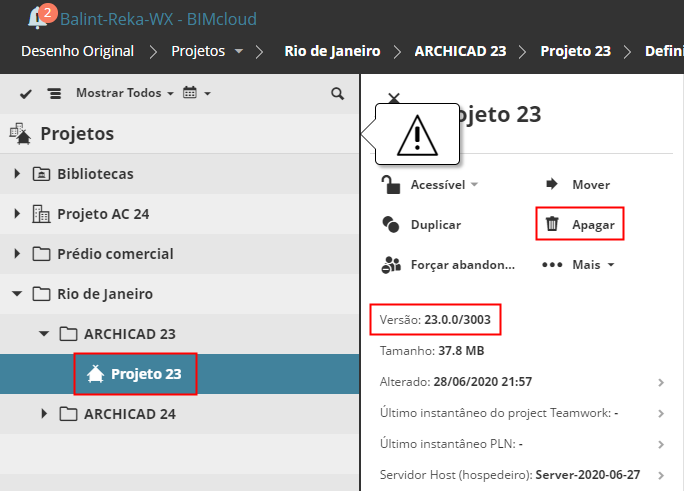
Vá para a página de Projetos do BIMcloud Manager. (Ou clique em Verificar no assistente de downgrade para levá-lo até lá.)
Selecione o(s) Projeto(s) Teamwork para apagar.
Clique em Apagar.
PASSO 4: Mover Projetos Teamwork
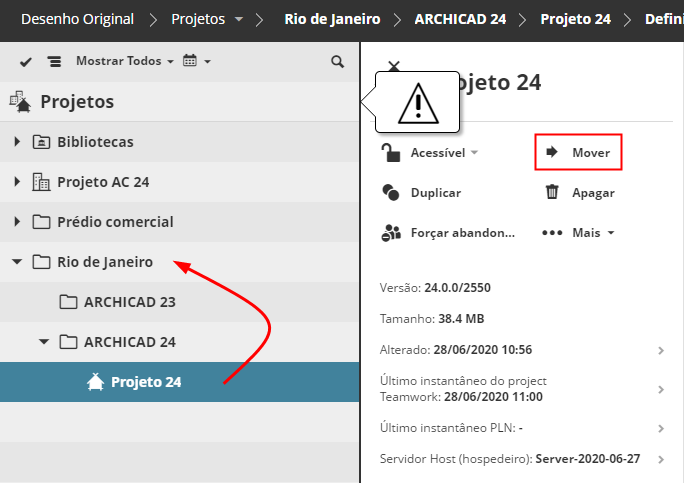
O BIMcloud Basic suporta apenas um nível de pastas na raiz dos Projetos.
Se seus projetos Teamwork estiverem localizados em subpastas, de nível inferior, você deverá movê-los agora:
Vá para a página Projetos do BIMcloud Manager.
Selecione qualquer projeto que esteja localizado nas subpastas. (Ou clique em Verificar no assistente de downgrade para levá-lo até lá.)
Clique em Mover e, então, selecione uma pasta de destino: a Raiz dos Projetos ou outra pasta que esteja em um nível abaixo.
PASSO 5: Mover Bibliotecas
No BIMcloud Basic, as Bibliotecas podem ser localizadas apenas na pasta das Bibliotecas padrões.
Se você tiver Bibliotecas em outras pastas, deverá movê-las agora para o local das Bibliotecas padrões.
Vá para a página de Projetos do BIMcloud Manager. (Ou clique em Verificar no assistente de downgrade para levá-lo até lá.)
Selecione qualquer Biblioteca localizada em um local não padrão.
Clique em Mover, e então selecione as pasta de Bibliotecas padrões.
PASSO 6: Eliminar Projetos BIMcloud
O BIMcloud Basic não suporta Projetos BIMcloud.
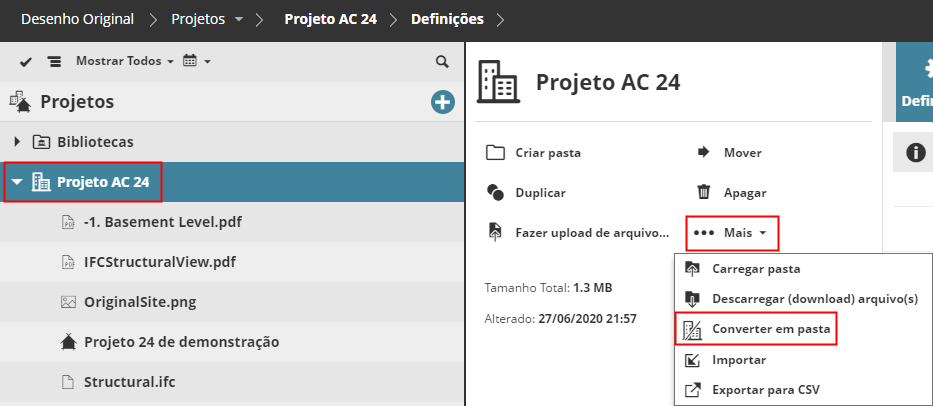
Se a sua página de projetos contiver Projetos BIMcloud, você deverá convertê-los para pastas agora. O conteúdo permanecerá na pasta, mas as definições de Equipes dos Projetos BIMcloud serão eliminadas.
Vá para a página de Projetos do BIMcloud Manager. (Ou clique em Verificar no Assistente de Downgrade para levá-lo ao comando Converter em pasta.)
Selecione qualquer projeto do BIMcloud.
Para cada um, clique em Converter em pasta.
PASSO 7: Faça o download e Remova o(s) Arquivo(s)
O BIMcloud Basic não suporta o upload de arquivos para o BIMcloud.
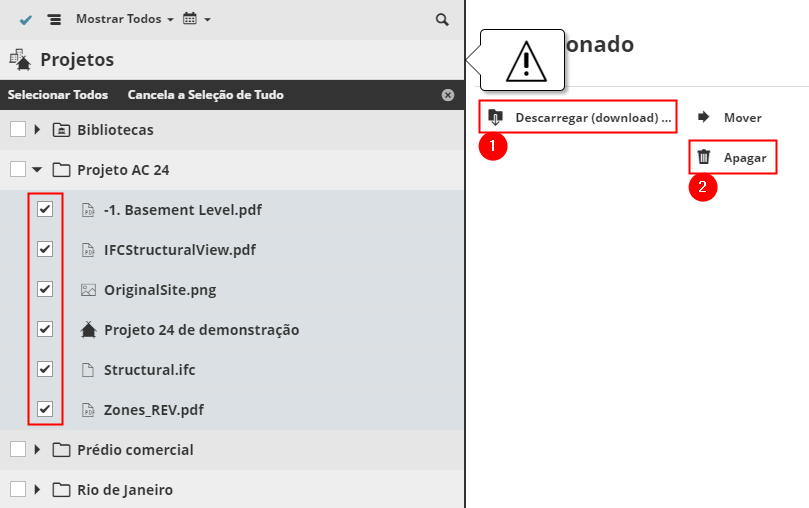
Vá para a página de Projetos do BIMcloud Manager. (Ou clique em Verificar no assistente de downgrade para levá-lo até lá.)
Selecione todos os arquivos carregados e clique em Baixar arquivos, para ter cópias salvas localmente.
Em seguida, clique em Apagar para removê-los do BIMcloud Manager.
PASSO 8: Eliminar Subpastas
O BIMcloud Basic suporta apenas um nível de pastas na raiz dos Projetos.
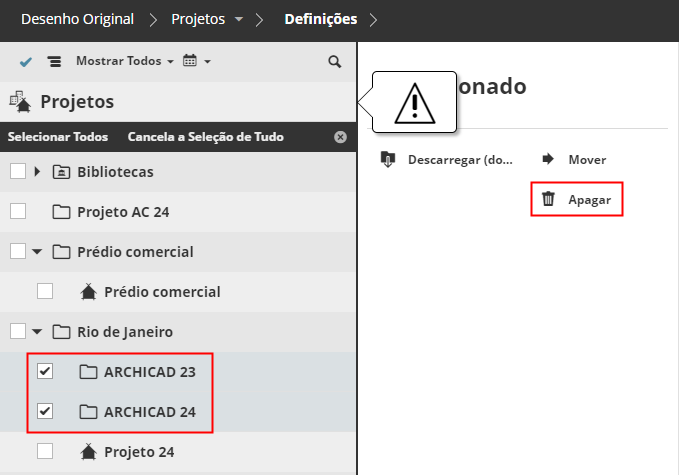
Se a sua página de projetos contiver subpastas, você deverá apagá-las agora:
Essas subpastas agora estão vazias: nas etapas anteriores, você moveu todos os projetos ou bibliotecas que estas continham.
Vá para a página de Projetos do BIMcloud Manager. (Ou clique em Verificar no assistente de downgrade para levá-lo até lá.)
Selecione qualquer subpasta.
Clique em Apagar.
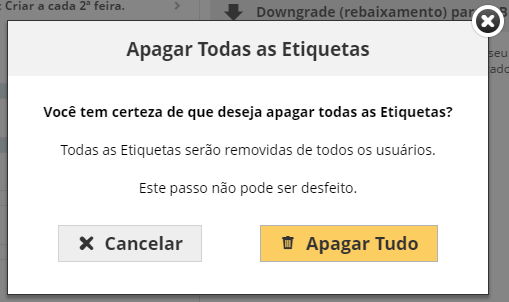
PASSO 9: Apagar Todas as Etiquetas
As Etiquetas e a página Minhas Etiquetas do BIMcloud Manager não estão disponíveis no BIMcloud Basic. Esta etapa apagará e removerá todas as etiquetas atribuídas aos itens do projeto/biblioteca.
Vá para a página de Projetos do BIMcloud Manager. (Ou clique em Verificar no assistente de downgrade para levá-lo até lá.)
Você será solicitado a apagar todas as Etiquetas.
PASSO 10: Apagar Todas as Inscrições
Alterações de assinaturas não estão disponíveis no BIMcloud Basic. Esta etapa apagará todas as assinaturas de todos os usuários.
Vá para a página de Projetos do BIMcloud Manager. (Ou clique em Verificar no assistente de downgrade para levá-lo até lá.)
Você será solicitado a Apagar Todas as Assinaturas.
PASSO 11: Desconectar BIMcloud Servers
O BIMcloud Basic pode se conectar a apenas um único BIMcloud Server.
Neste passo, remova todos os BIMcloud Servers extras, para que apenas um permaneça.
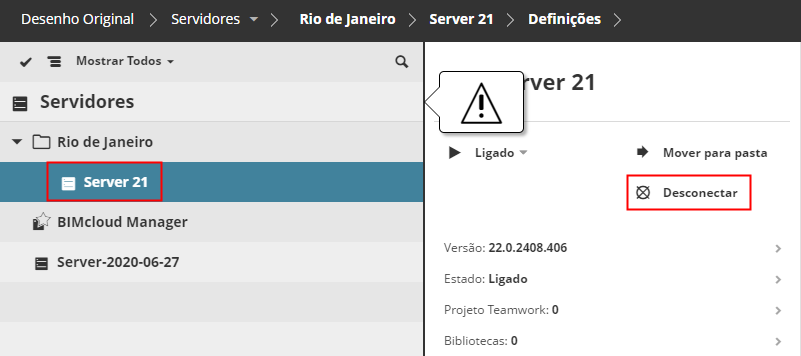
Vá para a página Servidores do BIMcloud Manager (ou clique em Verificar no assistente de Downgrade para levá-lo até lá).
Selecione o BIMcloud Server que não será mais usado
Clique em Desconectar.
PASSO 12: Desativar a pasta externa de Instantâneo
A opção de salvar Instantâneos em uma pasta externa não está disponível no BIMcloud Basic.
Se você ativou esta opção no BIMcloud, agora deve desativá-la, para usar o BIMcloud Basic.
Se você não desativá-lo, seu BIMcloud Server ficará desligado após o downgrade (rebaixamento)!
Abra o Configurador do BIMcloud Server a partir do ícone da bandeja:

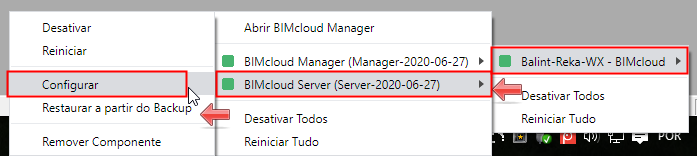
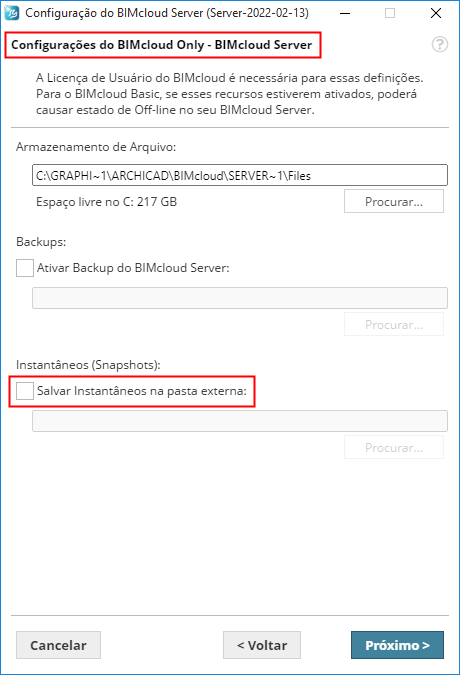
A caixa de diálogo Configurar é aberta. Clique em Avançar para abrir a página das Definições Únicas do BIMcloud.
Desmarque a caixa para Salvar Instantâneos.
PASSOS 13 e 14: Mover o BIMcloud Server e/ou BIMcloud Manager
O BIMcloud Basic não suporta pastas da página dos Servidores.
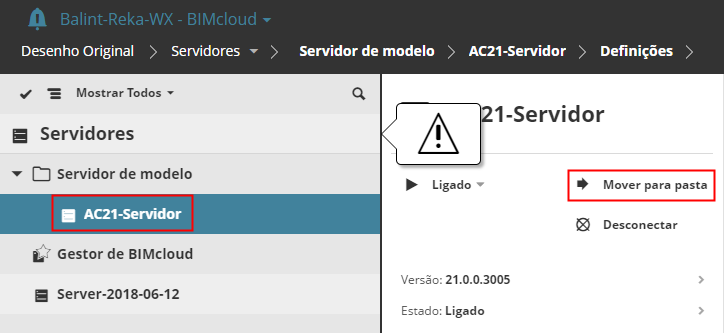
Se o seu BIMcloud Server ou o BIMcloud Manager estiver localizado em uma pasta, você deverá movê-lo para a Raiz dos Servidores:
Vá para a página Servidores do BIMcloud Manager (Ou clique em Verificar no assistente de Downgrade para levá-lo até lá).
Selecione o Servidor que está localizado em uma pasta.
Clique em Mover para Pasta, e escolha a Raiz dos Servidores.
PASSO 15: Eliminar Pastas da Raiz do Servidor
O BIMcloud Basic não suporta pastas na Raiz do Servidor.
Estas pastas estão vazias: nas etapas anteriores, você moveu todos os servidores que estas continham.
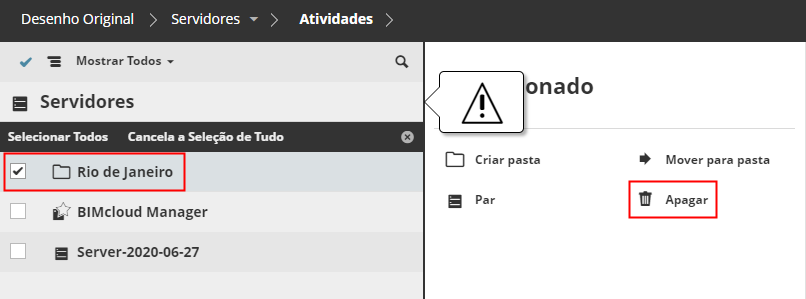
Vá para a página Servidores do BIMcloud Manager (Ou clique em Verificar no assistente de Downgrade para levá-lo até lá).
Selecione as pastas.
Clique em Apagar.
PASSO 16: Alterar para Permissões Simplificadas
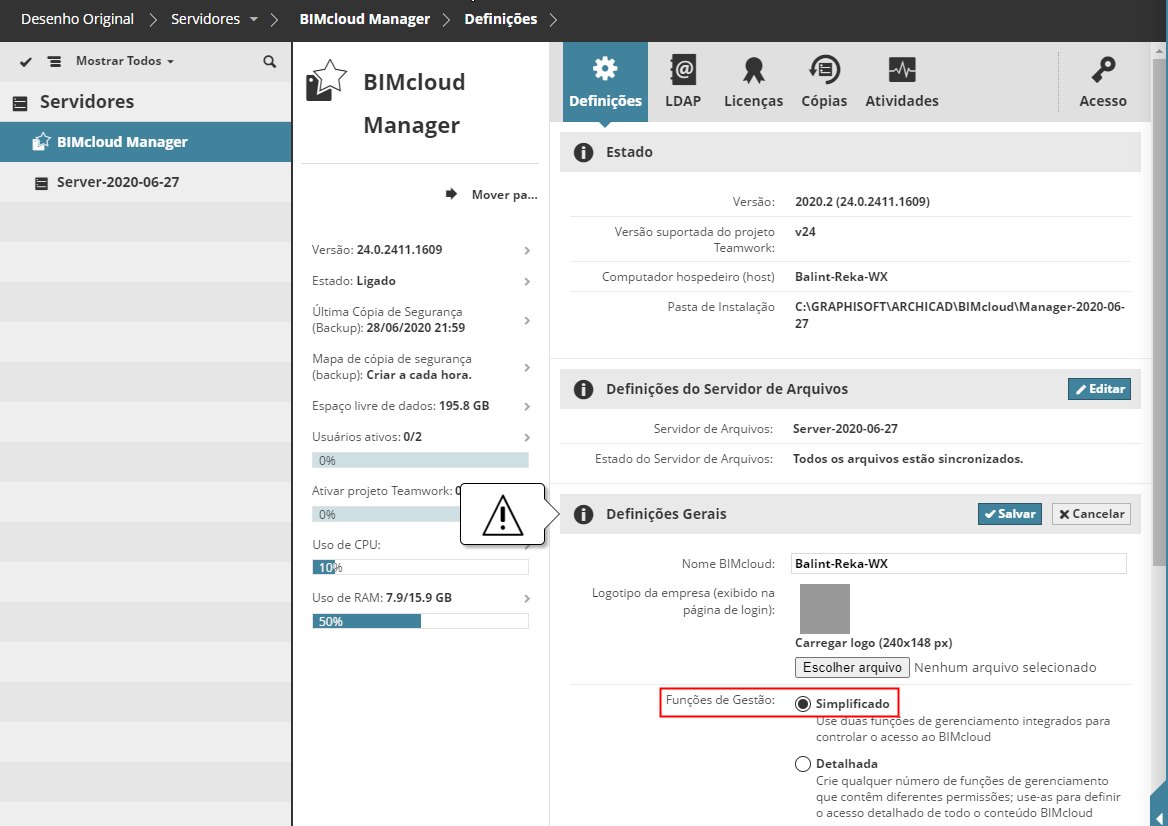
No BIMcloud Basic, apenas o modo Permissões Simplificadas está disponível.
Na página Servidores, selecione o BIMcloud Manager (ou clique em Verificar no assistente de Downgrade para levá-lo até lá).
Nas Definições Gerais, clique em Editar e escolha a opção Simplificado em Funções de Gestão.
Clique em Salvar.
PASSO 17: Desconectar serviços LDAP
O LDAP não está disponível no BIMcloud Basic.
Na página Servidores, selecione o BIMcloud Manager e vá para a página LDAP (Ou em Verificar no assistente de downgrade para levá-lo até lá).
Selecione o serviço de diretório a partir da lista e clique Desconectar.
Downgrade Completo
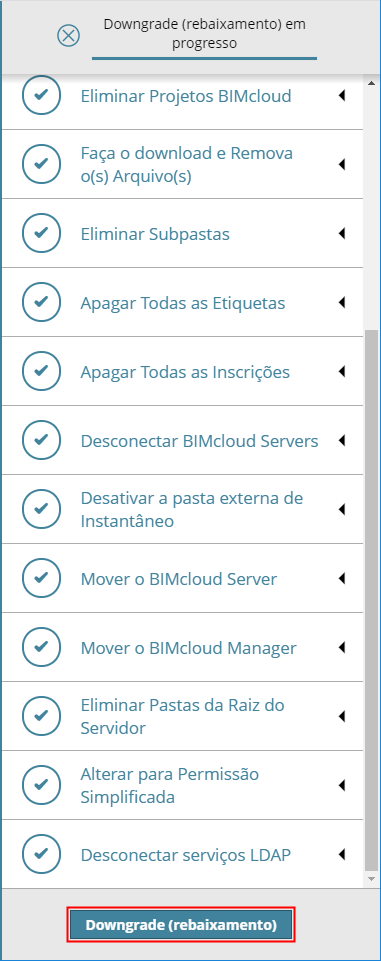
Conforme mostrado no Assistente, você concluiu todas as etapas necessárias para o downgrade.
Clique em Downgrade (rebaixamento) para terminar.