全新安装
第一次使用向导在这台计算机上安装到 BIMcloud
- 下载并开始安装BIMcloud 。
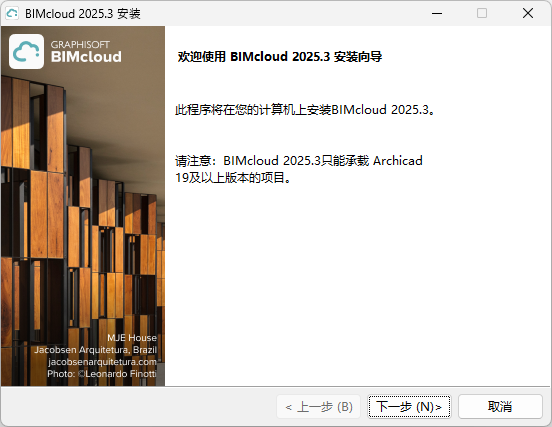
- 欢迎页面打开。点击 下一个。
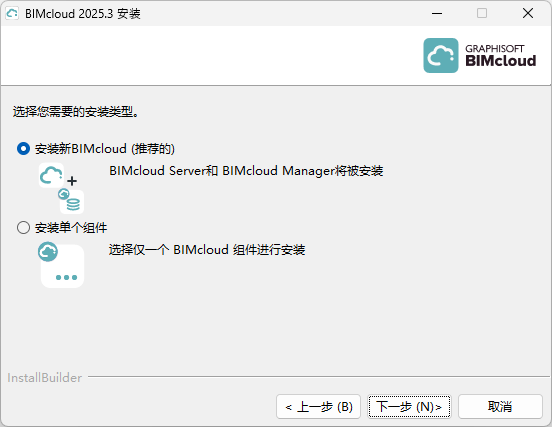
- 选择安装新的 BIMcloud。现在,您将依次安装和配置两个组件:
- BIMcloud Server
- BIMcloud Manager
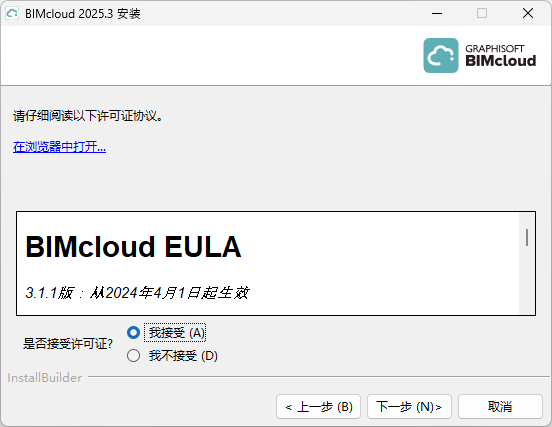
- 接受许可协议。要查看全文,请单击“在浏览器中打开”。
向导现在已准备安装到 BIMcloud Server。
安装BIMcloud Server
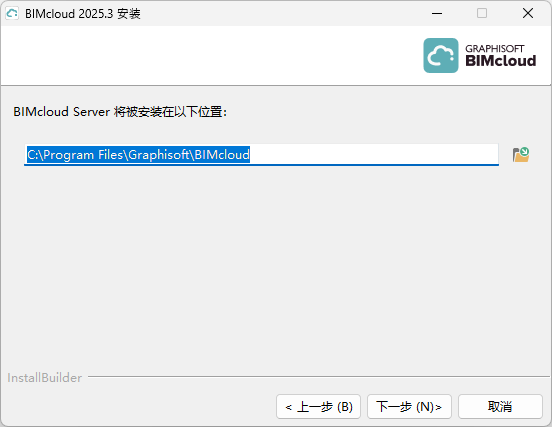
- 选择安装位置。
- 对于macOS用户:
- 安装到Applications文件夹中或其下方的位置。
- 您必须授予BIMcloud全磁盘访问权限。BIMcloud全盘访问工具会自动显示,引导后续步骤。
查看社区网站文章了解更多信息。
- 对于macOS用户:
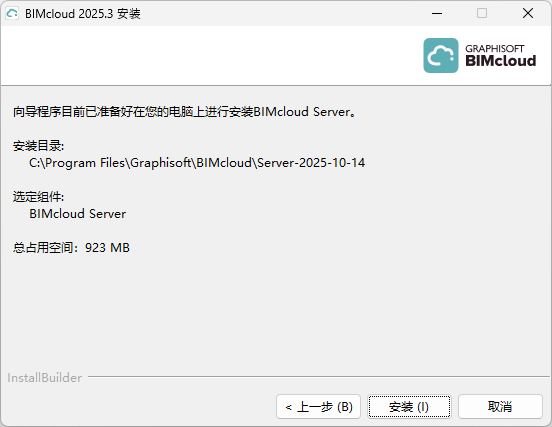
- 总结面板上会显示您目前安装的BIMcloud Server位置。点击 安装开始
- 安装过程结束后,会出现以下面板:
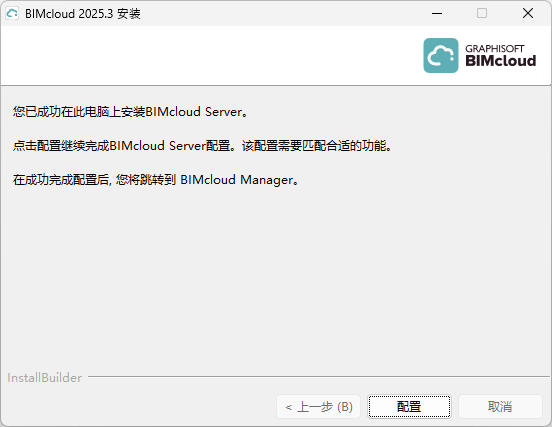
单击 配置。请按照此处描述的步骤进行操作: 配置BIMcloud Server
- 配置 BIMcloud 服务器后,系统会提示您单击 开始, 以启动 BIMcloud Server。
接下来,您将安装 BIMcloud Manager。
安装BIMcloud Manager
- 安装程序欢迎界面提示进行下一步骤:安装BIMcloud Manager。点击 下一个。
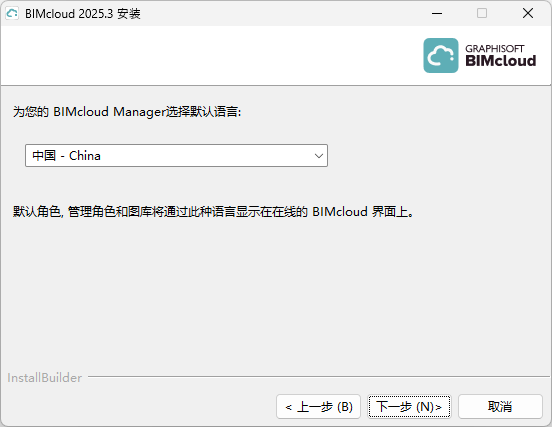
- 选择一种默认语言。此语言已应用于BIMcloud Manager内的浏览器基础界面。如有需要,稍后您可以在BIMcloud Manager内对语言进行转换。
- 接受许可协议。要查看全文,请单击“在浏览器中打开”。
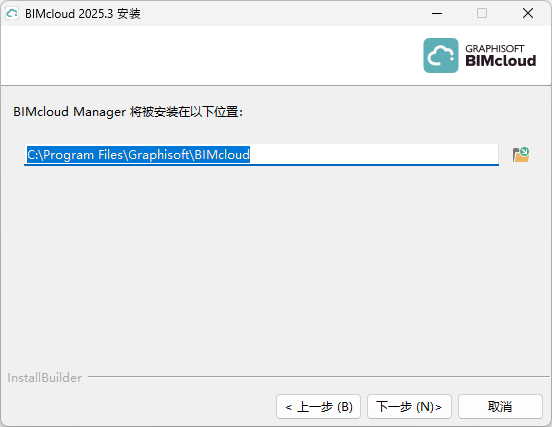
为BIMcloud Manager选择安装位置。
 对于macOS用户:
- 安装到Applications文件夹中或其下方的位置。
- 您必须授予BIMcloud全磁盘访问权限。BIMcloud全盘访问工具会自动显示,引导后续步骤。
参见MacOS:允许全盘访问。
- 总结面板上会显示您目前安装的BIMcloud Manager位置。单击 安装 开始。
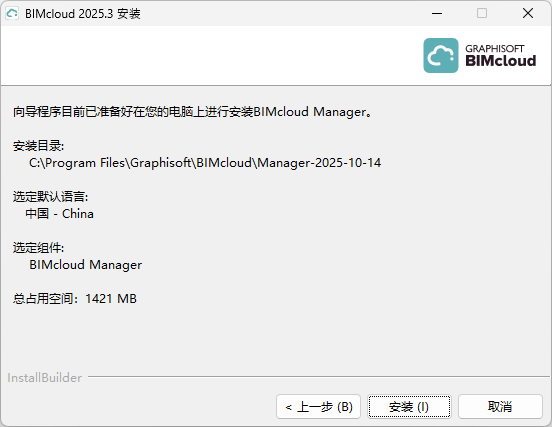
- 安装过程结束后,会出现以下面板:
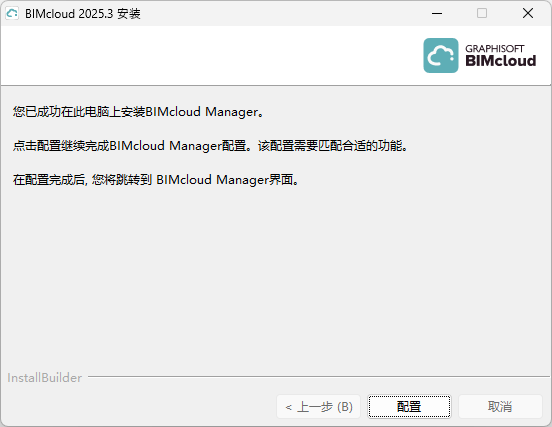
单击 配置。请按照此处描述的步骤进行操作: 配置BIMcloud Manager
要完成设置,您必须在浏览器中完成接下来的几个步骤(请参阅下一节):
完成设置并启动BIMcloud
您的浏览器窗口将打开,显示完成 BIMcloud 设置所需的下一个 5 个步骤。(如果浏览器没被自动打开,请使用以下 URL: http://localhost:PORT, 其中 PORT 是您在此配置页上输入的端口)。
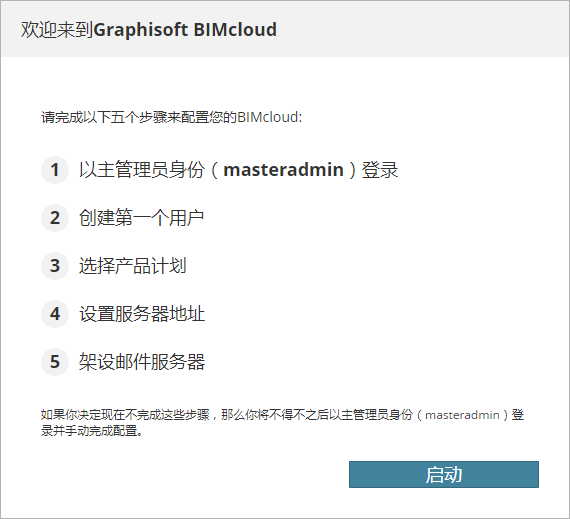
单击 开始。
- 以主管理员身份登录到 BIMcloud Manager ,使用主管理员密码。
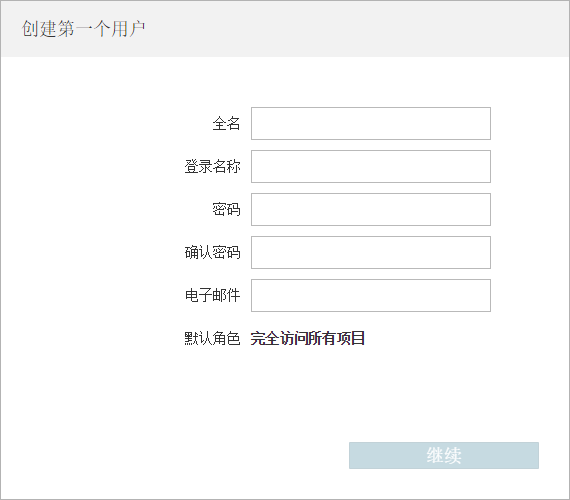
- 创建第一个用户:输入第一个用户的所有字段,该用户将成为 BIMcloud 管理器上的第一个服务器管理员:
- 选择产品计划 - 完全版BIMcloud, 或BIMcloud Basic
- 完全版BIMcloud具备所有功能,要求有BIMcloud用户许可证
- BIMcloud Basic 无许可证要求,但功能有限
- 了解差异,请参见 BIMcloud vs. BIMcloud Basic:特性差异
- 无论您在这里选择哪种产品,稍后都可以升级或降级。
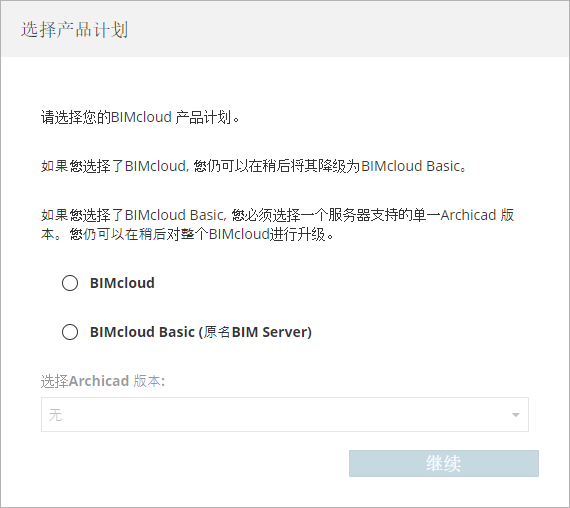
如果您选择 BIMcloud Basic:从 "选择 Archicad 版本 "下拉菜单中,您必须选择一个 Archicad 版本(AC 19 或更新版本)来使用。(BIMcloud Basic仅支持来自某单一Archicad版本的项目。)
- 设置服务器地址 - 此地址仅能验证您的服务器, 即便Archicad正使用不同的地址进行连接。详见服务器连线。
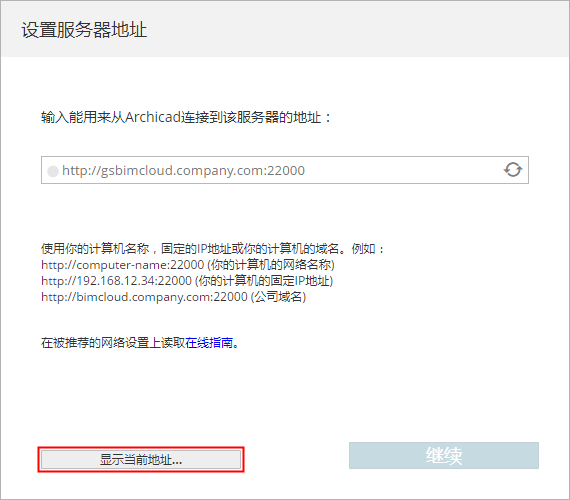
- 为启用某一个服务器中的当前地址,请单击显示当前地址 并选择所需的地址。
- 稍后,您可以在BIMcloud Manager的设置面板修改该地址。
- 如果您已经建立服务器的地址,您可以在地址字段中直接输入它
- 请记住,如果在您的办公室使用动态IP地址,那么该地址每天在改变。建议使用固定的IP地址,计算机名称,或全称域名作为原地址。
- 架设邮件服务器(可选项)。定义将从BIMcloud向用户发送电子邮件的服务器。稍后如有需要,您可以修改该地址。
点击 继续。
如果计算机中已安装BIMcloud Server,那么安装过程将把新的BIMcloud Manager和现有的BIMcloud Server自动配对。
如果此计算机上并未安装BIMcloud Server, 那您必须手动修复BIMcloud Manager和BIMcloud Server。
BIMcloud配置完成
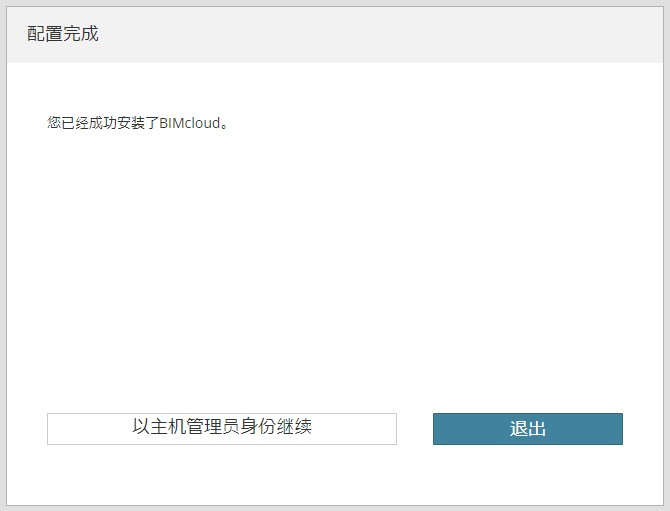
现在我们建议您以主管理员的身份退出, 然后请您利用您在“创建第一个用户”(以上)步骤中创建的账号进行登录。日常工作不建议使用主管理员账户。