从快照中恢复数据
从被保存的快照中恢复数据
如果服务器或项目出现故障,可以从快照中以不同方式恢复数据。
- 使用团队合作项目或图库类型快照:回退到当前的BIMcloud,或将其导入到其他BIMcloud。
- 针对PLN快照:将其作为Archicad单个项目打开,然后重新共享。
在同一BIMcloud上回滚项目/图库快照
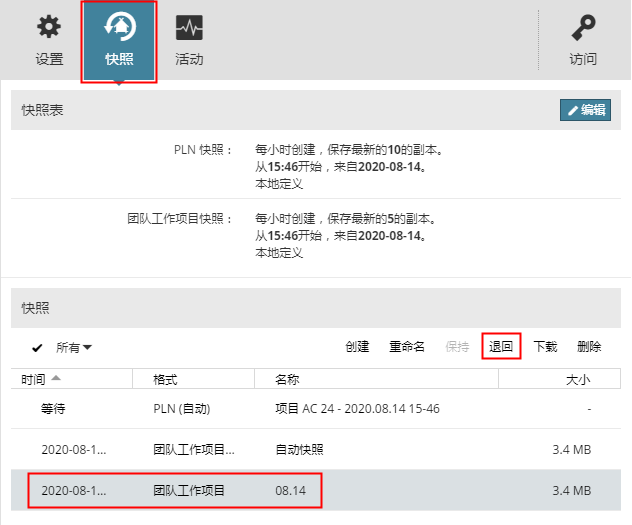
从BIMcloud Manager内的项目页面浏览器中:选择一个项目或图库。
打开快照面板。
从“快照”列表中,选择一个团队工作项目快照或图库快照。
点击 回退。
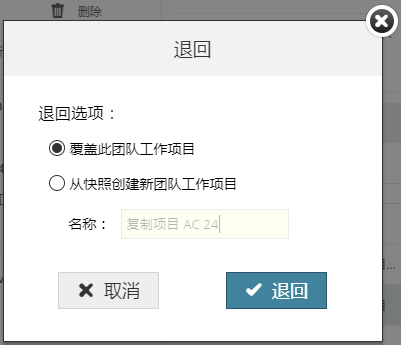
选择回退选项:
- 覆盖这个团队工作项目/图库:选定快照将覆盖并替代当前所选项。
- 在团队合作项目回滚中,所有用户都必须重新加入该项目的新版本。(用户必须放弃未发送的更改,或将他们现在的项目另存为一个独立项目,但他们不再向已经被覆盖的项目发送任何未发送的修改)。
- 从快照创建新团队工作项目/图库:选定快照文件将作为一个新的,独立的项目或图库在服务器中被创建。
点击 回退,然后点击确定。
项目或图库当前在BIMcloud Manager项目页面可用。
下载快照,然后导入到另一个 BIMcloud 中
如果您想要在不同的、正在运行的BIMcloud中继续该团队工作项目或图库操作:下载快照文件,然后将此文件导入至一个不同的BIMcloud中。
从BIMcloud Manager内的项目页面浏览器中:选择一个项目或图库。
打开快照面板。
从“快照”列表中,选择一个团队工作项目快照或图库快照。
点击下载。
选择一个文件夹,保存快照。
通过BIMcloud Manager项目页面,导入此快照至任一运行中的BIMcloud。参见导入团队工作项目或图库。
注: 由于团队工作项目快照包含了所有用户数据和角色,您可以立刻恢复工作而不需要重新添加用户或重新定义角色。
下载 PLN 快照,然后打开并重新共享
PLN快照 只能一单独的Archicad项目打开。您可以使用任意版本的Archicad来打开它们。一旦您获得权限可以登陆一个运行中的BIMcloud,您就可以在团队工作里重新共享这个项目。
从BIMcloud Manager内的项目页面浏览器中:选择一个项目。
打开快照面板。
从快照列表中, 选择一个PLN快照。
点击下载。
选择一个文件夹,保存快照文件。
在 Archicad 中将此 PLN 文件作为独立项目打开。
一旦BIMcloud再次运行,重新共享项目,继续在团队工作里工作。