如何为BIMcloud Server或Manager备份
在服务器出现故障时恢复服务器备份
您必须单独为每一个重新安装的Server/BIMcloud Manager恢复备份。您仅可以为已经保存备份的服务器恢复数据。
要恢复服务器备份,请参照一下步骤:
如需要,从机器上卸载损坏的BIMcloud Server组件。
重装BIMcloud Server和/或BIMcloud Manager。
关于重新安装 BIMcloud 的说明:
确保新安装原始安装版本具有相同的版本和版本号!为了阅读备份文件,这是必要的。如果版本号/版本出现差异,您将收到一个告知您需要安装的版本号的警告信息。
如果可以,新BIMcloud Server应使用与原始安装相同地址和端口设置。(这样,BIMcloud Manager就可自动加载新安装的服务器。)
新安装组件不必使用与以前BIMcloud安装相同的项目数据和图库数据文件夹。
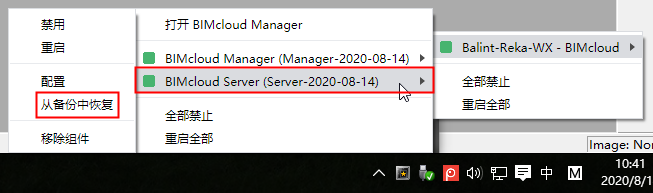
点击BIMcloud托盘图标。
点击您想要恢复数据的组件名称:BIMcloud Server或BIMcloud Manager。
从其弹出式菜单选择 从备份恢复。
在弹出的对话框中浏览您需要的备份文件。
BIMcloud Server的服务器备份扩展名为“bcsb”。
BIMcloud Manager的服务器备份扩展名为“bcmb”。
注: 当您配置BIMcloud Server或Manager是,您可以定义备份的位置。参见服务器备份文件在哪里?点击 恢复。

查看弹出的对话框检查选中的备份文件的名字、创建日期、大小和版本。
也恢复服务器设置(建议):默认情况下,应选中并建议选中此选项。即,您将不仅仅恢复团队工作项目和图库,也会恢复原是安装的BIMcloud Server/Manager的端口设置、加密锁及配置信息。
激活此复选框对于只恢复服务器组建是非常重要的:这样,其他组件将自动加载恢复的组件。
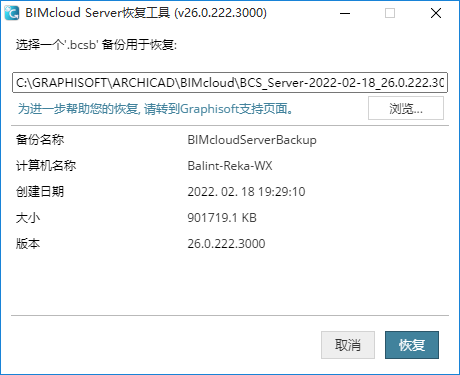
点击 恢复。服务器数据被恢复,服务器将启动。
如果您恢复了一个BIMcloud Server,弹出的对话框将提醒您检查新BIMcloud Server的原地址是否可被BIMcloud Manager访问。
注: 如果重装的BIMcloud Server与之前的原地址不同(即,在不同的电脑上),您必须手动添加此地址信息:转到BIMcloud Manager
前往服务器页面
选择你重装的BIMcloud Server
在设置面板,前往连接并输入重装的BIMcloud Server的原地址。
注: 即使您已经输入了新的原地址,添加之前的原地址作为替代也是一个好主意(只要另一台电脑不适用它)。这样,您将无需重新手动链接外部内容及图库。
恢复服务器备份后,您就可以开始重新工作了。
恢复过程后创建的新备份
一旦创建了新备份,如果备份路径与以前相同,则旧的(恢复前)备份将被删除。