将BIMcloud降级为BIMcloud Basic
降级到 BIMcloud basic 版本并管理现有内容的步骤
根据这些步骤将完全版BIMcloud降级为BIMcloud Basic版本。
以主管理员身份登入。
警告所有连接至BIMcloud的用户保存他们的工作进度。降级过程中,服务器访问通道将被锁定!
前往BIMcloud Manager服务页面。
选择BIMcloud Manager 服务器。
打开许可证页面。
单击 降级。
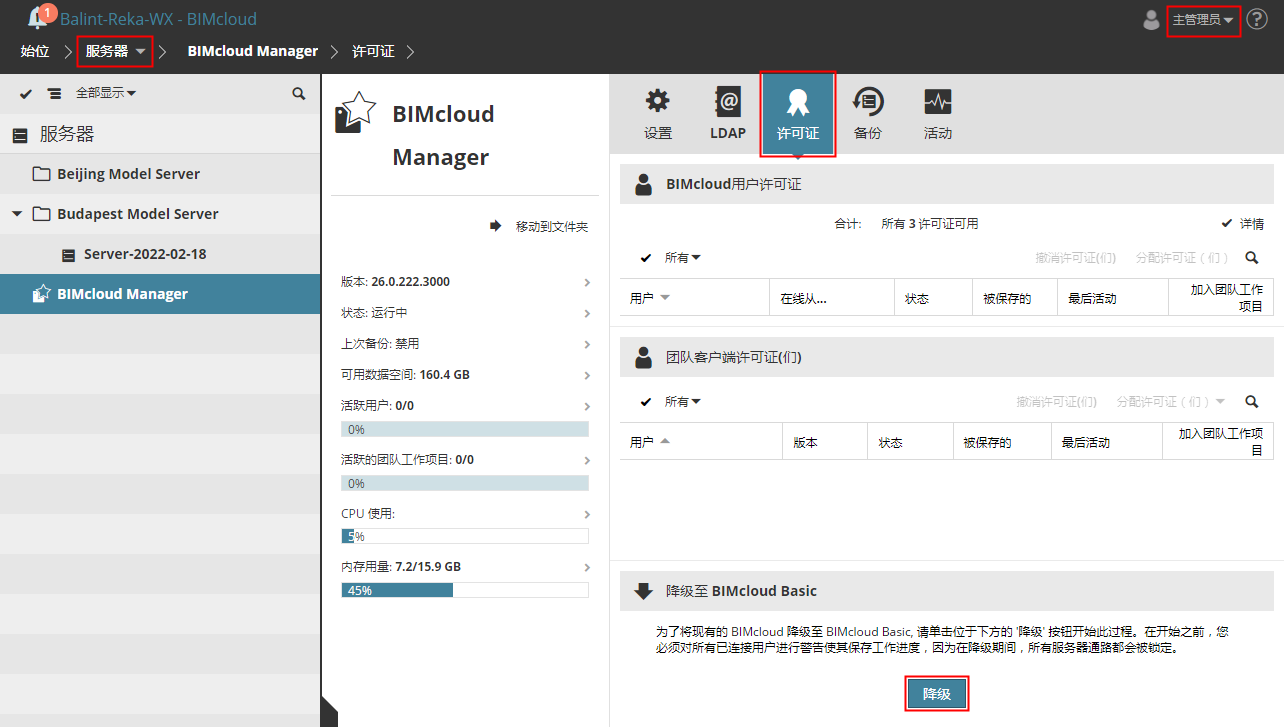
降级涉及到某些功能的丢失,因为 BIMcloud Basic 不具备这些功能。因此,作为降级过程的一部分,您必须重新配置某些Manager 设定。
内置的降级向导将引导您逐步进行操作。
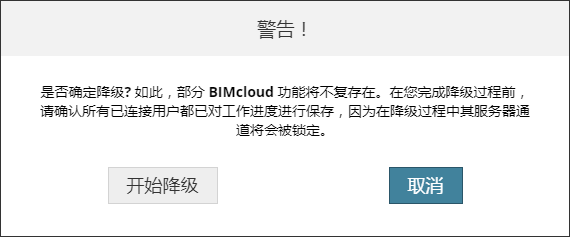
单击开始降级.这将启动 "降级向导"。
使用降级向导程序
降级向导程序会出现在您屏幕的边缘, 提示您完成每一步骤。
至于当前步骤, 请单击 确认。
如果此步骤已应用, 那么屏幕上会出现一个红色警告三角, 您会自动前往BIMcloud Manager右侧页面, 在此您可以按照指示调整设置。
完成这一步骤后, 请再次单击 确认 。如果所有步骤都已完成, 该红色警告就会变成一个确认标志, 您可以继续进行下一可操作步骤。
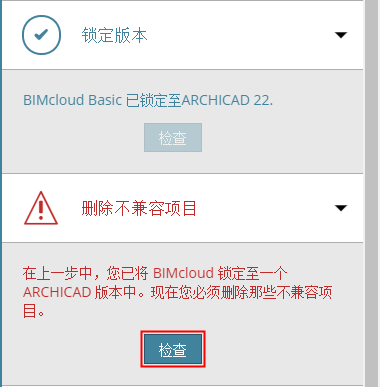
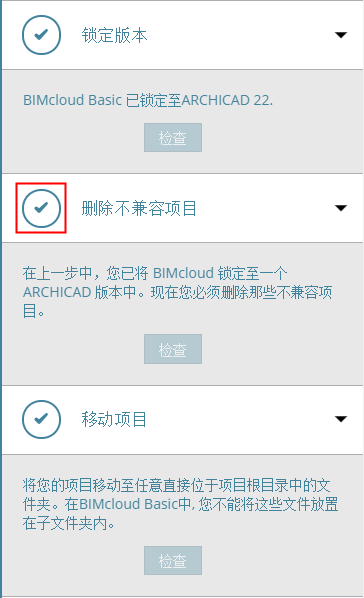
如果某一步骤无法成功应用(比如,您没有可移除的子文件夹),那么这一步骤就是灰色的。
为结束降级过程, 请单击向导程序顶部过程栏中的 X 。
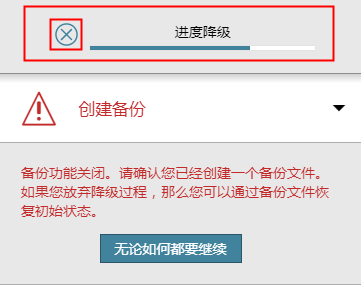
步骤1:创建备份
请确保您的BIMcloud Manager和BIMcloud Servers都已备份。
如果您在完成前就中止了降级程序, 您必须通过这些备份以恢复BIMcloud的初始状态。
步骤2:锁定版本
BIMcloud Basic仅可支持Archicad的某一版本。一旦您已选择所需的Archicad版本, 您的BIMcloud Basic仅支持您在当前版本内创建的团队工作项目。比如, 如果您锁定了版本 22, 然后您的BIMcloud Basic就只能支持您在Archicad 22 内创建的团队工作项目。
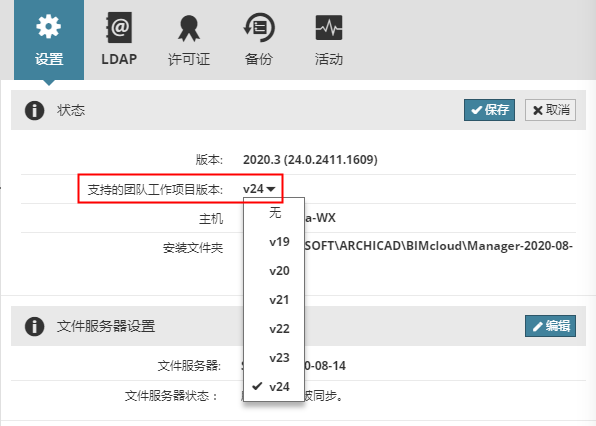
前往BIMcloud Manager > 设置 > 状态。(或单击降级向导程序内的确认 前往。)
在 支持团队工作项目版本: 选择单个 Archicad 版本进行支持。
注:在针对Archicad 29的BIMcloud 技术预览版中:唯一支持的版本是 Archicad 29。
步骤3:删除不兼容的团队工作项目
在上一步骤中,您已将 BIMcloud Basic 锁定至一个特定的 Archicad 版本。
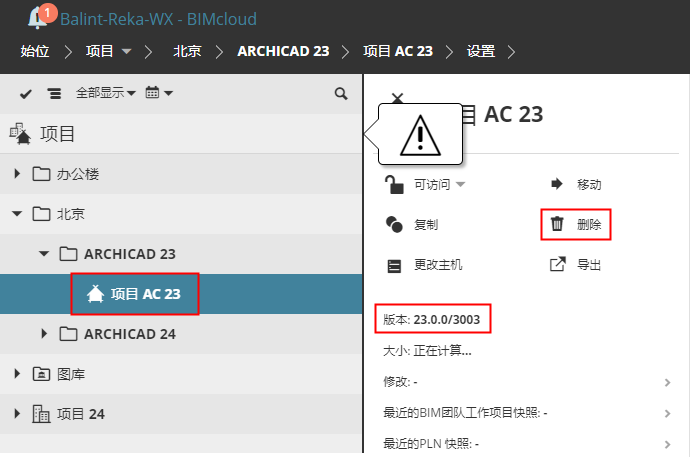
现在您必须从BIMcloud Manager中删除所有不兼容的团队工作项目,也就是说,从其他版本的Archicad共享的所有项目:
前往BIMcloud Manager项目页面。(或单击降级向导程序内的确认 前往。)
选择要删除的团队工作项目。
点击删除。
步骤4:移动团队工作项目
BIMcloud Basic仅支持项目根目录中某一级别的文件夹。
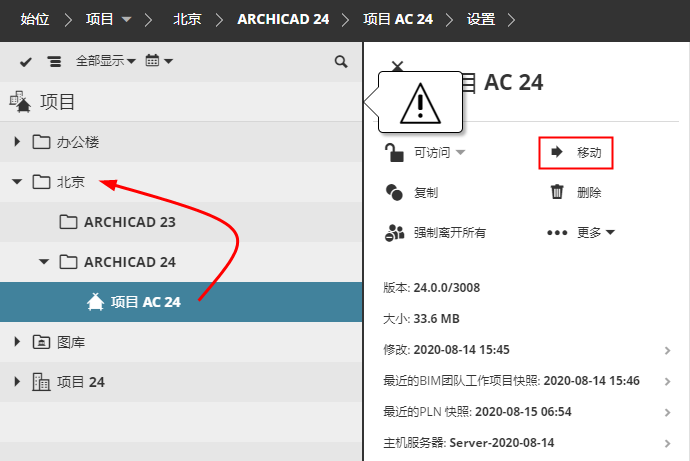
如果您的团队工作项目位于低级别子文件夹中,您必须现在就对它们进行移动:
前往BIMcloud Manager项目页面。
选择位于子文件夹内的任一项目。(或单击降级向导程序内的确认 前往。)
单击移动, 然后选择一个目标文件夹: 或项目根目录,也可以是隶属于同一个下属等级的其余文件夹。
步骤5:移动库
在 BIMcloud Basic 中,库只能存在于默认库文件夹内。
如果您将库放在了其他文件夹中,您必须立刻将其移动至默认库文件夹内。
前往BIMcloud Manager项目页面。(或单击降级向导程序内的确认 前往。)
选择位于非默认位置的任一库。
单击 移动, 然后选择默认库文件夹。
步骤6:删除BIMcloud项目
BIMcloud Basic不支持BIMcloud项目.
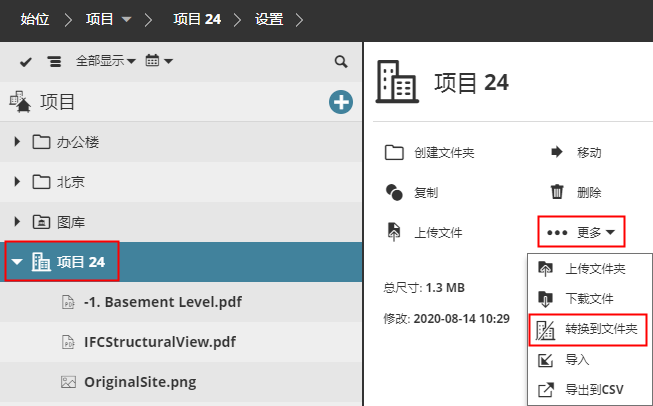
如果您的项目页面包含任何BIMcloud项目,您必须将其转换为文件夹。内容将保留在文件夹中,但BIMcloud项目的团队定义将被删除。
前往BIMcloud Manager项目页面。(或者在降级向导中单击查看,打开”转到文件夹“命令。)
选择任何BIMcloud项目。
对每个项目,单击转到文件夹。
步骤7:下载然后删除文件
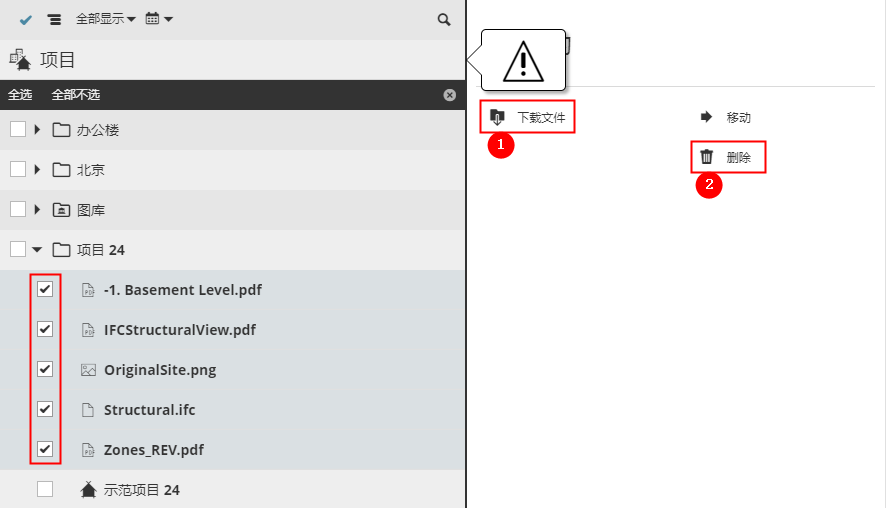
BIMcloud Basic不支持上传文件到BIMcloud。
前往BIMcloud Manager项目页面。(或单击降级向导程序内的确认 前往。)
选择每个上传的文件然后单击下载文件,在本地保存副本。
然后点击删除,将其从BIMcloud Manager移除。
步骤8:删除子文件夹
BIMcloud Basic仅支持项目根目录中某一级别的文件夹。
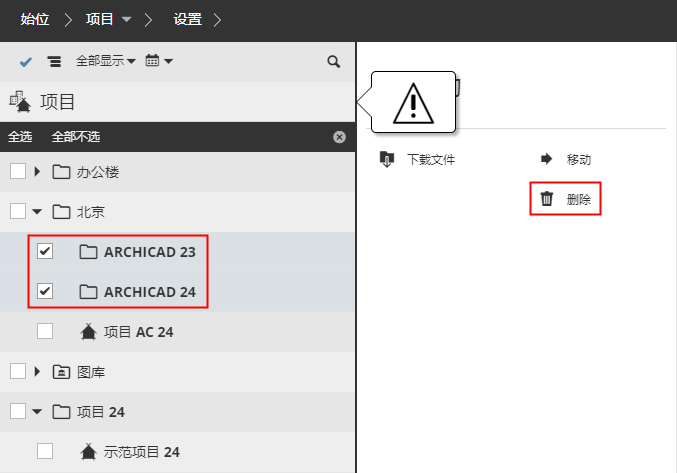
如果您的项目页面内包含任意子文件夹,您必须立即删除:
这些子文件夹目前是空的: 在上一步骤中,您已移动它们所包含的这些文件夹或库。
前往BIMcloud Manager项目页面。(或单击降级向导程序内的确认 前往。)
选择任意子文件夹。
点击删除。
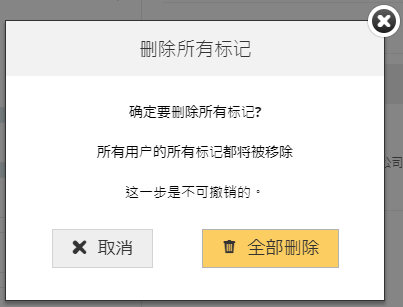
步骤9:删除所有标签
BIMcloud Manager中的标签和收藏标签页在BIMcloud Basic中不可用。本步骤将会删除和移除所有分配给项目/图库项目的标签。
前往BIMcloud Manager项目页面。(或单击降级向导程序内的确认 前往。)
提示删除所有标签。
步骤10:删除所有订阅
更改订阅在BIMcloud Basic中不可用。这一步将删除一切用户的所有订阅。
前往BIMcloud Manager项目页面。(或单击降级向导程序内的确认 前往。)
您将被提示删除全部。
步骤11:断开 BIMcloud Servers
BIMcloud Basic只能连接到单个BIMcloud Server。
在此步骤中, 移除所有额外的 BIMcloud Servers, 这样只有一个服务器可以剩余下来。
前往BIMcloud Manager服务页面(或单击降级向导程序内的确认 前往)。
选择不再使用的BIMcloud Server
单击 断开连接。

步骤12:禁用外部快照文件夹
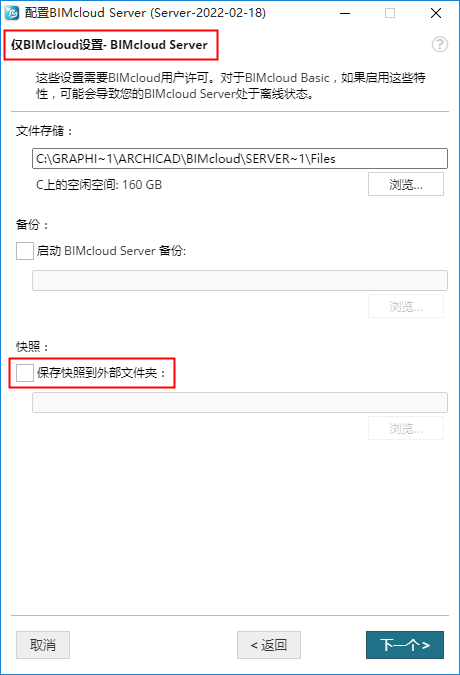
保存快照至外部文件夹选项在BIMcloud Basic中不可用。
若在BIMcloud中激活了该选项,则须加以禁用,方可使用BIMcloud Basic。
若未禁用,BIMcloud Server会在降级后离线!
从托盘图标中打开BIMcloud Server设置:

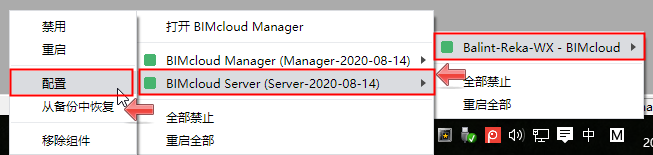
打开配置对话框。单击下一步,打开仅BIMcloud设置页面。
在保存快照对话框上取消勾选。
步骤13和14:移动 BIMcloud Server和/或 BIMcloud Manager
BIMcloud Basic不支持服务器页面上的文件夹。
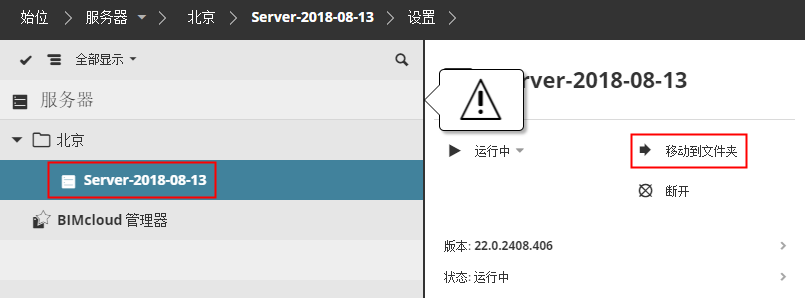
如果您的 BIMcloud Server或 BIMcloud Manager位于同一个文件夹内,您必须将其移动至服务器根目录中:
前往BIMcloud Manager服务页面(或单击降级向导程序内的确认 前往)。
选择某一文件夹中的服务器。
单击 移动到文件夹, 并选择服务器根目录。
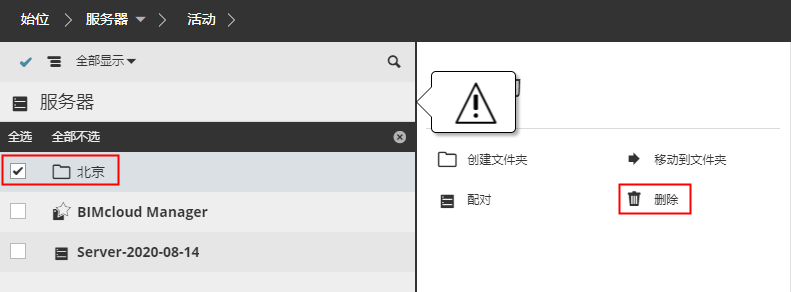
步骤15:删除服务器根目录中的文件夹
BIMcloud Basic不支持服务器根目录中的文件夹。
这些文件夹目前是空的: 在上一步骤中,您已移动它们所包含的这些服务器。
前往BIMcloud Manager服务页面(或单击降级向导程序内的确认 前往)。
删除这些文件夹。
点击删除。
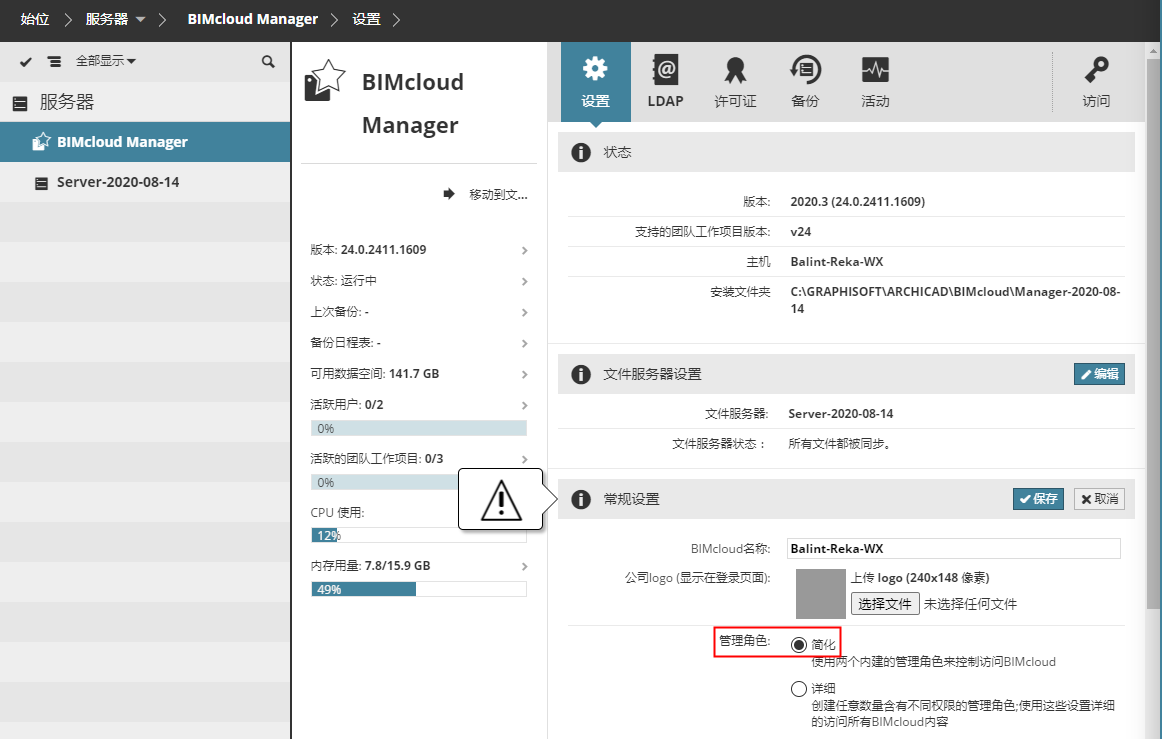
步骤16:修改为简化许可
在 BIMcloud Basic中,仅支持简化许可模式。
在服务器页面内, 选择BIMcloud Manager (或单击降级向导程序内的确认 前往)。
在常规设置中, 单击编辑, 然后选择 简化 选项,该选项位于 管理角色中。
点击保存。
步骤17:断开 LDAP 服务
LDAP 在 BIMcloud Basic 中不可用。
在服务器页面内, 选择BIMcloud Manager并前往 LDAP 页面 (或单击降级向导程序内的确认 前往)。
从列表中选择目录服务并点击 断开。
完成降级
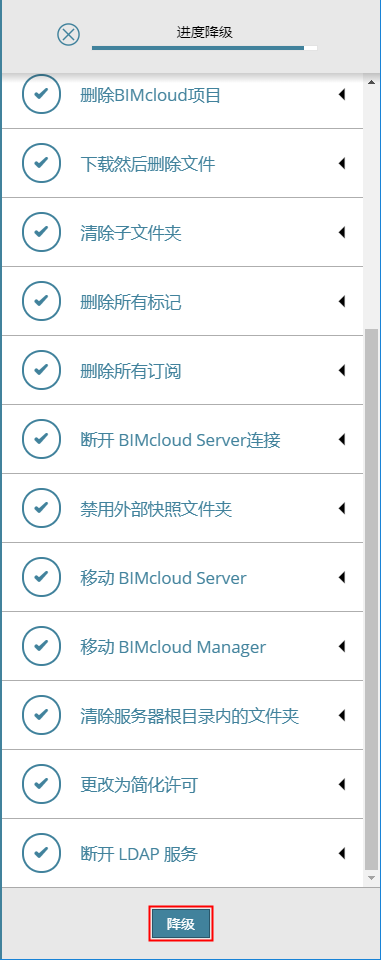
正如向导程序所示,您已成功完成降级过程所需的所有步骤。
单击 降级 完成。