Monitor aktivit BIMcloudu
Sledujte, co se děje s projekty, uživateli a servery
Podívejte se na panel Aktivity, který je k dispozici pro:
Projekty, složky projektů
Uživatele, skupiny
Servery, složky serverů
Dostupné filtry a sloupce závisí na aktuálně zvoleném typu obsahu.
Pro servery je dostupný grafický monitor aktivit.
Filtrování dat aktivit
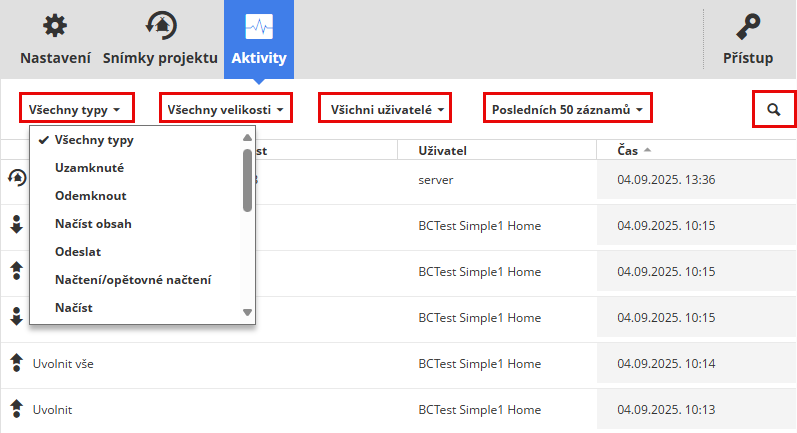
Typ aktivity: Vyberte jednu či více aktivit, které chcete zobrazit.
Velikost: Seřadí aktivity podle velikosti datového přenosu.
Uživatel: Vyberte z nabídky uživatele a zobrazte pouze jeho události.
Projekt: Vyberte z nabídky projekt a zobrazte pouze jeho události.
Rozsah: Omezit seznam zobrazených aktivit. Můžete zobrazit seznam posledních 50 aktivit nebo seznam aktivit v daném časovém rozmezí. (Maximální rozsah: posledních 30 dní)
Hledání: Zadejte libovolný hledaný text.
Načíst další/Načíst vše: Pokud se do seznamu nevejdou všechny odpovídající záznamy, můžete seznam rozšířit pomocí těchto tlačítek.
Pokud byl nastaven filtr, bude jméno sloupce zobrazeno modře. Pokud chcete filtr zrušit, vyberte z jeho nabídky volbu vše.
Klikněte na Exportovat vše dole a uložte všechny záznamy ve formátu CSV do složky stahování vašeho prohlížeče. (Maximální velikost exportu: 100 000 řádků)
V závislosti na množství dat o činnosti může proces exportu trvat déle než minutu.
Monitor aktivit serveru
Pro vybraný BIMcloud Server dostupný na stránce Servery.
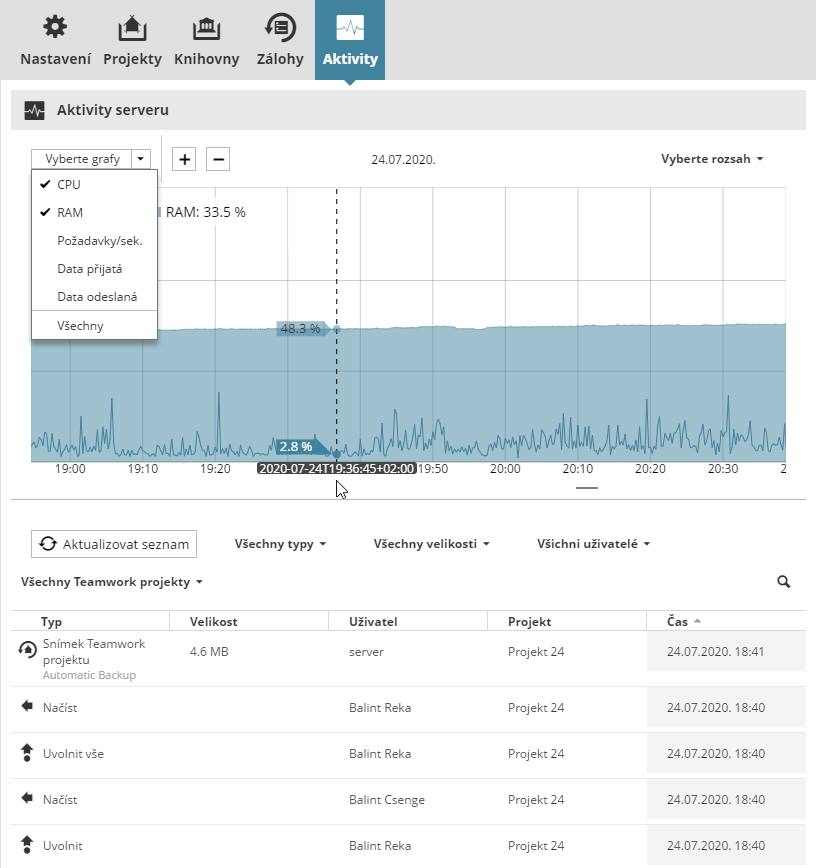
Výběr grafu: Vyberte položku, jejíž data chcete zobrazit (výchozí zobrazení obsahuje využití CPU a RAM.)
Výběr rozsahu: Vyberte časový interval z nabídky v pravém horním rohu. (“Nyní” znamená poslední jednu hodinu.)
Zvolené typy dat jsou zobrazené jako graf a jejich hodnoty jsou zobrazeny nad grafem.
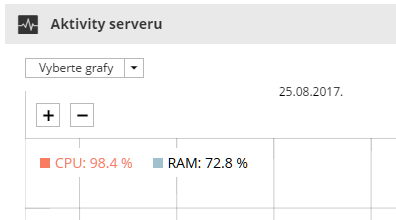
Pokud se nějaká hodnota využití dostane na vysokou míru, je zobrazena červeně:
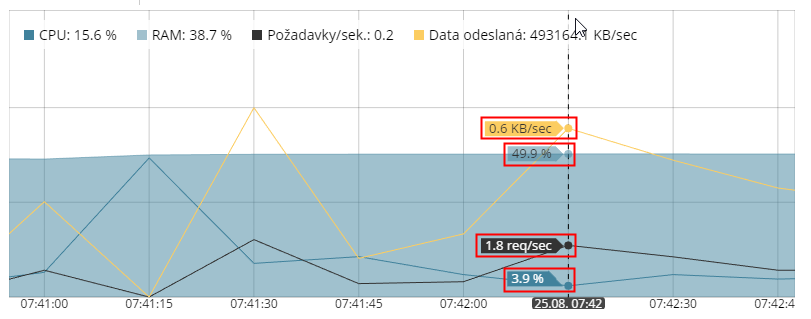
Pokud přesunete kurzor na libovolnou část grafu, objeví se konkrétní hodnoty ve vybraném čase.
Graf můžete zvětšovat a zmenšovat (případně použít tlačítka plus a minus) podle potřeby.
Aktualizace seznamu
Aktivity BIMcloud Serveru jsou zaznamenávány pod grafem.
Pokud chcete zobrazit pouze aktivity v časovém rozsahu, který je nastavený pro graf, klikněte na Aktualizovat seznam.