Obnovení dat ze snímků
Obnovte data z uložených snímků
- Snímky Teamwork projektů nebo knihoven: Převiňte na aktuální BIMcloud, nebo je importujte na jiný BIMcloud.
- PLN snímky: Otevřete je jako sólové projekty Archicadu a znovu je nasdílejte.
Převinutí snímku projektu/knihovny na stejném BIMcloudu
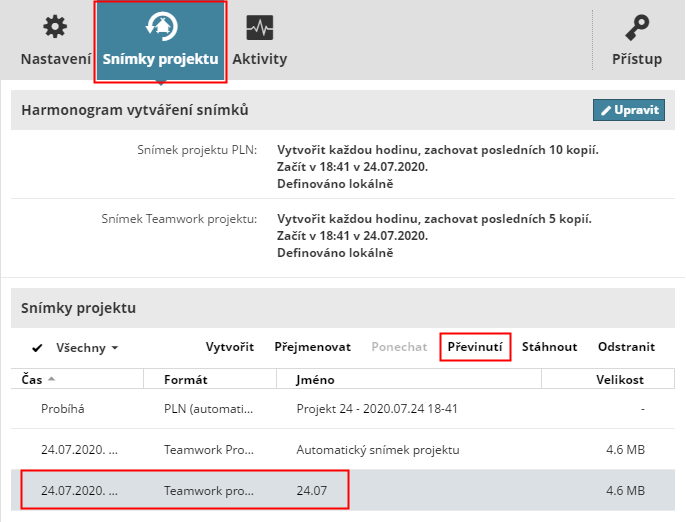
V Navigátoru na stránce Projekty v BIMcloud Manageru: Označte projekt nebo knihovnu.
Otevřete panel Snímky.
V seznamu snímků vyberte snímek Teamwork projektu nebo knihovny.
Klikněte na Převinout.
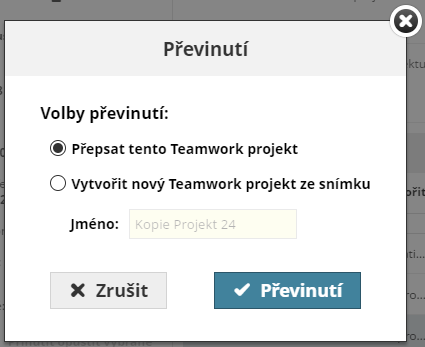
Vyberte volbu převinutí:
- Přepsat Teamwork projekt/knihovnu: Označený snímek přepíše a nahradí aktuálně označenou položku.
- Při převinutí Teamwork projektu se všichni uživatelé musí znovu připojit k nové verzi projektu. (Uživatelé musí zrušit všechny neodeslané změny nebo uložit projekt jako sólový, ale nemohou dále odesílat informace do projektu, který byl přepsán.)
- Vytvoření nového Teamwork projektu/knihovny ze snímku: Z vybraného souboru snímku bude na serveru vytvořen nový, samostatný projekt nebo knihovna.
Klikněte na Převinout, pak OK.
Projekt nebo knihovna je nyní dostupný na stránce Projekty v BIMcloud Manageru.
Stažení snímku a následný import na jiný BIMcloud
Pokud chcete na Teamwork projektu nebo knihovně pracovat na jiném, spuštěném BIMcloudu: stáhněte si soubor snímku tohoto projektu a naimportujte jej na jiný BIMcloud.
V Navigátoru na stránce Projekty v BIMcloud Manageru: Označte projekt nebo knihovnu.
Otevřete panel Snímky.
V seznamu snímků vyberte snímek Teamwork projektu nebo knihovny.
Klikněte na Stáhnout.
Vyberte složku, do které chcete snímek uložit.
Na stránce Projekty v BIMcloud Manageru libovolného BIMcloudu naimportujte tento uložený snímek do vybrané složky. Viz Import Teamwork projektu nebo knihovny.
Stáhněte si PLN snímek, otevřete jej a znovu sdílejte
V Navigátoru na stránce Projekty v BIMcloud Manageru: Vyberte projekt.
Otevřete panel Snímky.
V seznamu snímků vyberte PLN snímek.
Klikněte na Stáhnout.
Vyberte složku, do které chcete soubor snímku uložit.
Otevřete tento soubor PLN jako samostatný projekt v Archicadu.
Jakmile bude BIMcloud obnoven, nasdílejte znovu projekt a pokračujte v práci na Teamwork projektu.