BIMcloud Servery - základní nastavení
Základní nastavení serverů
Na této stránce
Kontrola základních údajů serveru
Na stránce Servery vyberte BIMcloud Managera nebo BIMcloud Server.
V části Stav na stránce Nastavení je vidět stav, verze, hostitelský počítač a instalační složka vybraného serveru.
Jméno BIMcloudu, Souborový server, Režim správy, Aktualizace
Na stránce Servery vyberte BIMcloudu Managera.
V části Obecná nastavení klikněte na tlačítko Upravit a můžete upravit následující údaje:
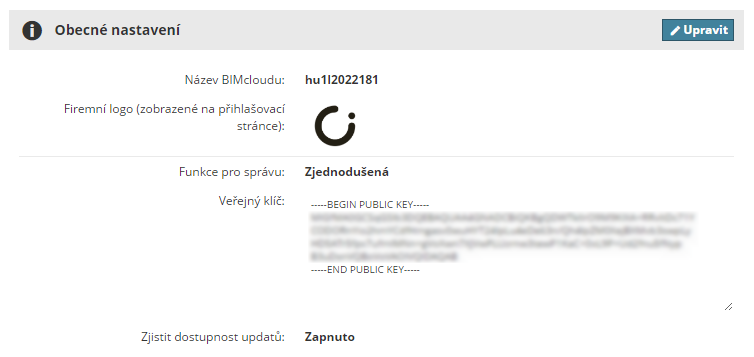
Jméno BIMcloudu: Toto jméno se zobrazuje ve webovém rozhraní Managera a u ikony aplikace v oznamovací oblasti. Uživatelé Archicadu vidí toto jméno v nabídce BIMcloudů napříč celým rozhraním.
- Funkce pro správu: Použijte "Podrobnou" nebo "Zjednodušenou" funkci pro správu. Viz Oprávnění pro správu: Jednoduchá a podrobná.
Logo společnosti: Můžete také nahrát logo vaší společnosti, které se objeví na přihlašovací stránce BIMcloudu. Klikněte na Vybrat soubor a vyberte požadovaný obrázek.
Veřejný klíč: Veřejný klíč BIMcloud Manageru Veřejný klíč nejde upravit.
Zjistit dostupnost updatů: Pokud zapnete tuto funkci, BIMcloud bude komunikovat se servery Graphisoftu a bude ověřovat dostupnost aktualizací programu a licencí.
Předvolby emailu
Na stránce Servery vyberte BIMcloudu Managera.
Slouží pro nastavení emailového serveru, který vám umožní posílat upozornění a zapomenutá hesla.
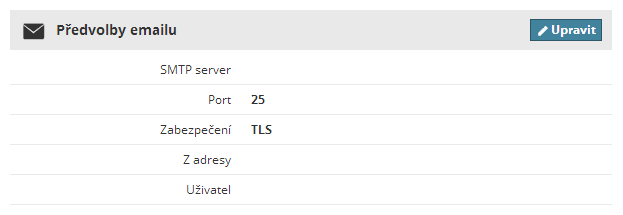
SMTP server: adresa vašeho SMTP serveru
Port SMTP serveru
Zabezpečení připojení: Vyberte bezpečnostní úroveň vašeho serveru
Z adresy: Z této adresy budou emaily odesílány
Server vyžaduje ověření: Zaškrtněte, pokud je pro přístup na server vyžadováno uživatelské jméno a heslo Zadejte uživatelské jméno a heslo.
Ze stránky Uživatelé můžete odesílat zprávy: viz Odeslat email.
Vlastní pole uživatele
Můžete vytvořit volitelná pole, která budou k dispozici v nastavení všech uživatelů a umožní zadávat další informace. (Např.: Skype adresa, kancelář, ve které uživatel pracuje atd.)
Na stránce Servery vyberte BIMcloudu Managera.
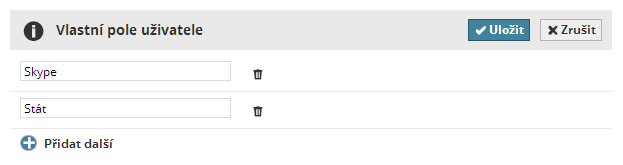
Přidat další: Kliknutím na toto tlačítko přidáte nové pole s vlastním názvem.
Odstranit: Umožňuje odstranit pole ze všech panelů uživatelských nastavení. Data zadaná uživateli budou ztracena.