Jak BIMcloud Server nebo Managera obnovit ze zálohy
Obnovení zálohy serveru v případě poruchy serveru
Každý nainstalovaný BIMcloud Server/Manager musí být obnoven ze zálohy samostatně. Můžete obnovit pouze ty servery, jejichž zálohy máte uložené.
Chcete-li obnovit zálohu serveru, postupujte následovně:
Pokud je to třeba, odinstalujte z počítače poškozené komponenty BIMcloud Serveru.
Nainstalujte znovu BIMcloud Server a/nebo BIMcloud Managera.
Poznámky k reinstalaci BIMcloudu:
Verze a číslo aktualizace původní a nové instalace se musí shodovat! V opačném případě nebudou záložní soubory čitelné. Pokud se budou verze/aktualizace lišit, objeví se varování, ve kterém bude informace o potřebné verzi.
Pokud je to možné, nastavte pro nový BIMcloud Server stejnou adresu a port, jako pro původní instalaci. (Díky tomu BIMcloud Manager rozpozná nový server automaticky.)
Nová instalace nemusí mít nastavené stejné složky pro data projektů a knihoven, jako předchozí instalace BIMcloudu.
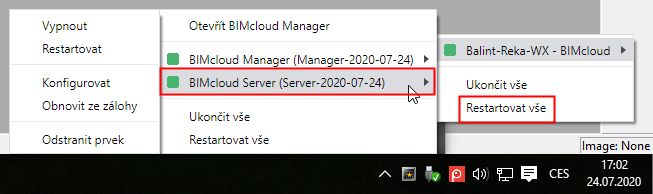
Klikněte na ikonu BIMcloudu v oznamovací oblasti.
Klikněte na jméno komponenty, jejíž data chcete obnovit: BIMcloud Server nebo BIMcloud Manager.
Z nabídky vyberte možnost Obnovit ze zálohy.
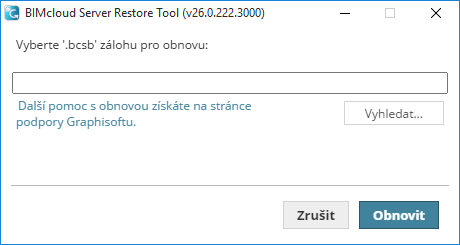
V následujícím okně vyberte záložní soubor.
Zálohy BIMcloud Serverů mají příponu “bcsb”.
Zálohy BIMcloud Manageru mají příponu “bcmb”.
Poznámka: Umístění záložních souborů jste nastavili při konfiguraci BIMcloud Serveru nebo Managera. Viz Kde jsou umístěny soubory zálohy serveru?Klikněte na Obnovit.
Objeví se okno, ve kterém bude zobrazeno jméno, datum vytvoření, velikost a verze vybraného záložního souboru.
Obnovit také nastavení serveru (doporučeno): Standardně je tato volba aktivní a doporučená. Znamená, že nebudou obnoveny pouze Teamwork projekty a knihovny, ale také nastavení portů, klíčů a konfigurace původního BIMcloud Serveru/Managera.
Tato volba je obzvlášť důležitá, pokud obnovujete pouze jednu z komponent serveru: díky ní ostatní komponenty automaticky najdou obnovenou komponentu.
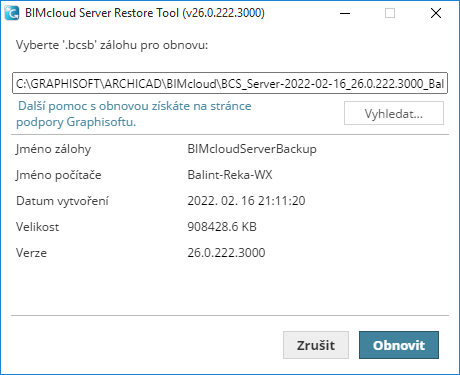
Klikněte na Obnovit. Data serveru budou obnovena a server bude spuštěn.
Pokud jste obnovili BIMcloud Server, objeví se okno, ve kterém budete vyzváni, abyste ověřili, jestli má BIMcloud Manager přístup na primární adresu nového BIMcloud Serveru.
Poznámka: Pokud má přeinstalovaný BIMcloud Server jinou primární adresu než původní (např. je na jiném počítači), musíte tuto adresu přidat ručně:Přejít do BIMcloud Manageru
Otevřete stránku Servery
Vyberte přeinstalovaný BIMcloud Server
Na panelu Nastavení otevřete Spojení a zadejte primární adresu přeinstalovaného BIMcloud Serveru.
Poznámka: I když zadáte novou primární adresu, je dobré nastavit předchozí primární adresu jako alternativní (pokud ji nepoužívá jiný počítač). Díky tomu nebudete muset znovu připojovat externí obsah a knihovny.
Po obnovení zálohy serveru můžete znovu začít pracovat.
Nové zálohy vytvořené po obnovení
Jakmile bude vytvořena nová záloha a pokud je cesta pro uložení záloh stejná jako před tím, budou staré záložní soubory odstraněny.