LDAP - adresář uživatelů
Synchronizace adresářové služby s uživatelskými daty BIMcloudu
BIMcloud Manager se může připojit k jedné i více adresářovým službám a importovat uživatele/skupiny z tohoto serveru - všechny nebo jen vybrané.
Aby byly informace aktuální, je možné nastavit pravidelnou automatickou synchronizaci s adresářovými službami.
Na panelu LDAP na stránce Servery v BIMcloud Manageru najdete seznam aktuálně připojených adresářových služeb. Na tomto panelu můžete přidávat/odebírat adresářové služby nebo upravovat jejich nastavení a importovat data ze stávajících.
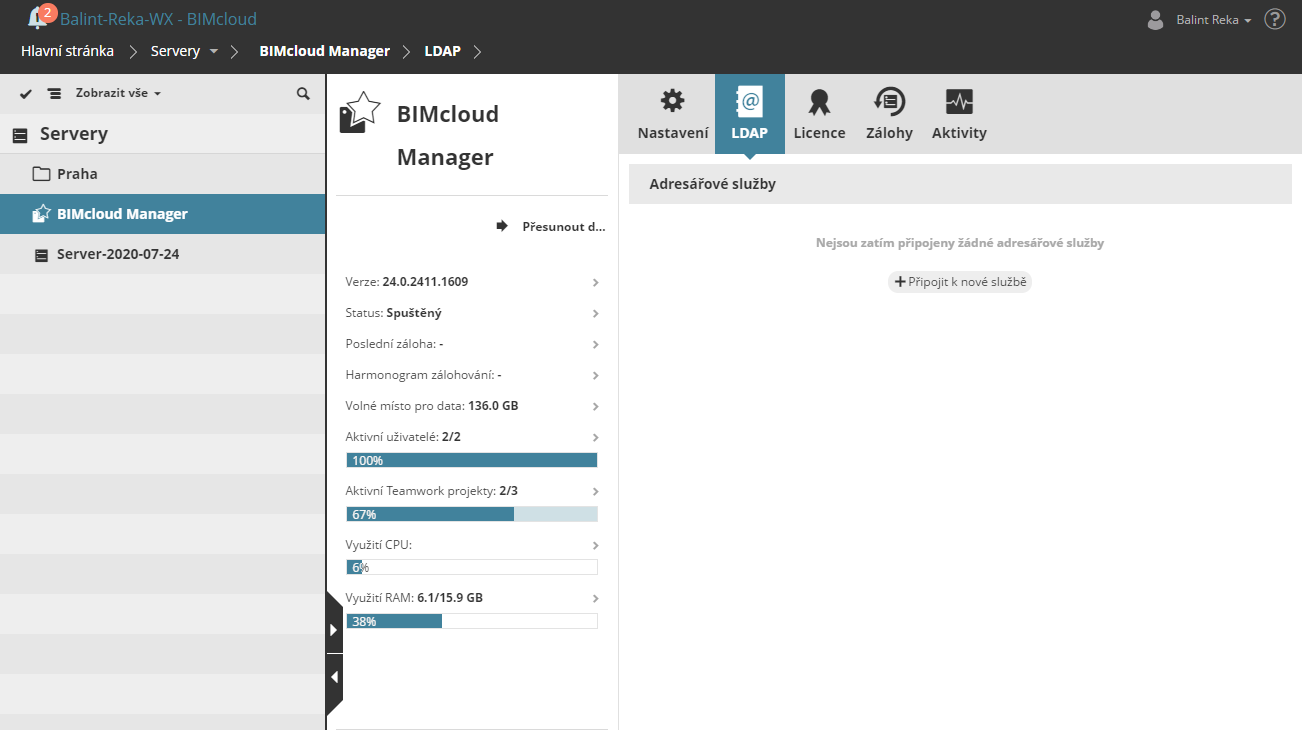
Připojit k nové službě
Kliknutím na Připojit k nové službě otevřete panel Spojení.
Postup nastavení spojení:
Vytvořte spojení.
Nastavte přiřazování parametrů.
Nastavte filtr importovaných uživatelů a skupin.
Upravte plán synchronizací.
Každý krok je podrobně popsání níže.
Krok 1: Vytvoření spojení
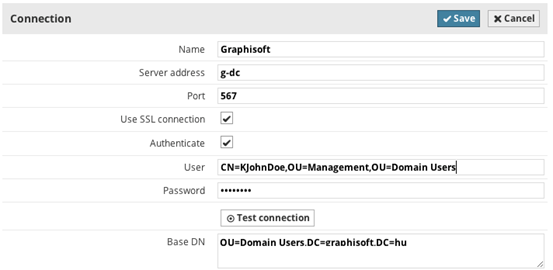
Zadejte následující parametry (všechny parametry jsou povinné, kromě označených volitelných):
Jméno: Zadejte jméno adresářové služby, aby byla jednodušší její identifikace. Toto jméno uvidíte v seznamu adresářových služeb a reference uživatelů/skupin bude odkazovat na toto jméno.
Adresa serveru: Adresa adresářové služby
Použít SSL připojení.
Port: Port pro adresářovou službu.
Uživatel (volitelné): Při spojení se můžete přihlásit pomocí tohoto uživatele. Pokud nebude nic vyplněno, nebude použito žádné ověřování.
Heslo (volitelné): Heslo použité při přihlášení.
Základní jméno domény (volitelné): Kritérium pro hledání LDAP použité pro třídění importovaných uživatelů/skupin.
Po vyplnění parametrů stiskněte tlačítko Test spojení. Pokud se objeví zpráva o chybě, opravte parametry a/nebo se ujistěte, jestli je adresa serveru dostupná z BIMcloud Manageru.
Krok 2: Nastavení přiřazování parametrů
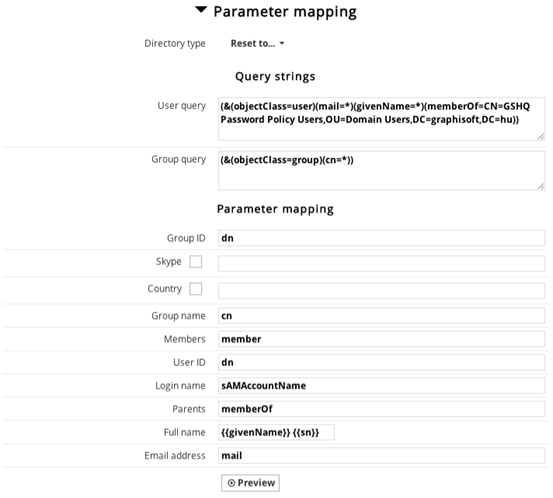
Adresářová služba bude obsahovat spoustu objektů a parametrů, takže je důležité seřadit importované prvky.
Jsou dostupná dvě vestavěná konfigurační schémata, která budou fungovat se základním nastavení, ale je dost pravděpodobné, že přiřazování parametrů bude potřeba doladit:
Aktivní složka
OpenLDAP
Do nabídky typu adresáře zadejte základní hodnoty vybraného typu služby (buď aktivní adresář nebo OpenLDAP).
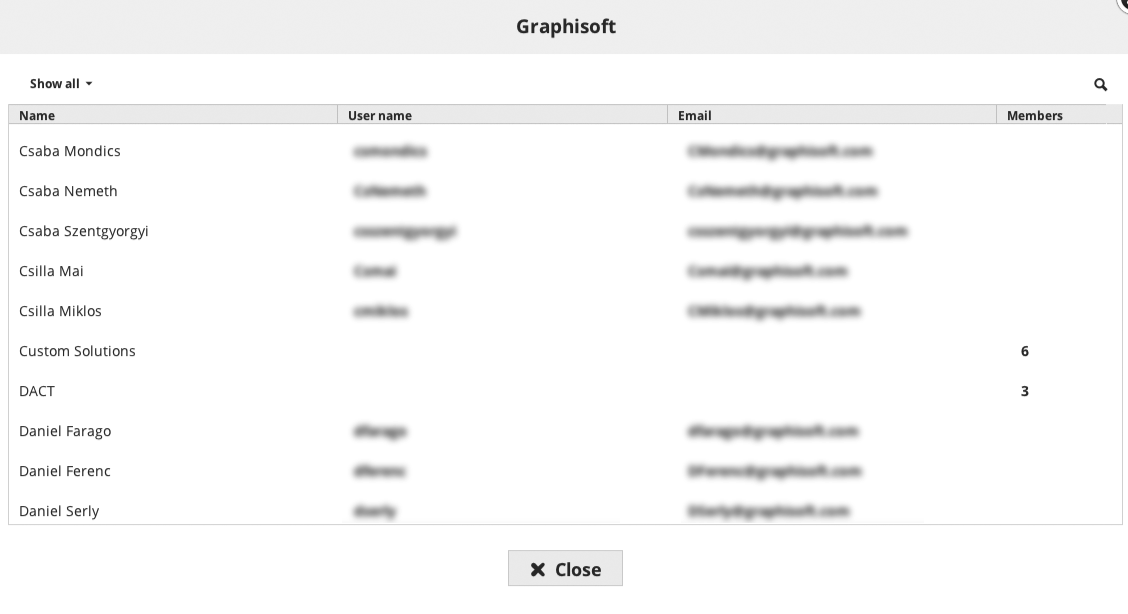
Stisknutím tlačítka Náhled můžete zobrazit výsledky přiřazení atributů a importu. Pokud výsledky neodpovídají očekávání, musíte upravit dotazy a možnosti přiřazení.
Dotazy: LDAP objekty procházejí těmito dotazy a budou vytříděny jako uživatelé a skupiny:
Dotaz uživatele: Všechny položky, které projdou skrz LDAP dotazy a bude vytříděny jako uživatelé
Dotaz skupiny: Všechny položky, které projdou skrz LDAP dotazy a bude vytříděny jako skupiny. Zadejte jména LDAP parametrů, které mají být přiřazeny parametrům BIMcloud uživatelům. Všechny parametry jsou povinné (kromě označených jako volitelné).
Vyberte parametry objektů procházejících dotazováním a přiřaďte je parametrům BIMcloud uživatelů:
ID skupiny: unikátní ID skupin
Jméno skupiny: Jméno skupiny
Členové: čárkou oddělovaný výpis členů skupiny
ID uživatele: unikátní ID uživatelů
Přihlašovací jméno: přihlašovací jméno uživatele
Nadřazené: čárkou oddělovaný výpis nadřazených položek
Celé jméno: můžete spojit dva LDAP parametry do jednoho uživatelského jména (druhé pole je volitelné)
Emailová adresa: emailová adresa uživatele
Předpona jména uživatele/skupiny (volitelné): Aby nevznikaly duplikáty importovaných jmen, můžete před každého importovaného uživatele a skupinu přidat příponu
Stisknutím tlačítka Náhled můžete otevřít seznam zobrazit výsledky přiřazení atributů. Pokud se při procesu přiřazování vyskytne chyba a některé požadovaná pole zůstanou prázdná, nebudou tyto záznamy do BIMcloud Manageru importovány. Zbytek položek bude automaticky importován při první synchronizaci.
Kliknutím na Uložit dokončíte nastavení spojení s adresářovou službou.
Krok 3: Filtrování importovaných uživatelů a skupin
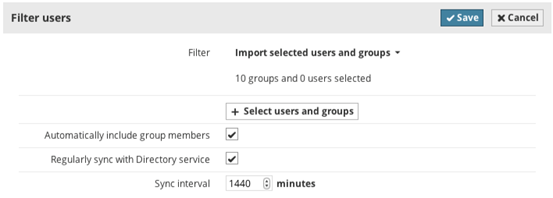
Pokud nechcete importovat všechny uživatele a skupiny, které projdou připojeným filtrem, můžete proces importu upravit.
V sekci filtru uživatelů klikněte na Upravit a přepněte filtr na “Importovat vybrané uživatele a skupiny.”
Klikněte na tlačítko Vybrat uživatele a skupiny a označte ty, které chcete importovat.
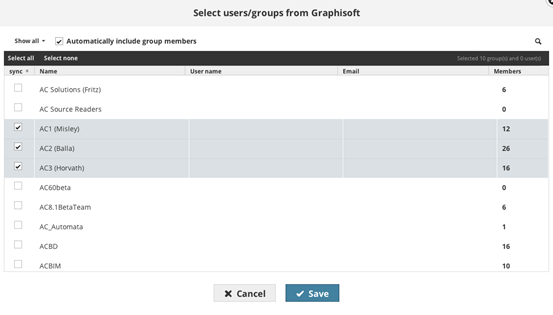
Kliknutím na OK zavřete toto okno.
Pokud chcete automaticky importovat všechny členy vybrané skupiny (místo postupného výběru jednoho po druhém), aktivujte volbu “Automaticky zahrnout členy skupiny”.
Uložte vaše změny.
Krok 4: Ruční synchronizace

Kliknutím na tlačítko Synchronizace v sekci filtru uživatelů spustíte první synchronizaci adresářové služby.
Stav procesu můžete zobrazit pomocí nabídky zpráv serveru v levém horním rohu stránky.
Automatická synchronizace
Je dobré nastavit pravidelnou synchronizaci, aby byla veškerá nastavení adresářové služby vždy aktuální: noví uživatelé byli na BIMcloud přidáni, staří odebráni.
V sekci filtru uživatel aktivujte volbu “Pravidelně synchronizovat s adresářovou službou”, pak zadejte interval v minutách. Uložte vaše změny.
Zobrazení výsledků synchronizace
Výsledky automatické synchronizace budou zaznamenány. Pokud chcete záznam zobrazit, vyberte ze seznamu adresářovou službu a klikněte na tlačítko Podrobnosti. Historii synchronizací najdete ve spodní části panelu.
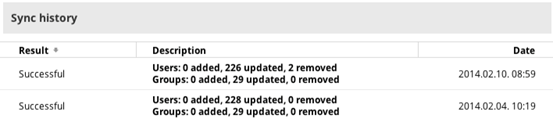
Úprava spojení adresářové služby
Pokud se nějak změní nastavení spojení, nebo upravíte filtr, vyberte ze seznamu adresářovou službu a klikněte na tlačítko Podrobnosti.
Upravte potřebné parametry a klikněte na tlačítko Uložit.
Pokud se změní počet uživatelů a někteří by měli být kvůli změnám odstraněni, objeví se okno s volbami, jak s těmito uživateli naložit. Máte dvě možnosti:
Odstranit z BIMcloudu: Odstranění uživatelé budou přinuceni opustit své projekty a všechny jejich neodeslané změny budou ztraceny. (Stále můžou uložit PLN zálohu ze složky lokálních dat na svých počítačích.)
Zachovat je jako uživatele na BIMcloudu: Odstranění uživatelé budou zachováni v seznamu uživatelů.
Řešení problémů se spojením
Pokud se při synchronizaci vyskytne chyba, bude proces automaticky zastaven a do historie synchronizací bude uložen záznam. V historii bude také zobrazen seznam chyb, které musí být napraveny, aby mohla být synchronizace spuštěna znovu. Uživatelé s oprávněním pro zobrazení položek BIMcloud Manageru obdrží po přihlášení do BIMcloud Manageru varování o chybě synchronizace.
Odpojení od adresářové složky
Vyberte adresářovou službu ze seznamu a klikněte na Odpojit.