Downgrade z BIMcloudu na BIMcloud Basic
Kroky pro přechod na základní verzi služby BIMcloud a správu stávajícího obsahu
Při downgradu vašeho BIMcloudu na BIMcloud Basic postupujte následovně:
Přihlašte se jako hlavní administrátor.
Upozorněte všechny uživatele připojené k BIMcloudu, že musí uložit svou práci. Během procesu downgradu bude přístup k serveru uzamknut!
V BIMcloud Manageru otevřete stránku Servery.
Vyberte položku BIMcloud Manager.
Otevřete stránku Licence.
Klikněte na Downgradovat.
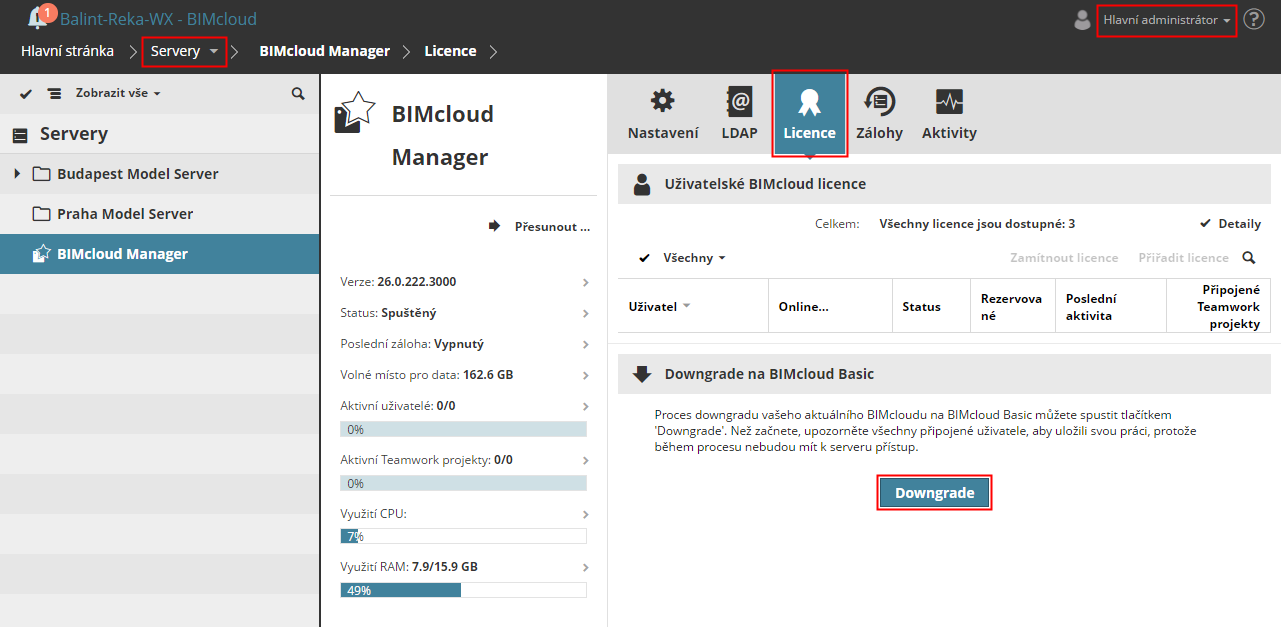
Při downgradu dochází ke ztrátě některých funkcí, které nejsou v BIMcloudu Basic k dispozici. V rámci procesu downgradu je tedy nutné překonfigurovat některé definice Manageru.
Integrovaný průvodce vás tímto procesem provede.
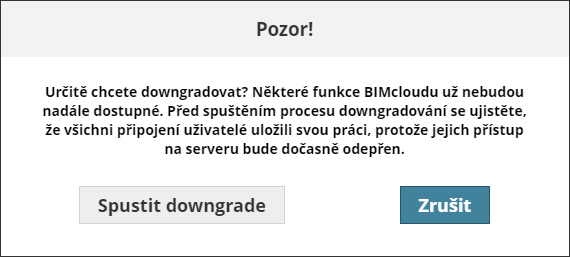
Klikněte na Spustit downgrade. Objeví se Průvodce downgradem.
Průvodce downgradem
Na kraji obrazovky se objeví Průvodce downgradem, který vás provede jednotlivými kroky.
Při každém aktuálním kroku klikněte na Zkontrolovat.
Pokud se vás jednotlivé kroky týkají, budou označeny červeným výstražným trojúhelníkem a automaticky budete přesměrováni na příslušnou stránku BIMcloud Manageru, kde můžete upravit nastavení dle požadavků.
Jakmile krok dokončíte, klikněte znovu na Zkontrolovat. Pokud je vše v pořádku, místo výstrahy se objeví ikona potvrzení a můžete pokračovat k dalšímu kroku.
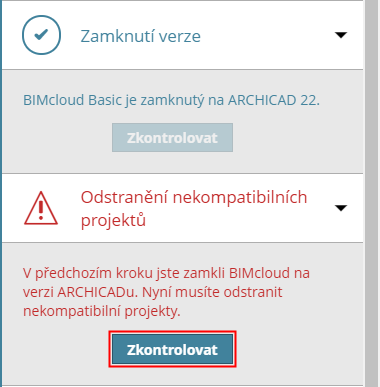
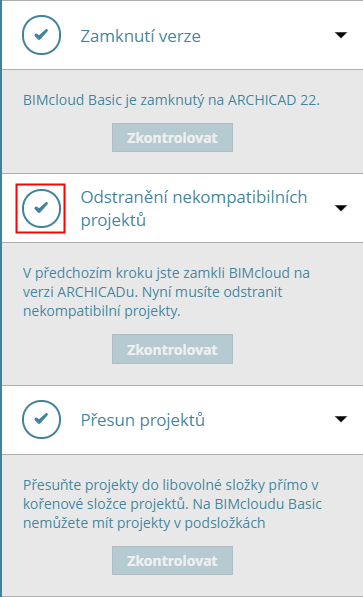
Pokud se vás některý z kroků netýká (například nemusíte odstraňovat složkovou strukturu), bude zašedlý.
Pokud chcete proces downgradu ukončit, klikněte na X v liště postupu v horní části průvodce.
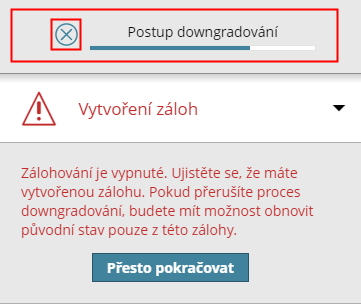
Krok 1: Vytvoření záloh
Musíte vytvořit zálohy BIMcloud Manageru a BIMcloud Servers.
Pokud proces downgradu ukončíte před jeho dokončením, budete BIMcloud muset obnovit do původního stavu pomocí těchto záloh.
Krok 2: Určení verze
BIMcloud Basic podporuje projekty pouze z jedné verze Archicadu. Jakmile vyberete verzi Archicadu, budete moct BIMcloud Basic používat pouze pro Teamwork projekty vytvořené v této verzi. Pokud BIMcloud Basic nastavíte pro verzi 22, budete na něj moci ukládat pouze Teamwork projekty z Archicadu 22.
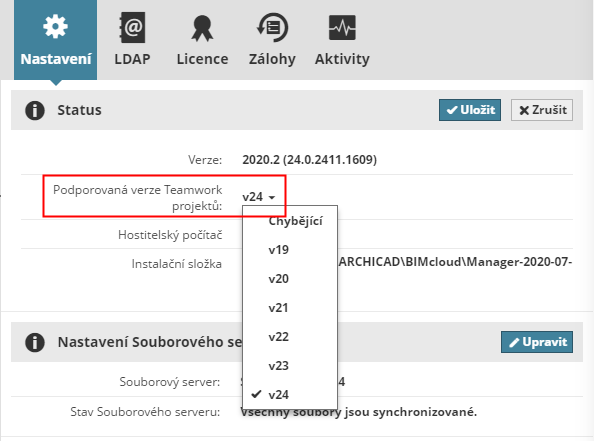
Otevřete BIMcloud Manager > Nastavení > Stav. (Nebo klikněte na Zkontrolovat v Průvodci downgradu, otevře se příslušná stránka.)
V sekci Podporovaná verze Teamwork projektů: Vyberte jedinou verzi Archicadu, která bude podporována.
Poznámka:Na BIMcloudu pro Archicad 29 Technological Preview je podporovaný pouze Archicad 29.
Krok 3: Odstranění nekompatibilních Teamwork projektů
V předchozím kroku byl BIMcloud Basic uzamknut pro konkrétní verzi Archicadu.
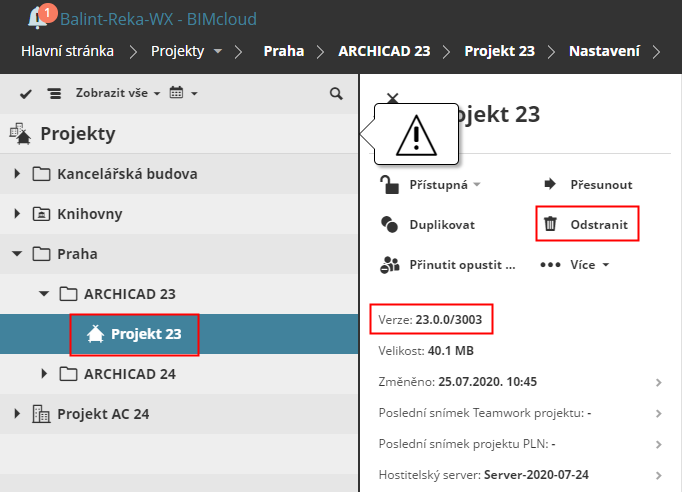
Nyní musíte z BIMcloud Managera odstranit všechny nekompatibilní projekty - tedy projekty nasdílené z jiné verze Archicadu:
V BIMcloud Manageru otevřete stránku Projekty. (Nebo klikněte na Zkontrolovat v Průvodci downgradu, otevře se příslušná stránka.)
Označte Teamwork projekty, které chcete odstranit.
Klikněte na Odstranit.
Krok 4: Přesunutí Teamwork projektů
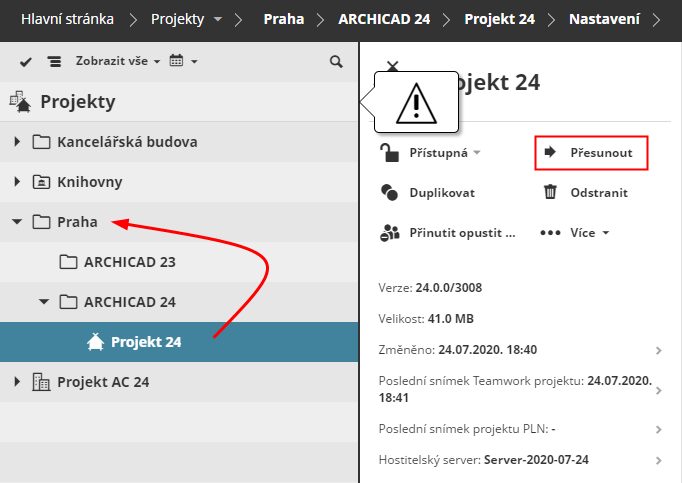
BIMcloud Basic podporuje ve složce projektů pouze jednu úroveň složek.
Pokud jsou Teamwork projekty uloženy ve složkách na více úrovních, musíte je nyní přesunout:
V BIMcloud Manageru otevřete stránku Projekty.
Označte projekty, které jsou uložené v podsložkách. (Nebo klikněte na Zkontrolovat v Průvodci downgradu, otevře se příslušná stránka.)
Klikněte na Přesunout a vyberte cílovou složku: buď kořenovou složku projektů, nebo některou ze složek na první úrovni.
Krok 5: Přesunutí knihoven
BIMcloud Basic uchovává knihovny pouze ve výchozí složce knihoven.
Pokud máte knihovny uložené v jiných složkách, musíte je nyní přesunout do výchozí složky knihoven.
V BIMcloud Manageru otevřete stránku Projekty. (Nebo klikněte na Zkontrolovat v Průvodci downgradu, otevře se příslušná stránka.)
Označte všechny knihovny, které nejsou uložené ve výchozí složce.
Klikněte na Přesunout a vyberte výchozí složku knihoven.
Krok 6: Zrušení BIMcloud projektů
BIMcloud Basic nepodporuje BIMcloud projekty.
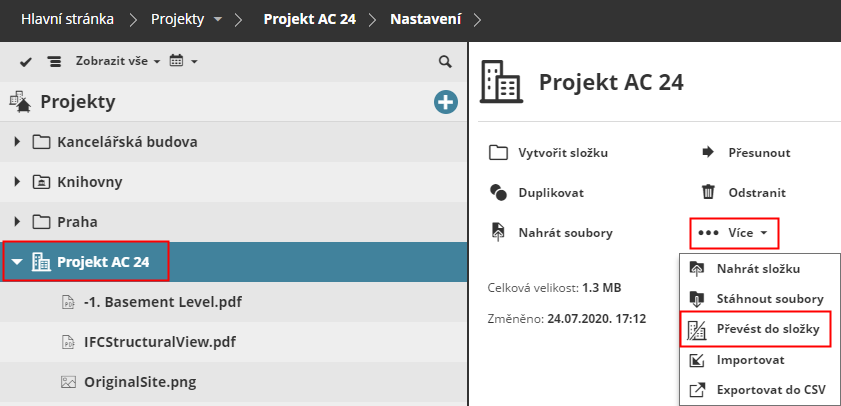
Pokud jsou na stránce Projekty zobrazeny nějaké BIMcloud Projekty, musíte je nyní převést na složky: Obsah bude zachován a převeden na složky, nastavení týmů přiřazená BIMcloud projektům budou zrušena.
V BIMcloud Manageru otevřete stránku Projekty. (Nebo klikněte na Zkontrolovat v Průvodci downgradu, budete přesměrováni k příkazu Převést na složky.)
Označte libovolné BIMcloud Projekty.
U každého klikněte na Převést na složku.
Krok 7: Stažení, pak odstranění souborů
BIMcloud Basic neumožňuje nahrávat soubory na BIMcloud.
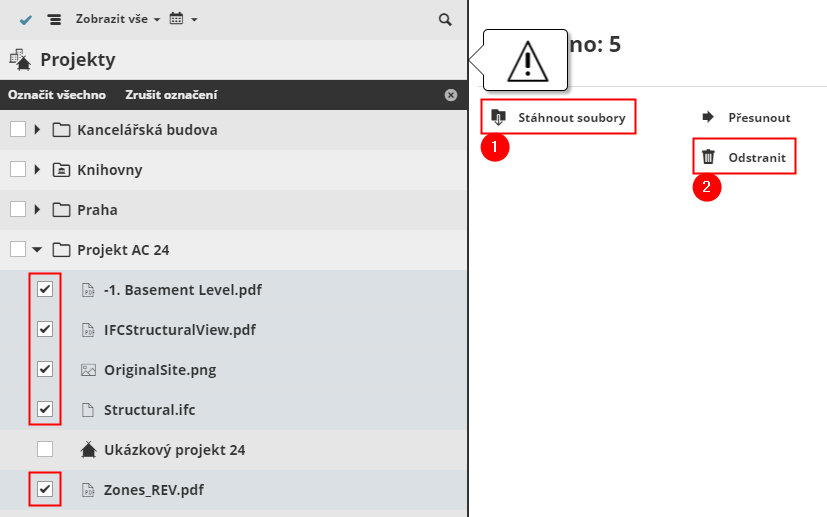
V BIMcloud Manageru otevřete stránku Projekty. (Nebo klikněte na Zkontrolovat v Průvodci downgradu, otevře se příslušná stránka.)
Označte každý nahraný soubor a klikněte na Stáhnout soubory, vytvoříte si tak záložní kopie.
Poté příkazem Odstranit soubory z BIMcloud Managera odstraníte.
Krok 8: Odstranění podsložek
BIMcloud Basic podporuje ve složce projektů pouze jednu úroveň složek.
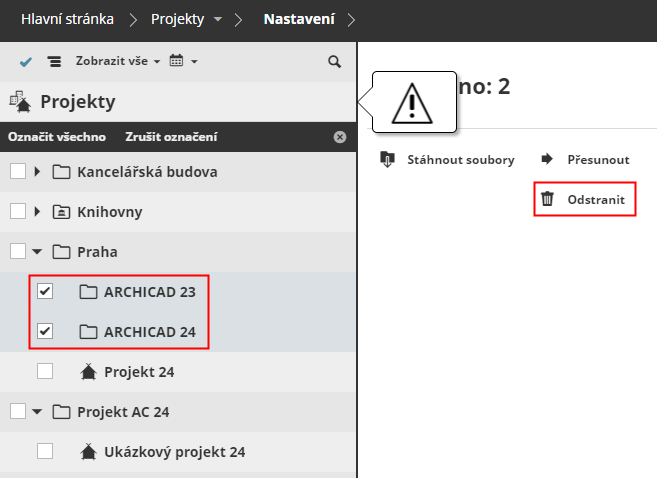
Pokud jsou na stránce Projekty zobrazeny nějaké podsložky, musíte je odstranit:
Tyto podsložky jsou nyní prázdné: v předchozím kroku byly všechny jejich projekty a knihovny přesunuty.
V BIMcloud Manageru otevřete stránku Projekty. (Nebo klikněte na Zkontrolovat v Průvodci downgradu, otevře se příslušná stránka.)
Označte podsložky.
Klikněte na Odstranit.
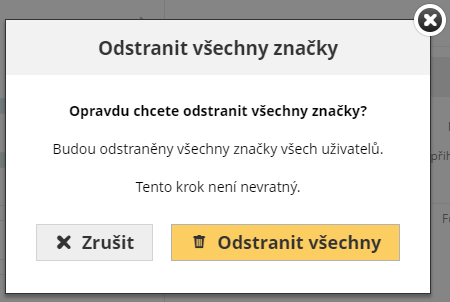
Krok 9: Odstranění všech značek
Stránky Značky a Moje značky nejsou v BIMcloudu Basic dostupné. V tomto kroku budou odstraněny všechny značky, které jste připojili k projektům a knihovnám.
V BIMcloud Manageru otevřete stránku Projekty. (Nebo klikněte na Zkontrolovat v Průvodci downgradu, otevře se příslušná stránka.)
Budete vyzváni k odstranění všech značek.
Krok 10: Odstranění všech odběrů
Odběry změn nejsou v BIMcloudu Basic dostupné. V tomto kroku odstraníte všechny odběry všech uživatelů.
V BIMcloud Manageru otevřete stránku Projekty. (Nebo klikněte na Zkontrolovat v Průvodci downgradu, otevře se příslušná stránka.)
Budete vyzváni k odstranění všech.
Krok 11: Odpojení BIMcloud Serverů
BIMcloud Basic může připojit pouze jeden BIMcloud Server.
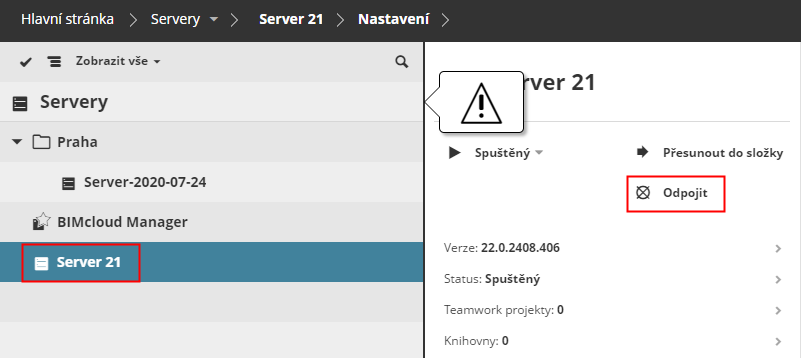
V tomto kroku odstraňte všechny BIMcloud Servery kromě toho, který chcete zachovat.
V BIMcloud Manageru otevřete stránku Servery (nebo klikněte na Zkontrolovat v Průvodci downgradu, stránka se otevře).
Označte BIMcloud Server, který už nebudete používat
Klikněte na Odpojit.
Krok 12: Vypnutí externí složky pro ukládání snímků
Možnost ukládat snímky do externí složky není v BIMcloudu Basic dostupná.
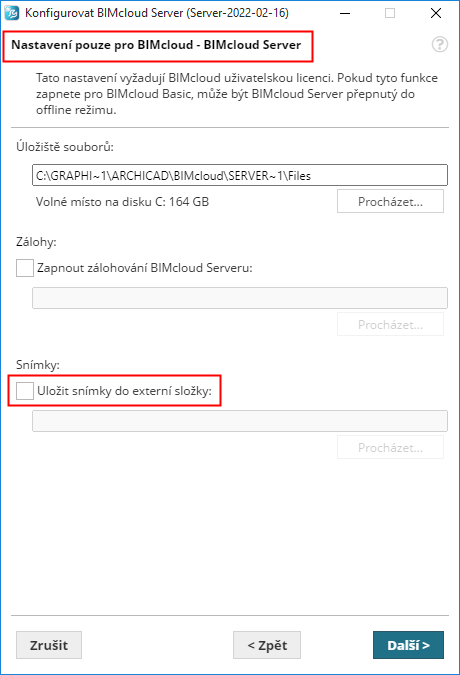
Pokud jste tuto volbu zapnuli, musíte ji nyní zrušit, abyste mohli používat BIMcloud Basic.
Pokud volbu nevypnete, váš BIMcloud Server bude po downgradu offline!
Otevřete BIMcloud Server konfigurátor z ikony v oznamovací oblasti:

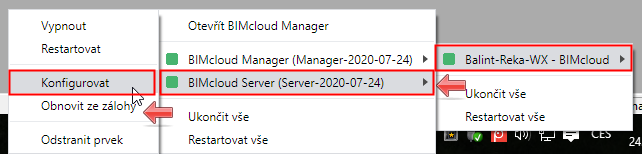
Otevře se okno Konfigurace. Tlačítko Další otevře stránku nastavení pouze pro BIMcloud.
Zrušte volbu pro ukládání snímků.
KROKY 13 a 14: Přesunutí BIMcloud Serveru a/nebo BIMcloud Manageru
BIMcloud Basic nepodporuje složky na stránce serverů.
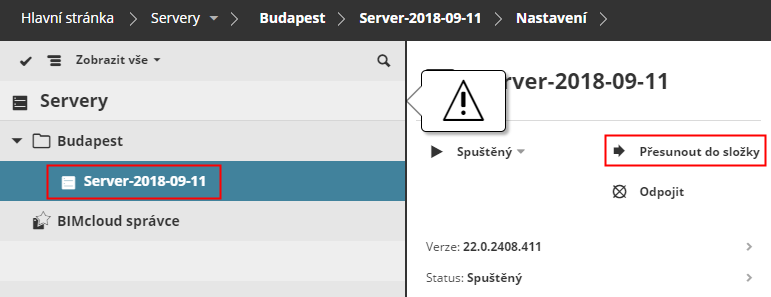
Pokud je váš BIMcloud Server nebo BIMcloud Manager umístěný ve složce, musíte jej přesunout do kořenové složky serverů:
V BIMcloud Manageru otevřete stránku Servery (nebo klikněte na Zkontrolovat v Průvodci downgradu, stránka se otevře).
Označte server, který je umístěn ve složce.
Klikněte na Přesunout do složky a vyberte kořenovou složku serverů.
Krok 15: Odstranění složek serverů
BIMcloud Basic nepodporuje složky v kořenovém adresáři serverů.
Tyto podsložky jsou nyní prázdné: v předchozím kroku byly všechny jejich servery přesunuty.
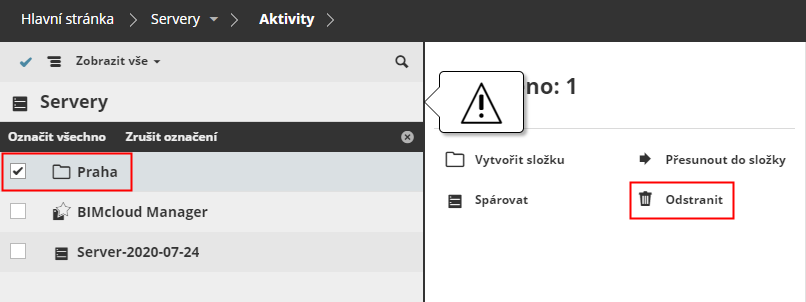
V BIMcloud Manageru otevřete stránku Servery (nebo klikněte na Zkontrolovat v Průvodci downgradu, stránka se otevře).
Označte složky.
Klikněte na Odstranit.
Krok 16: Změna na jednoduchá oprávnění
BIMcloud Basic používá pouze zjednodušený režim oprávnění.
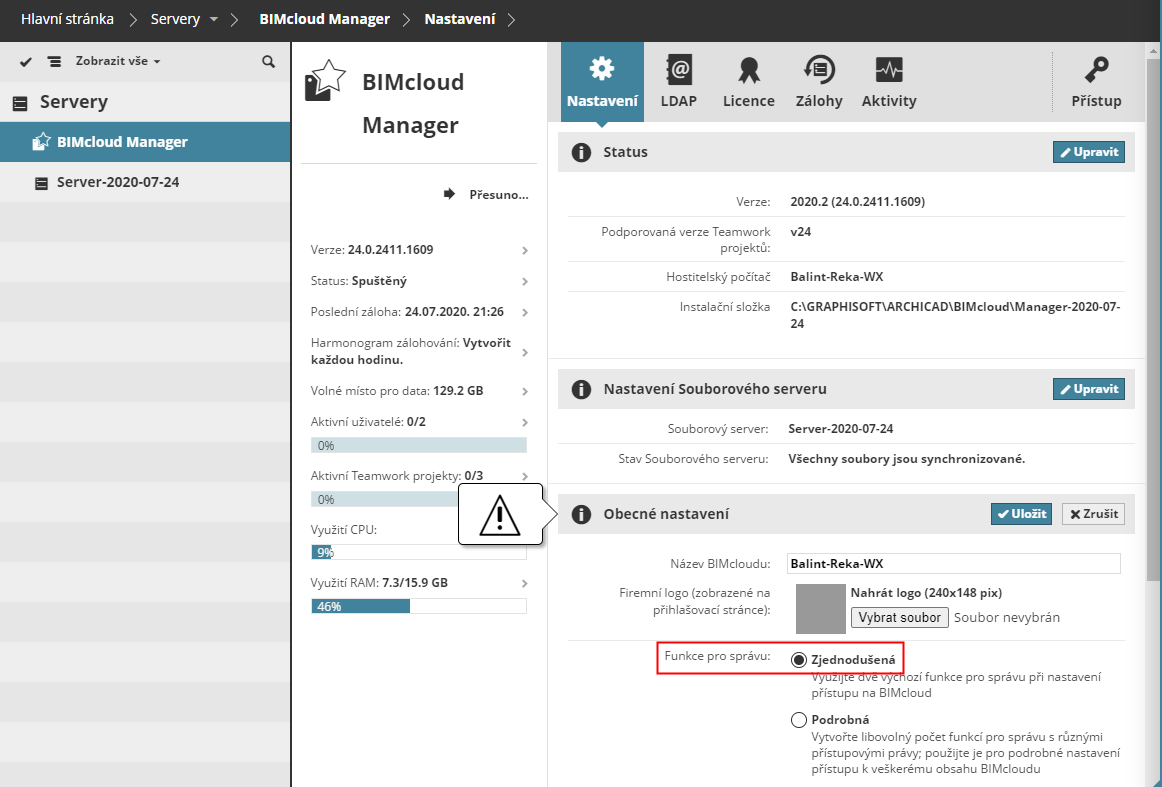
Na stránce serverů označte BIMcloud Manager (nebo klikněte na Zkontrolovat v Průvodci downgradu, stránka se otevře).
V Obecném nastavení klikněte na upravit a pro volbu Funkce pro správu vyberte volbu Zjednodušená.
Klikněte na tlačítko Uložit.
Krok 17: Odpojení služeb LDAP
LDAP není v BIMcloudu Basic podporováno.
Na stránce serverů označte BIMcloud Manager a otevřete stránku LDAP (nebo klikněte na Zkontrolovat v Průvodci downgradu, stránka se otevře).
Vyberte adresářovou službu ze seznamu a klikněte na Odpojit.
Dokončení downgradu
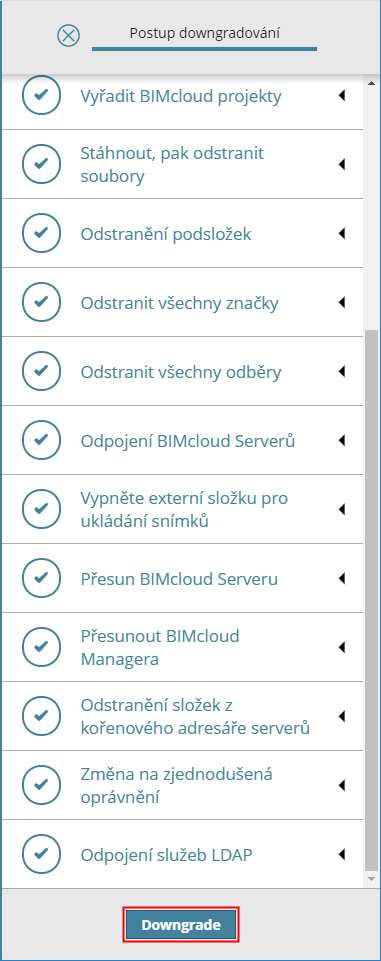
Jak je vidět v průvodci, dokončili jste všechny kroky požadované pro downgrade.
Kliknutím na Downgradovat proces dokončíte.