Comment rétablir une sauvegarde pour le BIMcloud Server ou Manager
Rétablir une sauvegarde de serveur en cas de dysfonctionnement de celui-ci
Vous devez rétablir séparément les sauvegardes de chaque BIMcloud Server/Manager réinstallé. Vous ne pouvez restaurer que les données des serveurs dont vous avez créé des sauvegardes.
Pour rétablir une sauvegarde de serveur, procédez comme suit :
Selon vos besoins, désinstallez les composants de BIMcloud Server de l'ordinateur.
Réinstallez le BIMcloud Server et/ou le BIMcloud Manager.
Remarques concernant la réinstallation de BIMcloud :
Assurez-vous que les nouvelles installations sont de numéro de version et de révision identique à celui des installations originales. Ceci est nécessaire pour pouvoir lire les fichiers de sauvegarde. En cas d'incohérence de numéro de version ou de révision, vous recevrez une alerte qui vous informera de la révision à installer.
Si possible, utilisez les mêmes adresse et réglages de port pour le nouveau BIMcloud Server que lors de l'installation originale. (De cette manière, le BIMcloud Manager pourra retrouver automatiquement les Serveurs nouvellement installés.)
Il n'est pas nécessaire que les nouvelles installations utilisent les mêmes chemin d'accès de dossier pour les données de pprojet et de bibliothèque que les installations de BIMcloud précédentes.
Cliquez sur l'icône de contrôle de BIMcloud
Cliquez sur le nom du composant dont vous souhaitez rétablir les données : BIMcloud Server ou BIMcloud Manager.
Dans le menu déroulant, choisissez Restaurer de sauvegarde.
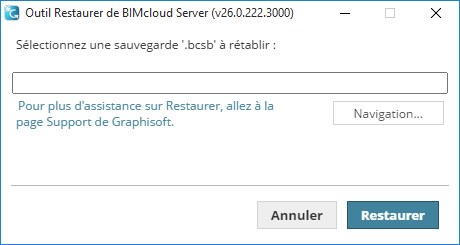
Dans le dialogue qui apparaît, recherchez le fichier de sauvegarde dont vous avez besoin.
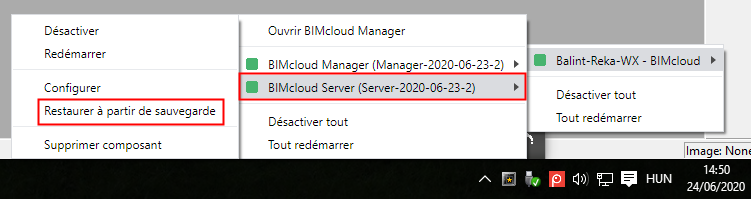
Les sauvegardes de serveur du BIMcloud Server possèdent l'extension “bcsb”.
Les sauvegardes de serveur du BIMcloud Manager possèdent l'extension “bcmb”.
Remarque : L'emplacement des sauvegardes a été défini par vous lors de la configuration du Serveur ou de BIMcloud Manager. Voir Où se situent les fichiers de sauvegarde de serveur ?Cliquez sur Restaurer.
Dans le dialogue qui apparaît, vérifiez le nom, la date de création, la taille et la version du fichier de sauvegarde choisi.
Restaurer également réglages du serveur (recommandé) : Par défaut, cette option est marquée, et il est recommandé de l'utiliser. Elle signifie que ne rétablirez pas seulement les projets et bibliothèques Teamwork, mais aussi les réglages de port, les clefs et les informations de configuration du BIMcloud Server/Manager original.
Cochez cette case est particulièrement important si vous ne rétablissez qu'un seul composant de serveur : de cette manière, les autres composants retrouveront automatiquement le composant rétabli.
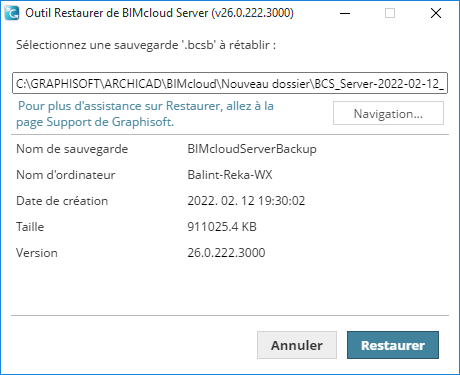
Cliquez sur Restaurer. Les données du serveur sont rétablies et le serveur pourra être lancé.
Si vous restaurez un BIMcloud Server, le dialogue qui apparaît vous rappellera de vérifier que l'adresse primaire du nouveau BIMcloud Server est disponible à partir du BIMcloud Manager.
Remarque : Si l'adresse primaire du BIMcloud Server réinstallé est différente (c'est-à-dire qu'il se trouve sur un autre ordinateur qu'avant), vous devez ajouter cette information d'adresse manuellement :Aller au BIMcloud Manager
Allez à la page Serveurs
Sélectionnez le BIMcloud Server que vous avez réinstallé
Sur le volet Réglages, allez à Connexion et saisissez l'adresse primaire du BIMcloud Server réinstallé.
Remarque : Même si vous avez saisi la nouvelle adresse primaire, il est recommandé d'ajouter l'adresse primaire précédente comme une adresse alternative (à condition qu'elle ne soit pas utilisée par un autre ordinateur). De cette manière, vous n'aurez pas besoin de relier manuellement les contenus et bibliothèques externes.
Après avoir rétabli la sauvegarde du serveur, vous pouvez recommencer à travailler.
Nouvelles sauvegardes créées après le processus de restauration
Les fichiers de sauvegarde anciens (avant la restauration) seront supprimés dès qu'une nouvelle sauvegarde est créée, si le chemin d'accès de la sauvegarde reste le même.