LDAP - Annuaire des utilisateurs
Synchroniser les données des utilisateurs de BIMcloud depuis un annuaire
BIMcloud Manager peut se connecter à un ou plusieurs services d'annuaire et importer des utilisateurs et des groupes de ce serveur, l'ensemble ou une sélection seulement.
Pour conserver à jour vos informations d'utilisateurs et de groupes, il est possible de configurer une synchronisation régulière et automatique avec les services d'annuaire.
Dans la page Serveurs du BIMcloud Manager, le volet LDAP répertorie les services d'annuaire actuellement connectés. Utilisez ce volet pour ajouter/enlever des services d'annuaire ou pour modifier les réglages et les données importées des services existants..
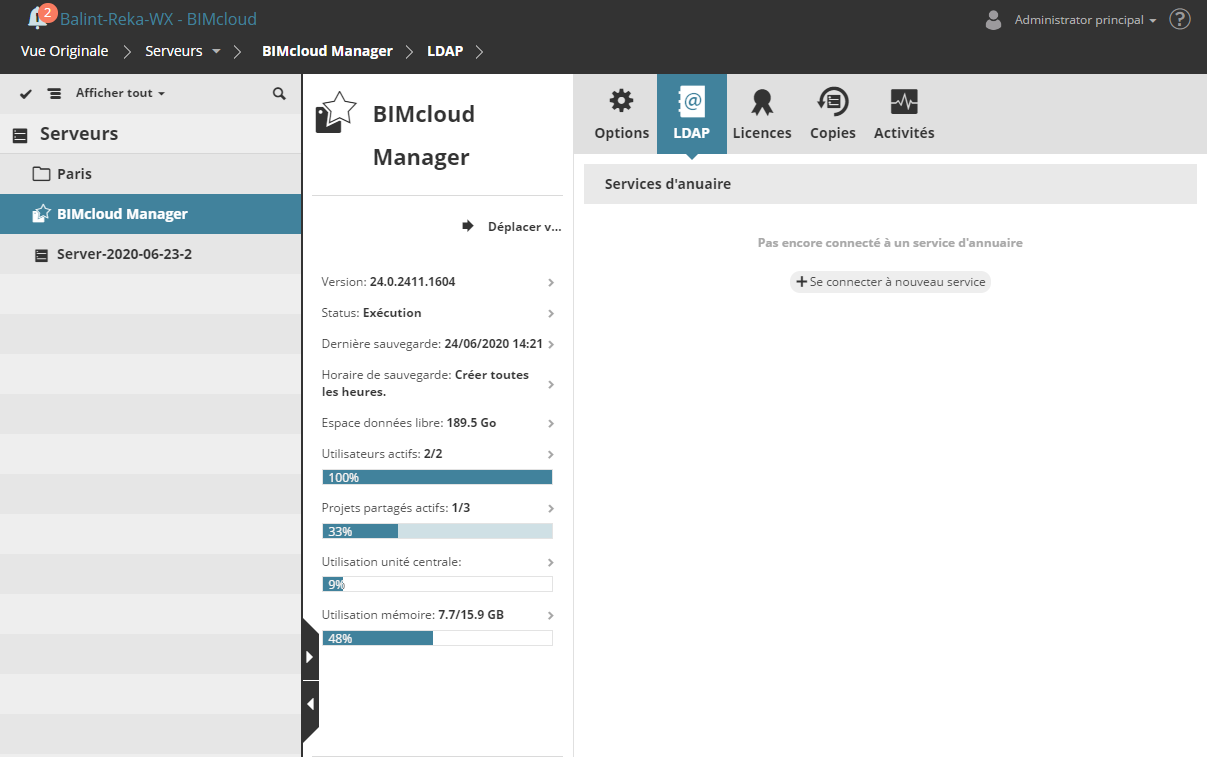
Se connecter à nouveau service
Cliquez sur Se connecter à nouveau service pour ouvrir le volet Connexions support.
La marche à suivre pour établir une connexion est la suivante :
Créer connexion
Configurer la correspondance entre les paramètres.
Filtrer les utilisateurs et les groupes à importer.
Modifier l'horaire de synchronisation.
Chaque étape est décrite en détail dans ce qui suit.
1ère étape : Créer connexion
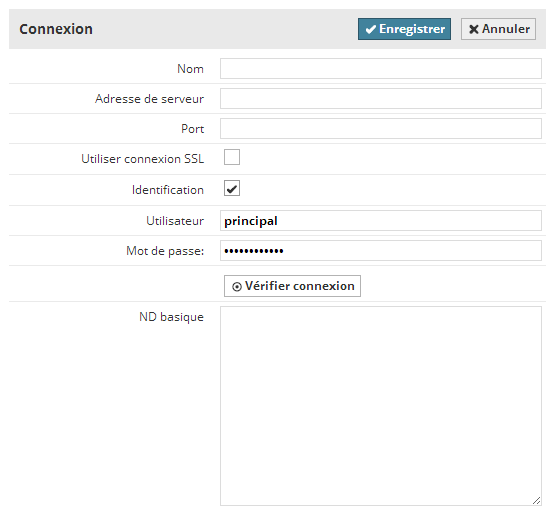
Saisissez les paramètres suivants (tous les paramètres sont obligatoires, sauf ceux marqués comme optionnels) :
Nom : Saisissez un nom pour ce service d'annuaire pour faciliter son identification. Vous verrez ce nom dans la liste des services d'annuaire et les groupes d'utilisateurs feront référence au service d'annuaire par ce nom.
Adresse de serveur : L'adresse du service d'annuaire
Utiliser connexion SSL
Port: Port du service d'annuaire..
Utilisateur (optionnel) : Identifier avec cet utilisateur à la connexion. Si elle est laissée vide, aucune identification n'est utilisée.
Mot de passe (optionnel) : Utiliser ce mot de passe pour l'identification.
ND basique (optionnel) : Critère de recherche de nom de domaine pour LDAP pour réduire le champ des utilisateurs et groupes importés.
Après avoir saisi les paramètres, cliquez sur le bouton Vérifier connexion. Si vous recevez un message d'erreur, corrigez les paramètres concernés, et assurez-vous que l'adresse du serveur est disponible du BIMcloud Manager.
2ème étape : Configurer la correspondance entre les paramètres
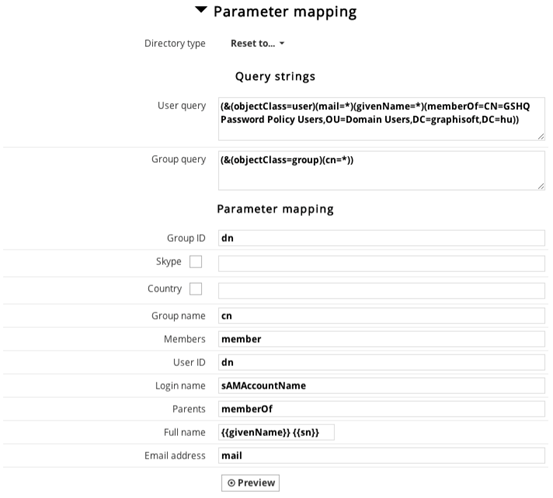
Le service d'annuaire contient un nombre important d'objets et de paramètres, il est donc nécessaire de réduire le nombre d'éléments importés.
Nous vous fournissons deux schémas de configuration intégrés qui fonctionnent avec les réglages par défaut, mais vous devrez probablement affiner leurs correspondances de paramètres :
Répertoire actif
OpenLDAP
Utilisez la liste déroulante Type d'annuaire pour saisir les valeurs basiques du type de service sélectionné (Répertoire actif ou OpenLDAP).
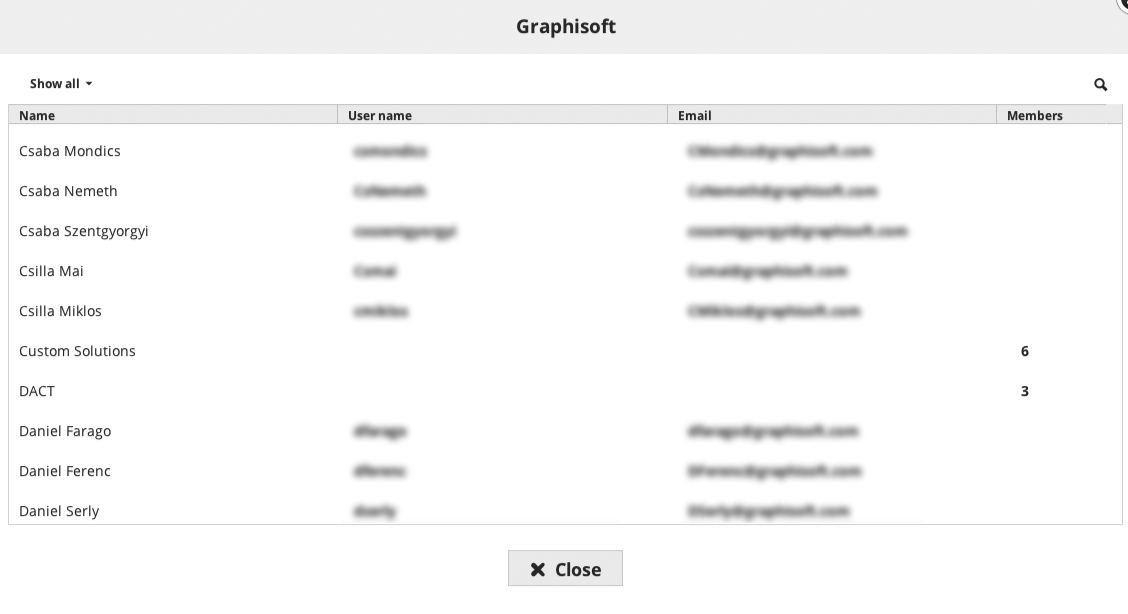
Cliquez sur le bouton Prévisualisation pour voir le résultat de la correspondance et de l'importation. Si vous ne voyez pas les articles souhaités, vous devez affiner les requêtes et les options de correspondance.
Requêtes : les objets LDAP qui correspondent à ces requêtes seront traités comme des utilisateurs et des groupes :
Requête d'utilisateur : Tous les articles qui correspondent à cette requête LDAP seront traités comme des utilisateurs
Requête de groupe : Tous les articles qui correspondent à cette requête LDAP seront traités comme des groupes. Saisissez les noms des paramètres LDAP pour établir leurs correspondances avec les paramètres d'utilisateur de BIMcloud. Tous les paramètres sont obligatoires, sauf ceux marqués comme optionnels.
Mappage: Sélectionnez les paramètres des objets qui correspondent aux requêtes et faites les correspondre avec les paramètres d'utilisateur de BIMcloud :
ID de groupe : Identifiant unique du groupe
Nom de groupe : Le nom du groupe
Membres : la liste des membres du groupe, séparés par des virgules
ID Utilisateur : Identifiant unique des utilisateurs
Nom de connexion : le nom de connexion de l'utilisateur
Parents : la liste des groupes parents, séparés par des virgules
Nom entier : vous pouvez combiner deux paramètres LDAP en un seul nom d'utilisateur (le deuxième champ est optionnel)
Adresse de courriel : l'adresse de courriel de l'utilisateur
Préfixe pour les noms d'utilisateur et groupe (optionnel) : Mettez un préfixe devant le nom de tous les utilisateurs et groupes importés pour éviter les noms en double
Cliquez sur le bouton Prévisualisation pour ouvrir une liste et voir le résultat de la correspondance de paramètres. S'il y a une erreur dans le processus de correspondance, et que certains des champs obligatoires restent vides, ces éléments ne pourront pas être importés dans le BIMcloud Manager. Les autres éléments seront automatiquement importés lors de la première synchronisation.
Cliquez sur Enregistrer pour valider les réglages de connexion de Service d'annuaire.
3ème étape : Filtrer les utilisateurs et les groupes à importer
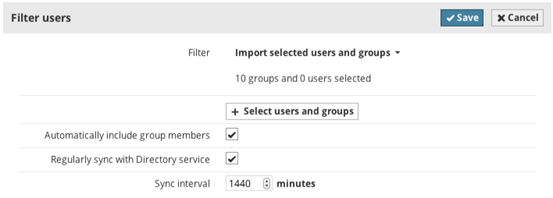
Si vous ne voulez pas importer tous les utilisateurs et groupes qui correspondent au filtre de connexion, vous pouvez affiner le processus d'importation.
Dans la section Filtrer utilisateurs, cliquez sur Editer et activez le filtre “Importer utilisateurs et groupes sélectionnés”.
Cliquez sur le bouton Sélectionner utilisateurs et groupes et cochez les noms des utilisateurs et des groupes que vous souhaitez importer.
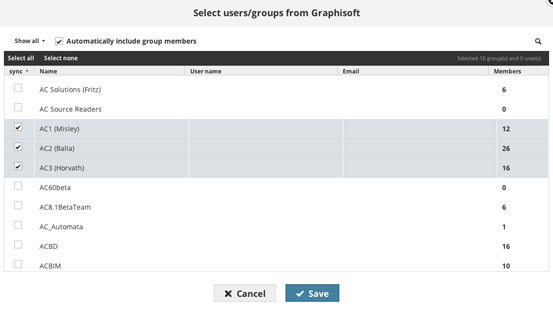
Cliquez sur OK pour fermer le dialogue de sélection.
Si vous souhaitez importer automatiquement tous les membres des groupes sélectionnés (au lieu de les sélectionner un par un), cochez la case “Inclure automatiquement membres de groupe”.
Cliquez sur Enregistrer pour mémoriser vos changements.
4ème étape : Synchronisation manuelle

Cliquez sur le bouton Synchroniser dans la section Filtrer utilisateurs pour une première synchronisation du service d'annuaire.
Vous pouvez vérifier l'état du processus dans le menu déroulant Messages de serveur dans l'angle supérieur gauche de la page.
Synchronisation automatique
Il est utile de définir une synchronisation à intervalles réguliers avec le service d'annuaire pour vous assurer que tous les réglages sont à jour : les nouveaux utilisateurs seront ajoutés et les utilisateurs obsolètes sont supprimés sur le BIMcloud.
Dans la section Filtrer utilisateurs, cochez la case “Synchroniser régulièrement service d'annuaire”, puis saisissez une valeur d'intervalle en minutes. Cliquez sur Enregistrer pour mémoriser vos changements.
Vérifier le résultat de la synchronisation
Le résultat de la synchronisation automatique est enregistré dans un journal. Pour voir ce journal, sélectionnez dans la liste le Service d'annuaire et cliquez sur le bouton Détails. Vous trouverez l'Historique de synchronisation dans la section inférieure du volet.
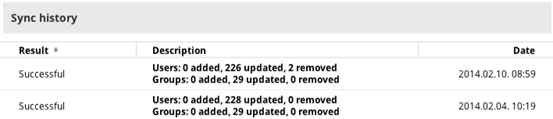
Modifier une connexion de Service d'annuaire
S'il y a eu des modifications dans les réglages de connexion ou que vous ayez modifié les filtres, sélectionnez le service d'annuaire dans la liste et cliquez sur le bouton Détails.
Editez la section concernée et cliquez de nouveau sur Enregistrer.
Si le nombre d'utilisateurs importés a changé et que certains d'entre eux ont été supprimés à la suite des modifications, un dialogue de confirmation apparaîtra pour vous demander comment traiter les utilisateurs supprimés. Vous avez deux choix :
Les supprimer du BIMcloud : Les utilisateurs supprimés seront forcés à quitter leurs projets existants et toutes leurs modifications non envoyées seront alors perdues. (Ils peuvent toutefois enregistrer un projet individuel PLN à partir du dossier de données locales sur leur propre ordinateur.)
Les conserver comme utilisateurs BIMcloud : Les utilisateurs supprimés seront conservés dans la liste d'utilisateurs.
Solution des problèmes de connexion
S'il se produit une erreur dans la synchronisation, le processus s'arrête automatiquement et inscrit l'événement d'erreur dans l'historique de la synchronisation. L'historique de synchronisation liste également les erreurs que vous devrez corriger avant de pouvoir synchroniser de nouveau. Les utilisateurs possédant le droit Voir élément pour le BIMcloud Manager recevront une alerte concernant l'erreur de synchronisation quand il se connectent au BIMcloud Manager.
Déconnexion d'un service d'annuaire
Sélectionnez le service d'annuaire dans la liste et cliquez sur Déconnecter.