MacOS: Vollen Festplattenzugriff aktivieren
Obligatorisch bei der Installation auf einem Mac
Nach der Installation oder dem Aktualisieren einer BIMcloud-Komponente auf einem Mac erscheint ein zusätzlicher Dialog: Damit BIMcloud ordnungsgemäß ausgeführt werden kann, müssen Sie zunächst den vollen Festplattenzugriff in den macOS-Einstellungen aktivieren.
Der Grund: Apple verbessert von Zeit zu Zeit die Sicherheitsfunktionen von macOS, um Kunden besser zu schützen. Wenn Sie also eine Applikation (wie z. B. BIMcloud) auf macOS installieren, kann sie erst dann funktionieren, wenn Sie der App ausdrücklich erlauben, auf die erforderlichen Ordner und Daten auf Ihrem Computer zuzugreifen. Dies wird als „Voller Zugriff auf die Festplatte aktivieren“ bezeichnet.
Der daraufhin angezeigte Dialog führt Sie durch die einzelnen Schritte.
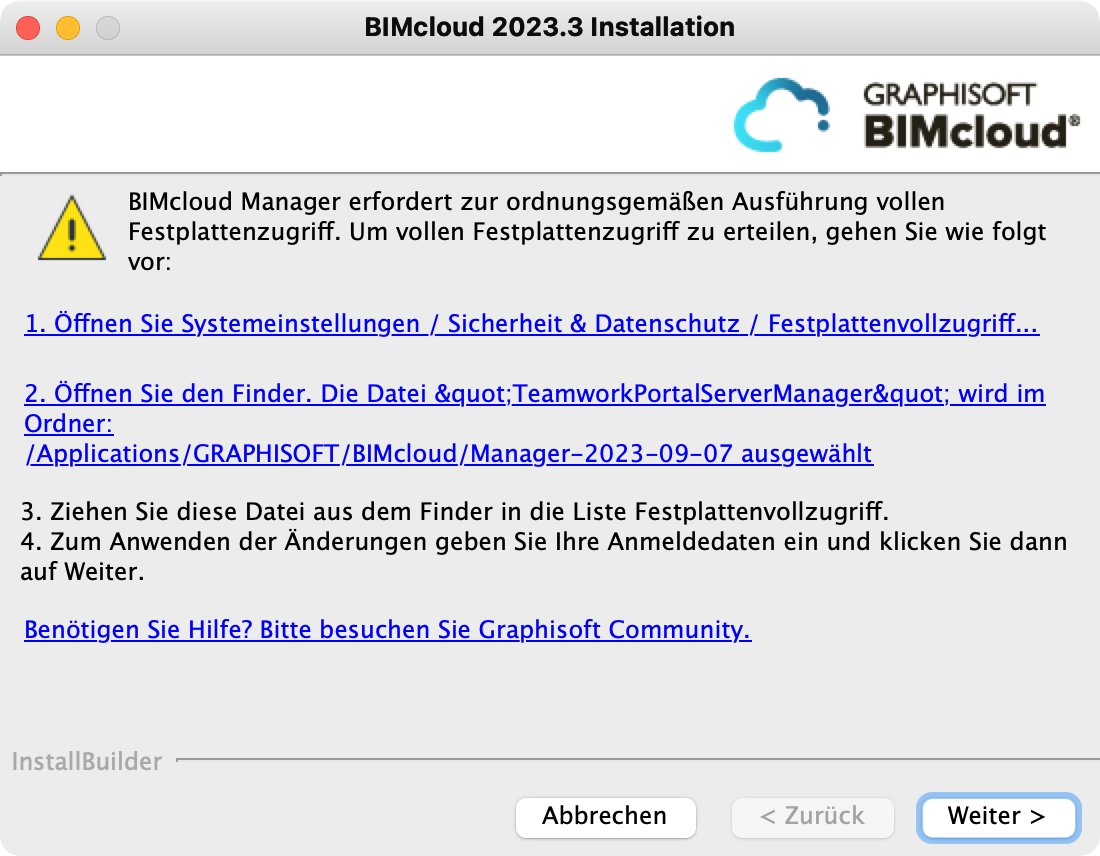
- Klicken Sie auf den ersten Link, um System-Einstellungen/ Datenschutz & Sicherheit/ Voller Festplattenzugriff zu öffnen.
- Klicken Sie auf den zweiten Link, um den Finder zu öffnen. Die BIMcloud-Komponente (z. B. TeamworkPortalServerManager) wurde bereits für Sie ausgewählt.
- Ziehen Sie die ausgewählte Datei in die Liste „Voller Festplattenzugriff“
- Wenn Sie dazu aufgefordert werden, geben Sie Ihre Anmeldedaten ein, um die Änderungen zu übernehmen.
- Klicken Sie zur Fortsetzung auf Weiter.
Was Sie tun müssen, wenn Sie den vollen Festplattenzugriff nicht aktiviert haben
Damit BIMcloud funktioniert, müssen Sie den vollen Festplattenzugriff für jede installierte BIMcloud-Komponente aktivieren. Wenn Sie diesen Schritt übersprungen haben, wird BIMcloud nicht funktionieren.
Starten Sie zur Behebung dieses Problems das BIMcloud-Installationsprogramm erneut. Wählen Sie auf der ersten Installationsseite „Komponente reparieren“ und wählen Sie die zu reparierende Komponente aus. Folgen Sie den Schritten zur Aktivierung des vollen Festplattenzugriffs.
Siehe diesen Artikel auf der Community Webseite für Details.