Darstellen, Filtern und Suchen von BIMcloud-Inhalten
Suchen Sie das Element, nach dem Sie suchen
Der Navigator listet alle Elemente des momentan ausgewählten Inhaltstyps auf (z.B. "Projekte").
Jeder Inhaltstyp enthält ein Root-Element im Navigator, das als Ordner fungiert.
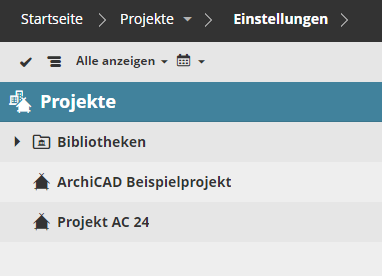
Klicken Sie auf ein Element, um es auszuwählen und weitere Informationen darüber anzuzeigen.
Ansehen und Sortieren von Elementen im Tabellenformat
Verwenden Sie die Pfeile auf der rechten Seite des Navigators, um in ein (erweitertes) Tabellenformat. zu wechseln.
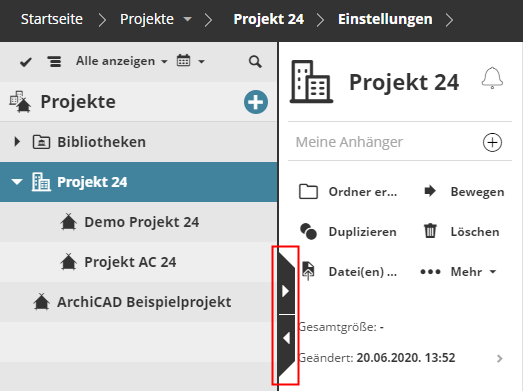
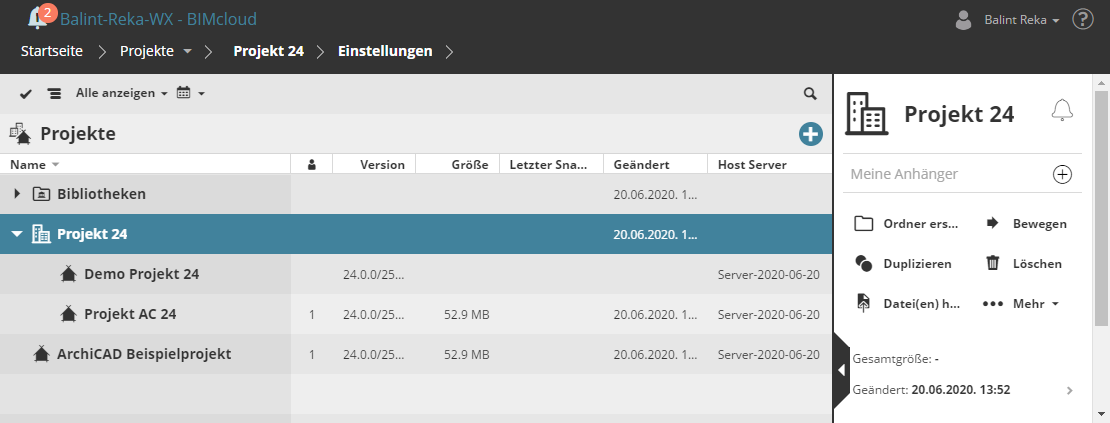
Sie können dann die Spalten sortieren, um die gesuchten Informationen zu finden.
In der Tabelle Projekte können Sie zum Beispiel nach Größe, Datum letzter Änderung oder Host Server sortieren.
Sortieren Sie in der Tabelle "Server" nach der letzten Sicherung oder nach der Zahl der aktiven Nutzer.
Baumansicht oder flache Liste
Auf den Seiten Projekte und Server: Darstellung der Elemente entweder in einer hierarchischen Baumansicht oder in einer flachen Liste.
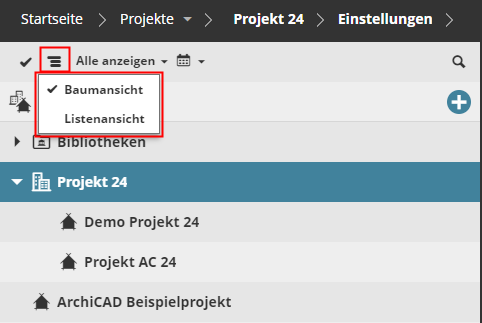
Die Seiten Rollen, Nutzer und Anhänger verwenden nur eine flache Liste.
Nicht ausgewählte Elemente im Navigator auswählen/mehrfach auswählen
Wählen Sie ein Element aus, indem Sie darauf klicken.
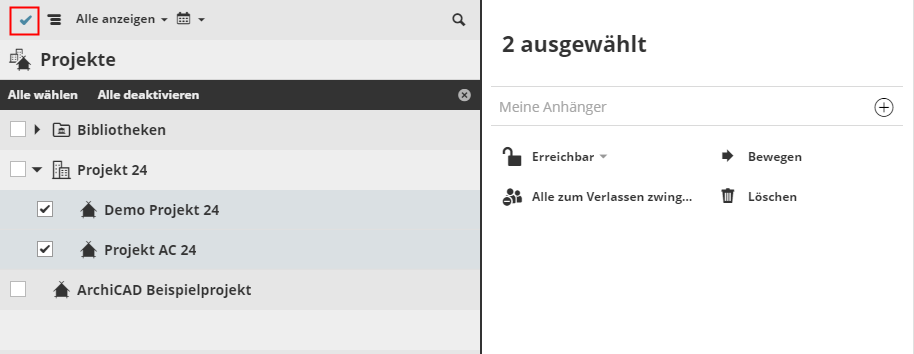
Mehrfachauswahl: Aktivieren Sie die Mehrfachauswahl, indem Sie auf das Häkchen-Symbol oben links in der Liste klicken.
Elemente filtern
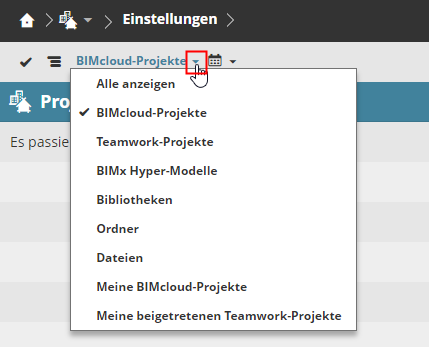
Verwenden Sie auf den Seiten Projekte und Nutzer die Filter, um die angezeigte Liste der Elemente einzugrenzen.
Elemente suchen
Klicken Sie auf das Such-Symbol, geben Sie einen Text ein, und klicken Sie anschließend auf die Eingabetaste.
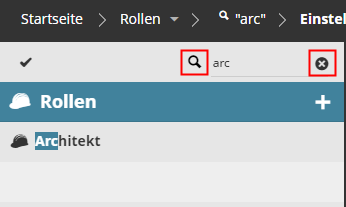
Klicken Sie auf X, um die Suche abzubrechen.
Die Suchergebnisse werden immer in einer flachen Liste angezeigt.
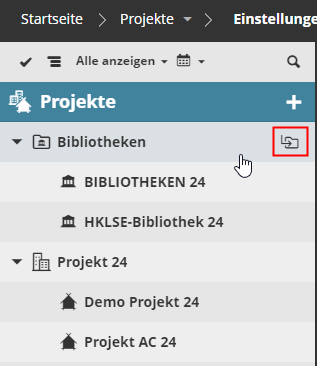
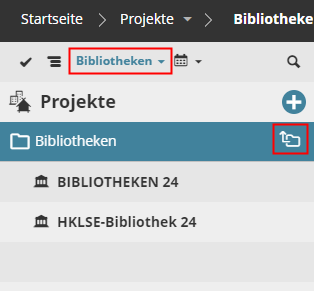
Fokus auf einen Ordner (Seite "Projekte")
Klicken Sie auf das Fokussymbol eines Ordnerelements, um die angezeigten Elemente auf die untergeordneten Elemente des Ordners zu beschränken.
Das Filter-Popup ändert sich: Die Filter gelten nur für den fokussierten Zweig der Hierarchie.
Nach Datum filtern (Seite Projekte)
Gehen Sie in der Listenansicht der Projekt-Seite des BIMcloud Manager wie folgt vor:
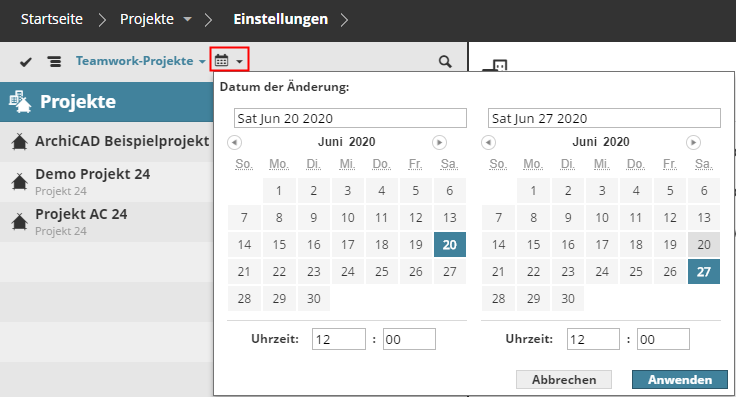
Klicken Sie auf den Kalender, um einen Datumsbereich festzulegen und die Liste nach ihrem letzten Änderungsdatum zu filtern.