Überwachung von BIMcloud-Aktivitäten
Behalten Sie im Auge, was mit Projekten, Nutzern und Servern geschieht
Überprüfen Sie das Paneel "Aktivitäten", verfügbar für:
Projekte, Projektverzeichnisse
Nutzer, Gruppen
Server, Serververzeichnisse
Die verfügbaren Filter und Spalten variieren je nach Inhaltstyp.
Nur für Server steht ein grafischer Aktivitäts-Monitor zur Verfügung.
Aktivitätsdaten filtern
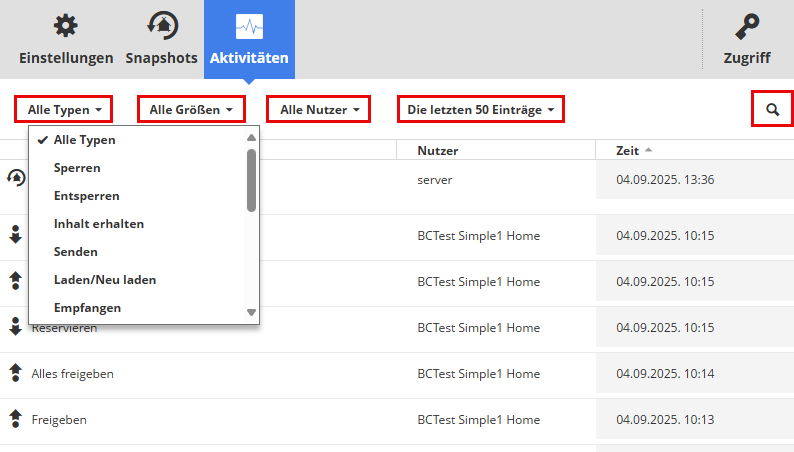
Typ der Aktivität: Wählen Sie einen oder mehrere Aktivitätstypen aus, zu denen Infos angezeigt werden sollen.
Größe: Filtern der Aktivitäten nach der Größe des Datenereignisses.
Nutzer: Wählen Sie in der Liste einen Nutzer aus, dessen Aktivitäten allein gezeigt werden sollen.
Projekt: Wählen Sie ein Projekt in der Liste aus, dessen Aktivitäten allein angezeigt werden sollen.
Bereich: Schränken Sie die Liste der angezeigten Aktivitäten ein. Sie können die letzten 50 Ereignisse oder Ereignisse aus einem bestimmten Datums-/Zeitbereich auflisten. (Maximaler Datumsbereich: die letzten 30 Tage)
Suchen: Geben Sie einen Text ein, nach dem gesucht werden soll.
Mehr laden/Alle laden: Wenn die Liste nicht alle möglichen Elemente enthält, verwenden Sie diese Schaltflächen, um die Liste zu erweitern.
Wenn ein Filter eingestellt wurde, wird der entsprechende Spaltenname blau angezeigt. Zum Abbrechen eines Filters wählen Sie erneut Alle aus seinen Optionen aus.
Klicken Sie unten auf Alle exportieren, um alle Einträge der letzten 365 Tage im CSV-Format in den Download-Ordner Ihres Browsers zu laden. (Maximale Exportgröße: 100.000 Zeilen)
Je nach Umfang der Aktivitätsdaten kann der Exportvorgang mehr als eine Minute dauern.
Überwachung von Server-Aktivitäten
Verfügbar auf der Server-Seite für einen ausgewählten BIMcloud Server.
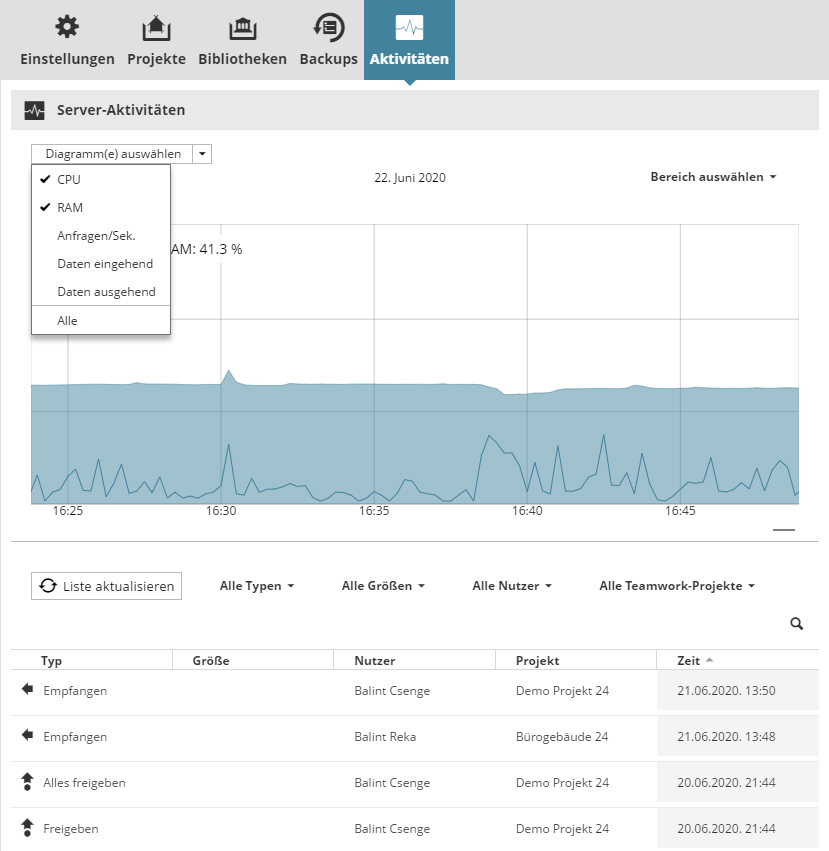
Diagramm(e) auswählen: Überprüfen Sie die anzuzeigenden Datenelemente (CPU- und RAM-Nutzung sind standardmäßig ausgewählt.)
Bereich auswählen: Wählen Sie ein Zeitintervall aus dem Popup-Menü oben rechts aus. ("Jetzt" bezieht sich auf die letzte Stunde.)
Die ausgewählten Datentypen werden im Diagramm in einem grafischen Format angezeigt sowie als Werte oben im Diagramm.
Wenn die Nutzung eines Datenelements in den hohen Bereich läuft, wird es rot dargestellt:

Bewegen Sie den Cursor über einen Punkt in der Kurve, um diese Daten für einen bestimmten Zeitpunkt zu sehen.
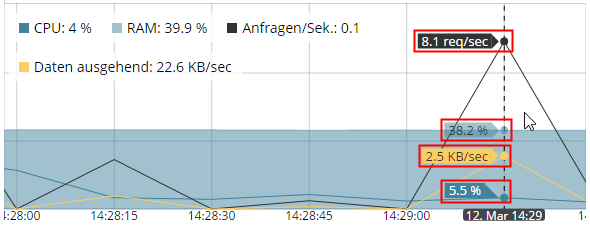
Verwenden Sie die Zoom-Funktion (oder die Tasten Plus/Minus) im Diagramm zum Vergrößern oder Verkleinern.
Liste aktualisieren
BIMcloud Server-Aktivitäten werden unter dem Diagramm angezeigt.
Wenn Sie nur die Aktivitäten auflisten wollen, die während des im Diagramm aufgeführten Zeitbereiches aufgetreten sind, klicken Sie auf Liste aktualisieren.