Versionen von Dateien speichern
Speichern und Abrufen früherer Versionen von Dateien auf BIMcloud
Diese älteren Versionen können nützlich sein, wenn Sie einen früheren Zustand abrufen oder wiederherstellen wollen. Das Speichern alter Versionen nimmt jedoch Platz in Anspruch. Verwenden Sie die Versionierungsregeln von BIMcloud, um zu entscheiden, ob und wie lange die Dateiversionen gespeichert werden sollen.
Versionierungsregel einrichten
Öffnen Sie die Projekt-Seite des BIMcloud Managers.
Wählen Sie im Navigator den Projekt-Root aus.
Gehen Sie zum Versionen-Paneel.
Bei Versionierungsregeln: Klicken Sie auf Bearbeiten.
Anmerkung: Sie können die Versionierung nur auf der obersten Ebene des Projekt-Roots festlegen. Was Sie hier einstellen, gilt für alle Dateien und Ordner, die auf der Projekt-Seite aufgeführt sind.Wählen Sie eine Regel:
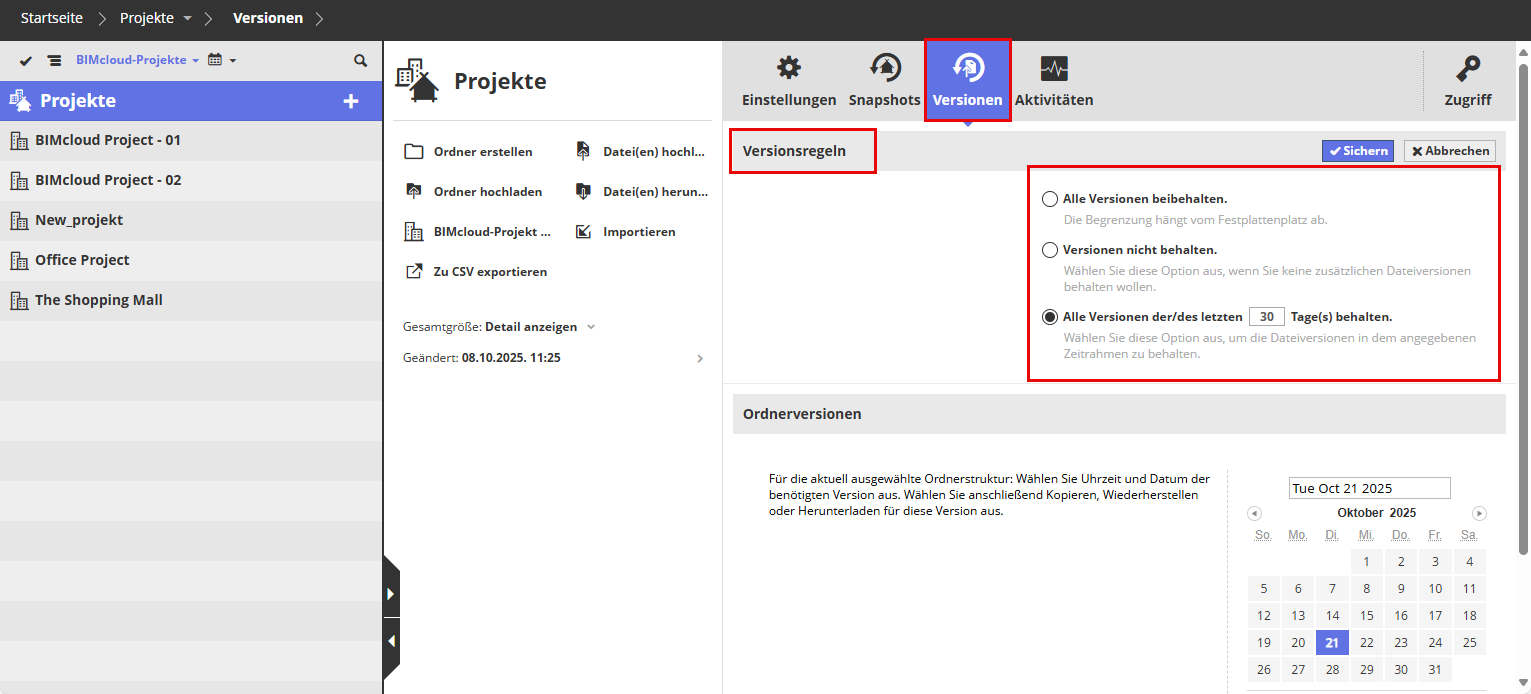
Alle Versionen beibehalten: Dies ist die Standardeinstellung: Alle früheren Versionen werden auf unbestimmte Zeit aufbewahrt, solange der Platz reicht.
Keine Versionen behalten: Wählen Sie dies, um Platz zu sparen: Alle früheren Versionen werden automatisch gelöscht. Mit dieser Option verfügen Sie nur über die aktuellste Version jeder hochgeladenen Datei.
Alle Versionen der/des letzten () Tage(s) behalten. Wählen Sie diese Option, um frühere Versionen nur für eine bestimmte Anzahl von Tagen zu behalten. Geben Sie die Anzahl der Tage ein. Dateien, die älter als dieser Grenzwert sind, werden automatisch gelöscht.
Abrufen einer Dateiversion
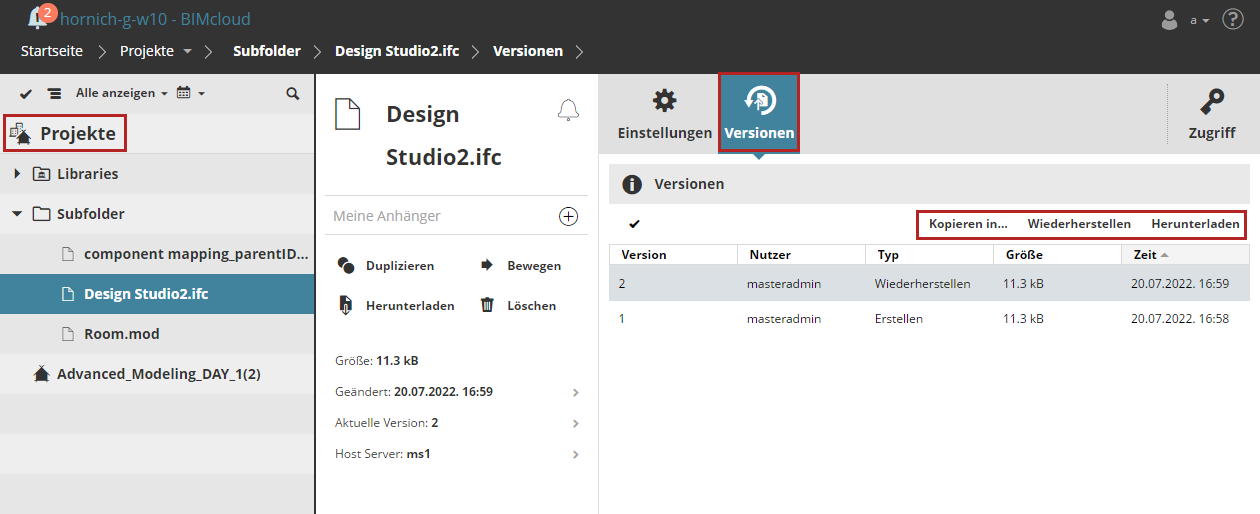
Wählen Sie im Navigator eine Datei auf der Projekt-Seite aus.
Öffnen Sie das Versionen-Paneel, das eine Liste der gespeicherten Dateiversionen anzeigt.
Wählen Sie die gewünschte Datei aus der Versionsliste aus.
Wählen Sie einen Befehl:
Kopieren in...: Im erscheinenden Dialogfenster wählen Sie ein Ziel aus, um die ausgewählte Datei dorthin zu kopieren.
Wiederherstellung: Rufen Sie diese Dateiversion ab und machen Sie sie zur neuesten (aktuellen) Version. (Durch die Wiederherstellung werden keine Dateiversionen gelöscht.)
Download: Laden Sie eine Kopie der ausgewählten Dateiversion in den Download-Ordner Ihres Browsers herunter.
Abrufen einer Ordnerversion
Rufen Sie eine frühere Version eines Ordners mit allen darin enthaltenen Dateien ab.
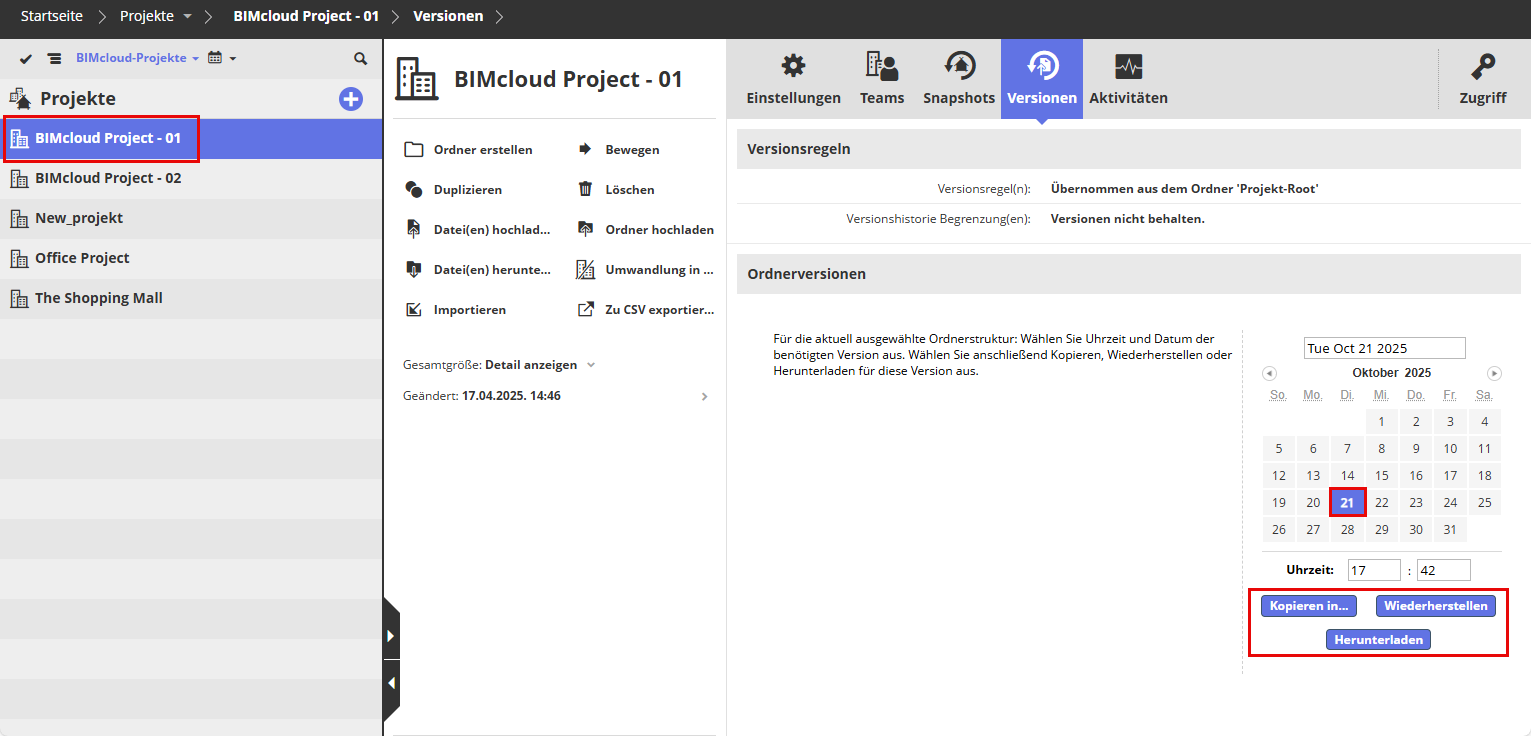
Wählen Sie im Navigator einen Ordner auf der Projekt-Seite aus.
Öffnen Sie das Versionen-Paneel.
Wählen Sie im Kalender das Datum der gewünschten Ordnerversion aus.
Wählen Sie einen Befehl:
Kopieren in...: Im erscheinenden Dialogfenster wählen Sie ein Ziel, um den Ordner dorthin zu kopieren.
Anmerkung: Der kopierte Ordner enthält nur die letzte Version jeder hochgeladenen Datei.Wiederherstellung: Die Dateien in diesem Ordner werden auf das ausgewählte Datum zurückgesetzt.
Download: Laden Sie den ausgewählten Ordner im gezippten Format in Ihren Download-Ordner herunter.