Elemente durch Verwendung von Etiketten suchen
Verwenden Sie Etiketten, um Projektelemente in BIMcloud Manager zu filtern und zu lokalisieren
Führen Sie eine der folgenden Aktionen aus:
Nach Anhänger suchen (Projekt-Seite)
Öffnen Sie die Projekt-Seite des BIMcloud Managers.
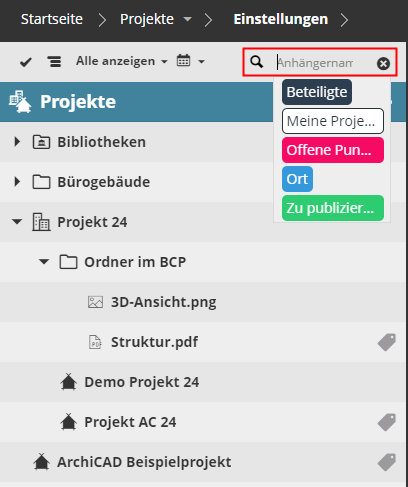
Klicken Sie auf das Such-Symbol.
Kicken Sie in das Such-Feld. Die Anhänger sind jetzt aufgelistet.
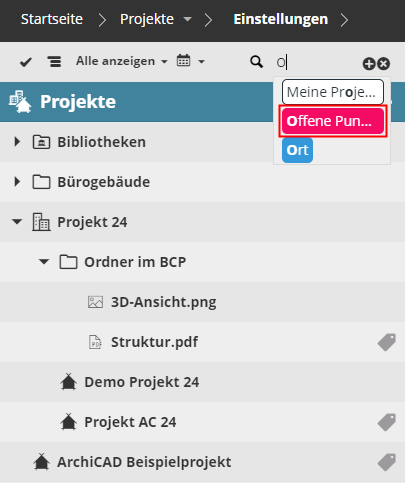
Klicken Sie auf den gewünschten Anhänger, um ihn zum Such-Filter hinzuzufügen, oder beginnen Sie mit der Eingabe eines Anhänger-Namens (z.B. „Offene Punkte“).
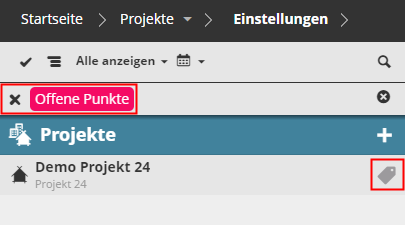
Fügen Sie beliebig viele Anhänger hinzu. Die resultierende Liste wird anhand dieser Anhänger gefiltert.
Suchbegriff hinzufügen
Um einen Suchbegriff (Text und/oder Anhänger) hinzuzufügen, geben Sie ihn ein und klicken Sie auf das Pluszeichen.
Um nur nach Text zu suchen (anstelle von Anhängern), geben Sie den Text ein und drücken Sie die Eingabetaste.
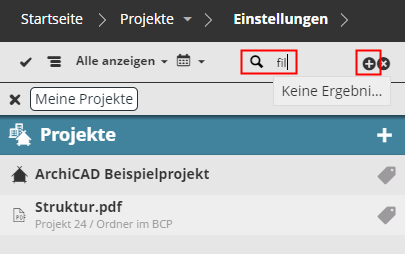
Klicken Sie auf x in dem Suchfeld, um die Suche abzubrechen und wieder alle Elemente anzuzeigen.
Elemente nach Anhänger filtern (Projekt-Seite)
Öffnen Sie die Projekt-Seite des BIMcloud Managers.
Wählen Sie ein Element aus.
Klicken Sie im Übersichtsbereich auf den Anhänger, nach dem Sie filtern möchten, um das Dropdown-Menü zu öffnen.
Klicken Sie auf Projekte filtern.
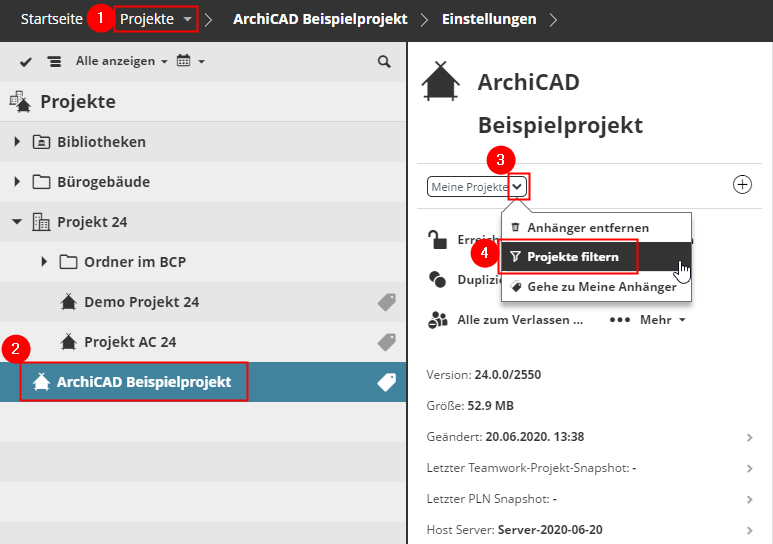
Die Liste wird gefiltert, um alle Elemente mit diesem Anhänger anzuzeigen.
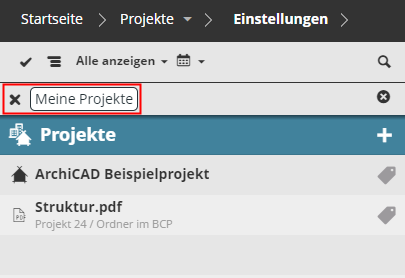
Elemente nach Anhänger filtern (Meine Anhänger)
Öffnen Sie die Seite Meine Anhänger des BIMcloud Managers.
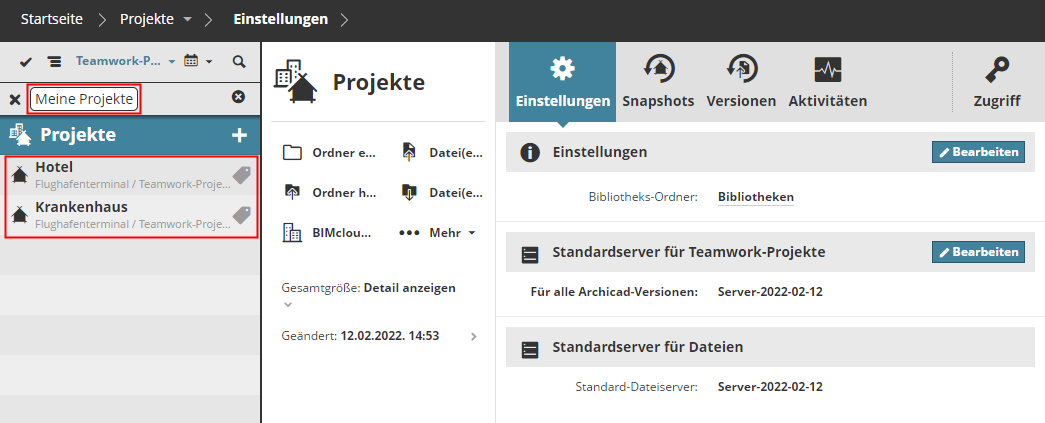
Wählen Sie den Anhänger aus, nach dem Sie filtern möchten (z.B. „Meine Projekte“).
Klicken Sie auf die Zeile „Verwendetes Etikett“.
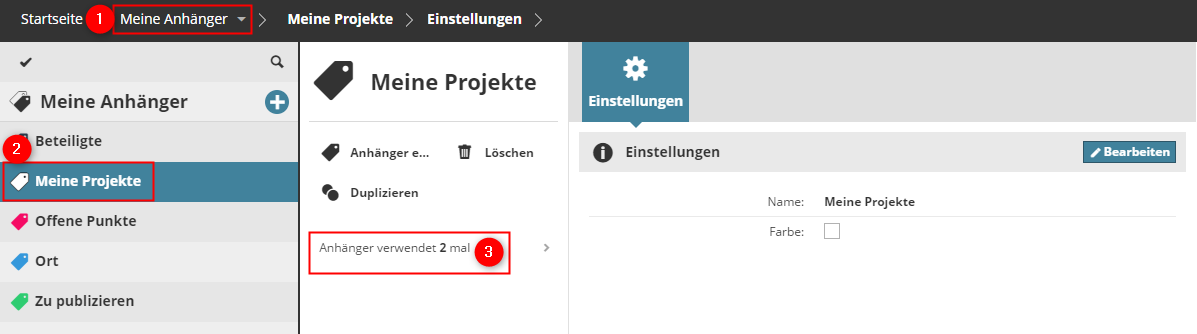
Die Projekt-Seite wird geöffnet: Die Liste ist nun so gefiltert, dass alle Projekte angezeigt werden, die den Anhänger verwenden.