BIMcloud Server - Grundeinstellungen
Grundlegende Servereinstellungen
Auf dieser Seite
Grundlegende Serverdaten prüfen
Wählen Sie auf der Seite Server den BIMcloud Manager oder einen BIMcloud-Server aus.
Im Abschnitt "Status" der Seite "Einstellungen" werden der Status, die Version, der Hostcomputer und der Installationsordner des ausgewählten Servers angezeigt.
BIMcloud-Name, Dateiserver, Verwaltungsmodus, Updates
Wählen Sie auf der Seite Servers den BIMcloud Manager aus.
Klicken Sie unter Allgemeine Einstellungen auf Bearbeiten, um die folgenden Daten bei Bedarf zu ändern:

BIMcloud Name: Dieser Name wird in der Manager-Weboberfläche und in der Tray-Icon-App angezeigt. Archicad-Nutzer sehen diesen Namen in den BIMcloud-Popups durchlaufend in der Archicad-Benutzeroberfläche.
- Verwaltungsrollen:Verwenden Sie die Rollenverwaltung "Detailliert" oder "Vereinfacht". Siehe Berechtigungen für die Verwaltung Vereinfacht und Detailliert.
Firmenlogo: Laden Sie optional ein Firmenlogo auf die Anmeldeseite Ihrer BIMcloud. Klicken Sie auf Datei wählen, um die gewünschte Bilddatei zu suchen.
Öffentlicher Schlüssel: Der öffentliche Schlüssel des BIMcloud Managers. Der öffentliche Schlüssel kann nicht geändert werden.
Nach Update(s) suchen: Schalten Sie diese Funktion ein, um zu ermöglichen, dass BIMcloud mit den Graphisoft-Servern kommuniziert und nach verfügbaren Programm- und Lizenz-Updates sucht.
E-Mail-Voreinstellungen
Wählen Sie auf der Seite Servers den BIMcloud Manager aus.
Konfigurieren Sie den E-Mail-Server, der das Senden von Benachrichtigungen und Passwort-Erinnerungen ermöglicht.
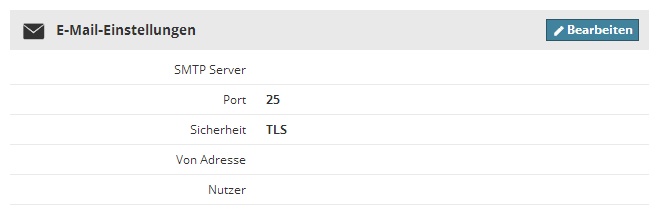
SMTP Server: Adresse Ihres SMTP Servers
SMTP Server-Port
Verbindungspriorität: Wählen Sie die für Ihren Server erforderliche Sicherheitsstufe aus
Von Adresse: E-Mails werden mit dieser E-Mail-Adresse gesendet
Server benötigt Authentifizierung: Überprüfen Sie, ob für den Zugriff auf den Server ein Nutzername und ein Passwort erforderlich sind. Geben Sie den Benutzernamen und das Passwort ein.
Senden Sie E-Mails von der Nutzerseite aus: siehe E-Mail senden.
Eigene Nutzerfelder
Erstellen Sie optionale Felder, die für die Einstellungen aller Nutzer verfügbar sind, um zusätzliche, serverweite Informationen einzugeben. (z.B. Skype-Adresse, Niederlassung in der sich der Nutzer befindet.)
Wählen Sie auf der Seite Servers den BIMcloud Manager aus.

Neues hinzufügen: Klicken Sie auf diese Schaltfläche, um ein neues Feld hinzuzufügen, und geben Sie ihm einen Namen.
Löschen: Entfernt das Feld von hier und aus allen Nutzereinstellungs-Paneelen. Die von den Nutzern in diesem Feld eingegebenen Daten gehen verloren.