Wiederherstellen eines Backups für BIMcloud Server oder BIMcloud Manager
Wiederherstellung des Server-Backups im Falle einer Serverstörung
Sie müssen die Backups für jeden neu installierten Server/BIMcloud Manager separat wiederherstellen. Sie können nur Daten für Server mit gesicherten Backups wiederherstellen.
Führen Sie die folgenden Schritte aus, um ein Server-Backup wiederherzustellen:
Deinstallieren Sie nach Bedarf die defekten BIMcloud Server-Komponenten von der Maschine.
Installieren Sie den BIMcloud Server und/oder BIMcloud Manager neu.
Anmerkungen über die Neuinstallation von BIMcloud:
Vergewissern Sie sich, dass neue Installationen die gleiche Version und Build-Nummer wie die Original-Installationen verwenden! Dies ist notwendig, um die Backup-Dateien lesen zu können. Bei Abweichungen von Build/Version erhalten Sie eine Warnung mit dem Hinweis, welches Build installiert werden muss.
Verwenden Sie nach Möglichkeit die gleiche Adresse und die gleichen Port-Einstellungen für den neuen BIMcloud Server wie für seine Original-Installation. (Auf diese Weise kann der BIMcloud Manager die neu installierten Server automatisch finden.)
Die neuen Installationen müssen nicht die gleichen Ordner-Pfade für Projektdaten und Bibliotheksdaten haben wie die vorigen BIMcloud-Installationen.
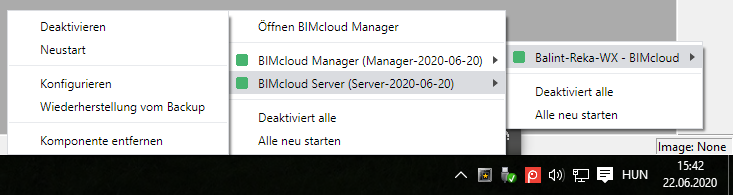
Klicken Sie auf das BIMcloud Tray-Symbol.
Klicken Sie auf den Namen der Komponente, deren Daten wiederhergestellt werden sollen: BIMcloud Server oder BIMcloud Manager.
Wählen Sie aus dem entsprechenden Popup-Menü Wiederherstellung eines Backups.
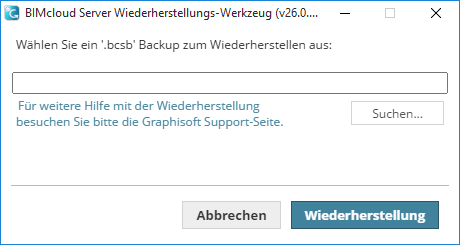
Blättern Sie in dem daraufhin angezeigten Dialog zu der gewünschten Backup-Datei.
Server-Backups des BIMcloud Servers haben die Namenserweiterung “bcsb”.
Server-Backups des BIMcloud Managers haben die Namenserweiterung “bcmb”.
Anmerkung: Sie haben den Backup-Pfad bei der Konfiguration des BIMcloud Servers bzw. Managers festgelegt. Siehe Wo befinden sich die Server Backup-Dateien?Klicken Sie auf Wiederherstellung.
Überprüfen Sie in dem angezeigten Dialog den Namen, das Erstellungsdatum, die Größe und die Version der ausgewählten Backup-Datei.
Stellen Sie auch die Servereinstellungen wieder her (empfohlen): Standardmäßig ist diese Option ausgewählt und empfohlen. Das bedeutet, das Sie nicht nur die Teamwork Projekte und Bibliotheken wiederherstellen, sondern auch die Port-Einstellungen, Schlüssel und Konfigurationsdaten des ursprünglich installierten BIMcloud Server/Manager.
Das Aktivieren dieses Kontrollkästchens ist besonders wichtig, wenn Sie nur eine Server-Komponente wiederherstellen: Auf diese Weise können die anderen Komponenten die wiederhergestellte Komponente automatisch finden.
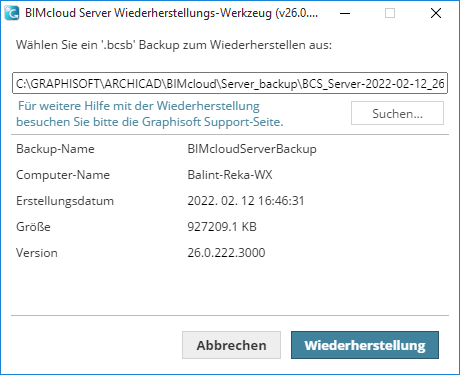
Klicken Sie auf Wiederherstellung. Die Server-Daten werden restauriert und der Server wird gestartet.
Wenn Sie einen BIMcloud Server wiederhergestellt haben, werden Sie in dem angezeigten Dialog daran erinnert, dass Sie prüfen sollten, ob die primäre Adresse des neuen BIMcloud Servers über den BIMcloud Manager zugänglich ist.
Anmerkung: Wenn der neu installierte BIMcloud Server eine andere primäre Adresse als zuvor hat (d. h. er befindet sich auf einem anderen Computer), müssen Sie diese Adressdaten manuell hinzufügen:Gehe zu BIMcloud Manager
Gehen Sie zur Server-Seite
Wählen Sie den neu installierten BIMcloud Server aus.
Gehen Sie im Einstellungen-Paneel zu Verbindung und geben Sie die primäre Adresse des reinstallierten BIMcloud Servers ein.
Anmerkung: Auch wenn Sie die neue primäre Adresse eingegeben haben, empfiehlt es sich, die vorherige primäre Adresse als Alternative hinzuzufügen (sofern diese nicht von einem anderen Computer verwendet wird). Auf diese Weise brauchen Sie externe Inhalte und Bibliotheken nicht manuell neu zu verknüpfen.
Nach der Wiederherstellung des Server-Backups können Sie die Arbeit wieder aufnehmen.
Nach dem Wiederherstellungsprozess neu erstellte Backups
Sobald ein neues Backup erstellt wird, werden alte Backup-Dateien (von vor der Restauration) gelöscht, sofern der Backup-Pfad unverändert bleibt.