BIMcloud Server koppeln
Koppelt den BIMcloud Manager mit einem neu installierten BIMcloud Server.
Das Pairing stellt sicher, dass ein neu installierter BIMcloud Server mit dem BIMcloud Manager kommunizieren kann.
Wenn Sie einen BIMcloud Server manuell mit dem BIMcloud Manager koppeln müssen, können Sie den öffentlichen Schlüssel (Token) des BIMcloud Managers durch Kopieren &Einfügen in den Bildschirm der BIMcloud-Serverkonfiguration einfügen.
Diese Funktion ist im Server-Root-Ordner und allen Server-Ordnern verfügbar.
Öffnen Sie die BIMcloud Manager Web-Oberfläche in einem Browser-Fenster.
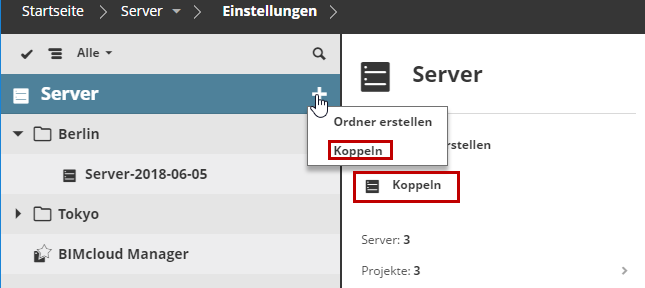
Wählen Sie den Ordner aus (den Server-Root oder einen anderen Server-Ordner), in dem Sie den zu koppelnden BIMcloud Server platzieren möchten.
Klicken Sie auf den Befehl Koppeln.
Klicken Sie in dem daraufhin angezeigten Dialogfenster auf Token auswählen.
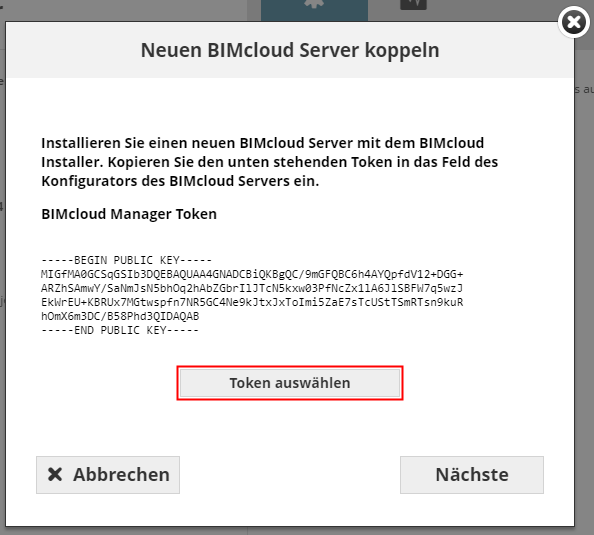
Der Text wurde ausgewählt. Kopieren Sie nun diesen ausgewählten Text in die Zwischenablage (z.B. mit Ctrl + C).
Klicken Sie auf Weiter.
Fügen Sie den kopierten Text in den Konfiguratorbildschirm des BIMcloud Servers ein.
Anmerkung: Wird die Konfiguration momentan nicht durchgeführt, können Sie diesen Konfigurationsbildschirm hier erreichen: gehen Sie entweder zur BIMcloud Tray Applikation oder zum BIMcloud Applikations-Ordner, und verwenden Sie anschließend den Befehl BIMcloud Server konfigurieren. Siehe BIMcloud App Tray-Symbol.Die BIMcloud Server-Konfigurationsoberfläche wird angezeigt. Klicken Sie auf Weiter.
Verwenden Sie den Befehl Einfügen (z.B. Ctrl + V), um den früher kopierten Token in das Eingabefeld Öffentlicher Schlüssel einzufügen, und starten Sie den Server neu.
Kehren Sie zur Web-Oberfläche zurück: zum Dialogfenster Neuen BIMcloud Server koppeln.
Geben Sie die URL des BIMcloud Servers ein (einschließlich des Präfix http:// oder https:// und der Port-Nummer, z. B.:
http://computer.com:1228). Oder wählen Sie den Namen eines lokalen Servers aus der Liste aus.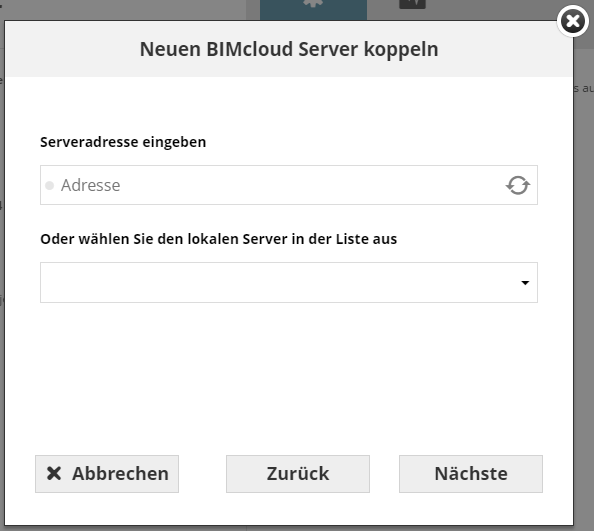
Fügen Sie dem Server einen Namen hinzu. Dieser Name wird im Navigator angezeigt und in Archicad verwendet beim Verweis auf den Host-Server.
Klicken Sie auf Weiter. (Sollte die URL nicht funktionieren, korrigieren Sie den Fehler.)
Klicken Sie auf dem letzten Bildschirm auf die Schaltfläche Fertigstellen.
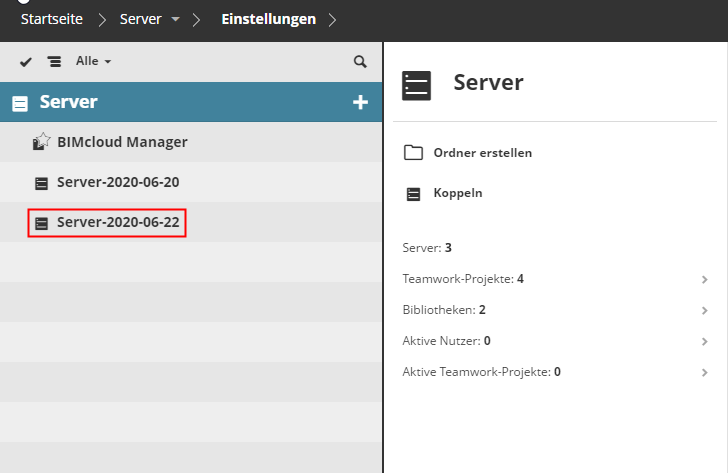
Der BIMcloud Server erscheint automatisch im Navigator des BIMcloud Managers.
Ausbildung
Vergewissern Sie sich, dass der BIMcloud Server erfolgreich neu gestartet wurde.
Vergewissern Sie sich, dass Sie die richtigen öffentlichen Schlüssel kopieren/einfügen.
Vergewissern Sie sich, dass die eingegebene BIMcloud Server-URL vom Computer mit dem BIMcloud Manager aus aufgerufen werden kann.