Nutzer-Einstellungen und Lizenz
Lizenz, persönliche Einstellungen, Passwort
Festlegen der Lizenz, der persönlichen Einstellungen und des Passworts im Einstellungsfenster für einen ausgewählten Nutzer:
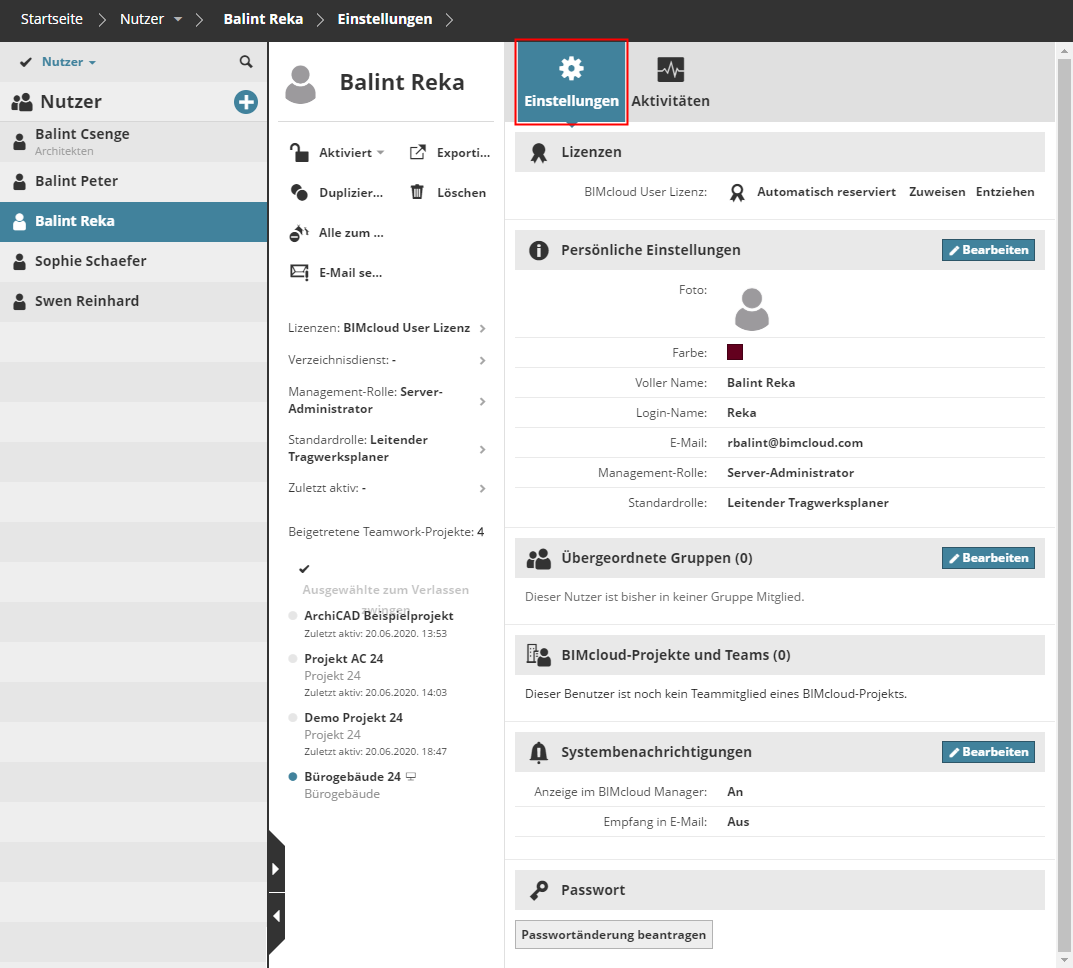
Klicken Sie auf Bearbeiten, um die Felder in einem beliebigen Abschnitt der Nutzereinstellungen zu ändern.
Abschnitt Lizenz
Symbol |
Lizenz-Typ |
|---|---|
 |
Automatisch reservierte Lizenz |
 |
Manuell zugewiesene Lizenz |
 |
Es wird keine Lizenz verwendet |
Alternativ dazu kann ein Administrator dem Benutzer manuell eine Lizenz zuweisen: Klicken Sie auf Zuweisen.
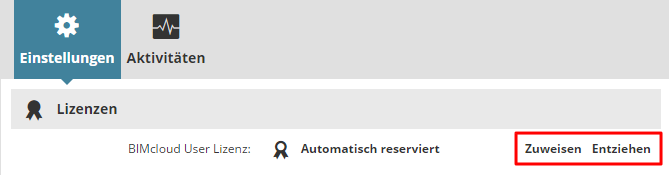
Eine manuell zugewiesene BIMcloud User Lizenz bleibt dem Nutzer zugewiesen, auch wenn der Nutzer alle Projekte in der BIMcloud schließt oder offline geht.
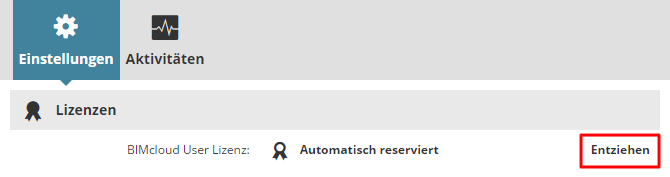
Ein Administrator kann diese manuell zugewiesene Lizenz mit der Entziehen Taste entziehen. Wenn vorhanden, wird nun eine automatische Lizenz für diesen Nutzer reserviert.
Abschnitt Persönliche Einstellungen
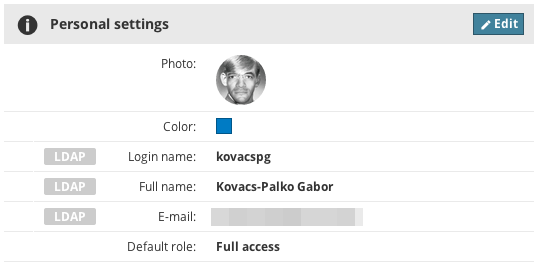
Foto: Klicken Sie hier, um eine Bilddatei auszuwählen, die als Nutzerfoto verwendet werden soll, mit einer maximalen Dateigröße von 2 MB.
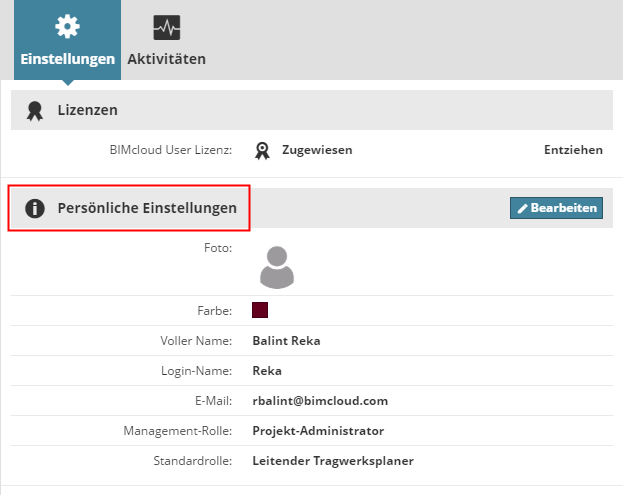
Farbe: Klicken Sie auf die Farbauswahl, um eine Nutzerfarbe zuzuweisen.
Voller Name: Voller Name des Nutzers. Dieser Name erscheint in der Kopfzeile; es ist der Name, der anderen Nutzern in Archicad angezeigt wird. Dieses Feld darf nicht leer gelassen werden.
Loginname: Geben Sie den Login-Namen des Nutzers ein. Verwenden Sie keine Leerzeichen oder Sonderzeichen (z. B.,–/”…) Dieses Feld darf nicht leer gelassen werden.
E-Mail-Adresse: E-Mail-Adresse des Nutzers. Dieses Feld darf nicht leer gelassen werden.
Management-Rolle: Wenn der Modus Einfache Verwaltung verwendet wird, können Sie die Verwaltungs-Rolle für den Nutzer in diesem Popup zuweisen.
Standardrolle: Wählen Sie eine Rolle in dem Popup aus. Wenn Sie keine Standardrolle zuweisen wollen, wählen Sie in dem Popup “Nicht gesetzt” aus.
Wenn individuelle Felder definiert wurden, erscheinen diese auch im Abschnitt Persönliche Einstellungen. (Optionale benutzerdefinierte Felder werden vom Server-Administrator auf der Server-Seite unter BIMcloud Manager-Einstellungen definiert.)
Die aus LDAP-Servern importierten Felder sind mit einer LDAP-Kennung versehen. Diese Parameter können hier nicht geändert werden.
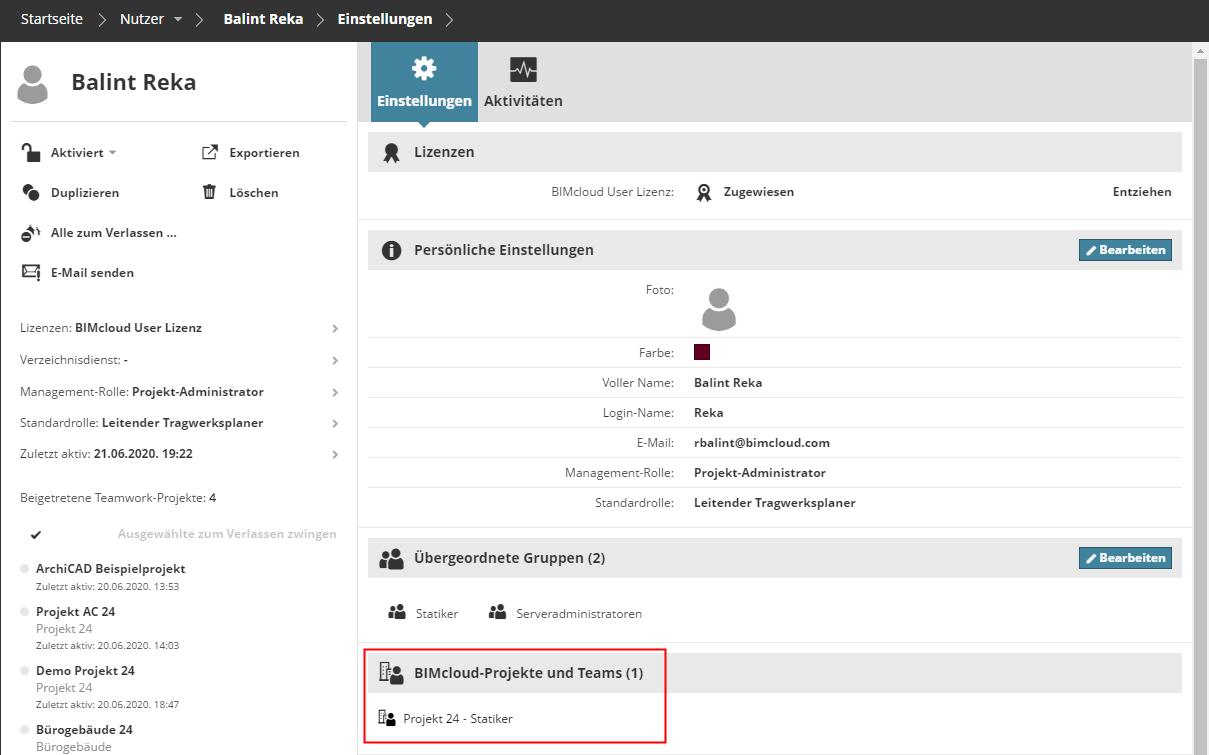
BIMcloud-Projekte und -Gruppen-Abschnitt
Listet die BIMcloud-Projekte und zugehörigen Teams auf, zu denen dieser Nutzer gehört.
Abschnitt Systembenachrichtigungen
Benachrichtigungen sind Informations- oder Warnungsmitteilungen, die im BIMcloud Manager automatisch erscheinen.
Klicken Sie in diesem Abschnitt auf Bearbeiten, um die Benachrichtigungseinstellungen für den ausgewählten Nutzer festzulegen.
Anzeige im BIMcloud Manager
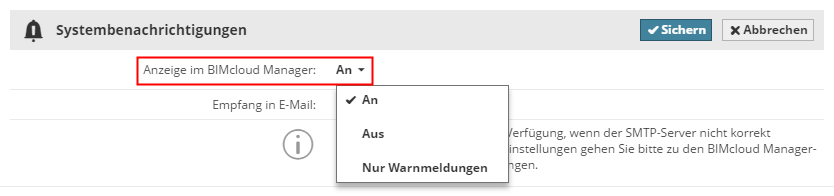
Der Nutzer sieht nur diejenigen Systembenachrichtigungen, die basierend auf seiner Nutzer-Rolle relevant sind.
An: Alle Systembenachrichtigungen (Informations- wie auch Warnmeldungen) werden nach Bedarf an relevanten Stellen im BIMcloud Manager eingeblendet.
Aus: Systembenachrichtigungen erscheinen nicht überall auf der BIMcloud Manager Oberfläche.
Nur Warnmeldungen: Es werden nur Warnungs-Benachrichtigungen eingeblendet.
Empfang in E-Mail
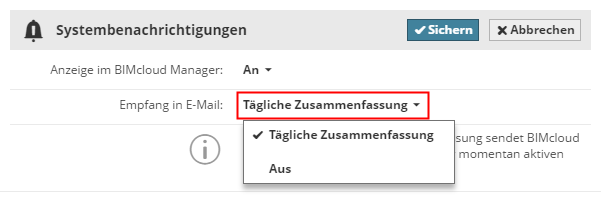
Wählen Sie Tägliche Zusammenfassung, um jeden Morgen automatisch eine E-Mail zu empfangen, in der alle aktuellen Benachrichtigungen aufgelistet werden.
Abschnitt Passwort

Für Ihr eigenes Konto: Klicken Sie auf Passwort ändern.
Für einen anderen Nutzer (wenn Sie der Server-Administrator sind): Klicken Sie auf Passwortänderung beantragen.

Der Nutzer erhält eine E-Mail, die ihn über die Anforderung zur Passwortänderung informiert, mit einem Link zu der Seite für die Passwortänderung. Der Nutzer ändert dann das Passwort und kehrt zurück zur BIMcloud Login-Seite.
Wenn der BIMcloud Manager die E-Mail nicht senden kann, zeigt er den Link an, in dem das Passwort geändert werden kann. Senden Sie diesen Link an den Nutzer, um sein Passwort zurückzusetzen.
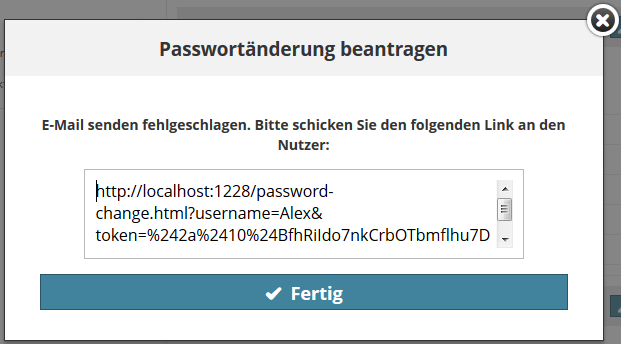
Diese Funktion steht für Nutzer, die von einem LDAP-Server importiert wurden, nicht zur Verfügung.

Passwort-Regeln
- Das Passwort muss mindestens 12 Zeichen enthalten
- Das Passwort muss mindestens jeweils eines der folgenden Elemente enthalten:
- einen Kleinbuchstaben aus dem englischen Alphabet
- einen Grossbuchstaben aus dem englischen Alphabet
- eine Zahl
- ein Sonderzeichen aus der folgenden Liste:
- . ! # $ % & ' * + = ? ^ _ ` { | } ~ -