Downgrade von BIMcloud auf BIMcloud Basic
Schritte zum Downgrade auf die Basisversion von BIMcloud und zur Verwaltung Ihrer bestehenden Inhalte
Gehen Sie anhand der folgenden Schritte vor, um die volle BIMcloud auf BIMcloud Basic herunterzustufen.
Login als Master Administrator.
Warnen Sie alle Benutzer, die mit der BIMcloud verbunden sind, dass sie ihre Arbeit abspeichern müssen. Der Zugriff auf den Server wird während des Downgrade-Prozesses gesperrt!
Gehen Sie zur Server-Seite des BIMcloud Managers.
Wählen Sie den BIMcloud Manager Server aus.
Öffnen Sie die Lizenzen-Seite.
Klicken Sie auf Downgrade.
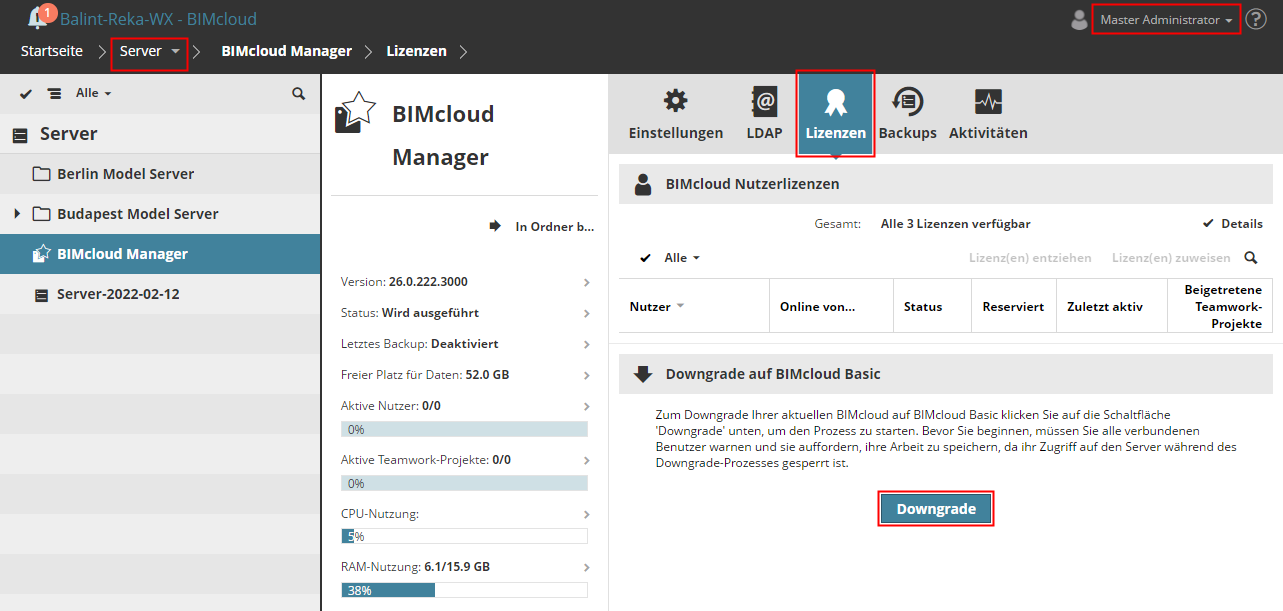
Mit dem Downgrade gehen bestimmte Funktionen verloren, die in BIMcloud Basic nicht verfügbar sind. Als Teil des Downgrade-Prozesses müssen Sie daher bestimmte Manager-Definitionen neu konfigurieren.
Der integrierte Downgrade-Assistent führt Sie Schritt für Schritt durch diesen Vorgang.
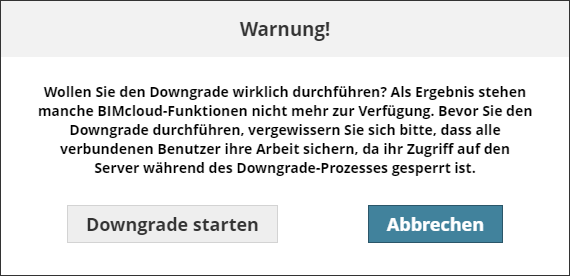
Klicken Sie auf Downgrade starten. Dadurch wird der Downgrade-Assistent gestartet.
Verwendung des Downgrade-Assistenten
Der Downgrade-Assistent erscheint an der Kante Ihres Bildschirms, und fordert Sie zum Ausführen jedes Schrittes auf.
Für den aktuellen Schritt klicken Sie auf Überprüfen.
Wenn dieser Schritt für Sie gültig ist, erscheint ein rotes Warndreieck, und Sie werden automatisch auf die richtige Seite des BIMcloud Managers weitergeleitet, wo Sie die Einstellungen wie angewiesen anpassen können.
Nachdem Sie einen Schritt ausgeführt haben, klicken Sie erneut auf Überprüfen. Ist alles in Ordnung, wandelt sich die rote Warnung in ein Häckchen um, und Sie können zum nächsten relevanten Schritt weiterspringen.
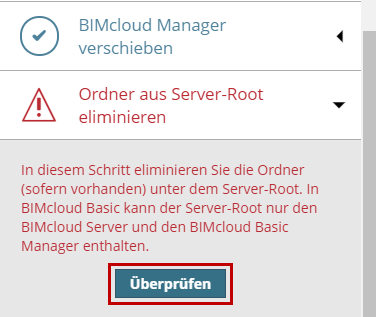
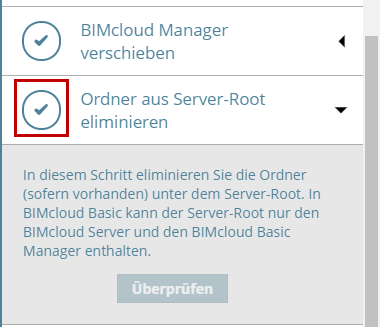
Ist ein bestimmter Schritt nicht relevant (Sie haben beispielsweise keine Unterordner, die gelöscht werden müssen), wird er grau dargestellt.
Um den Downgrade-Prozess abzubrechen, klicken Sie auf Xoben in der Statuszeile des Assistenten.
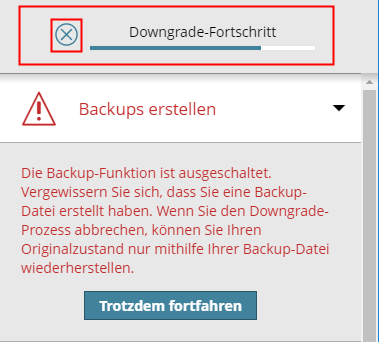
SCHRITT 1: Backups erstellen
Bitte stellen Sie sicher, dass Sie Backups von Ihrem BIMcloud Manager und Ihren BIMcloud Servern haben.
Falls Sie den Downgrade-Prozess abbrechen, noch bevor er abgeschlossen wurde, müssen Sie diese Backups zum Wiederherstellen des ursprünglichen Zustandes der BIMcloud verwenden.
SCHRITT 2: Version sperren
BIMcloud Basic kann nur eine Archicad-Version unterstützen. Sobald Sie Ihre bevorzugte Archicad-Version gewählt haben, kann BIMcloud Basic nur diejenige Teamwork-Projekte hosten, die mit der bestimmten Version erstellt worden sind. Wenn Sie zum Beispiel Version 22 wählen, kann Ihre BIMcloud Basic nur Archicad 22 Teamwork-Projekte hosten.
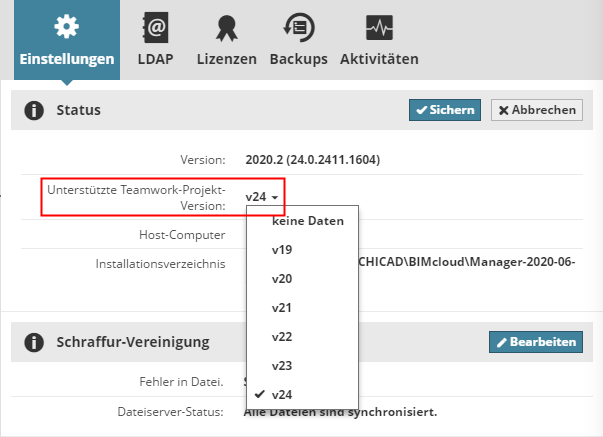
Wechseln Sie zu BIMcloud Manager > Einstellungen > Status. (Oder klicken Sie auf Überprüfen in dem Downgrade-Assistenten, um den Pfad zu finden.)
Bei Unterstützten Teamwork-Projekt-Version Wählen Sie die einzelne, zu unterstützende Archicad-Version aus.
Anmerkung:In BIMcloud für Archicad 29 Technologievorschau: Die einzige unterstützte Version ist Archicad 29.
SCHRITT 3: Inkompatible Teamwork-Projekte löschen
In dem früheren Schritt haben Sie BIMcloud Basic für eine bestimmte Archicad-Version gesperrt.
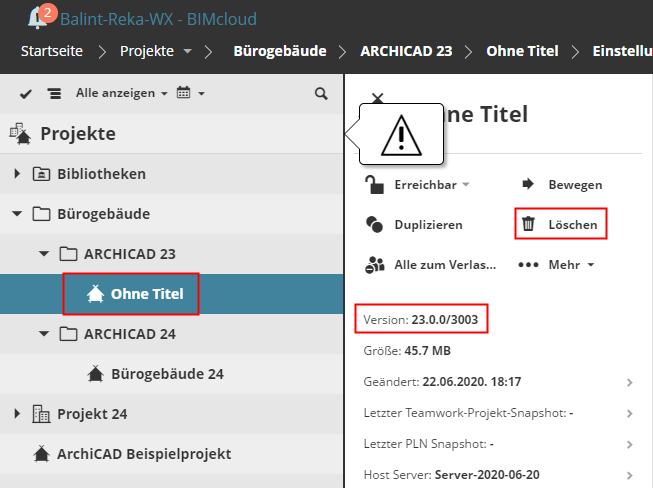
Sie müssen nun alle inkompatible Teamwork-Projekte aus dem BIMcloud Manager löschen – das heisst, alle gemeinsam genutzten Projekte aus anderen Archicad-Versionen müssen gelöscht werden:
Gehen Sie zur Projekt-Seite des BIMcloud Manager. (Oder klicken Sie auf Überprüfen in dem Downgrade-Assistenten, um den Pfad zu finden.)
Wählen Sie die zu löschenden Teamwork-Projekte aus.
Klicken Sie auf Löschen.
SCHRITT 4: Teamwork-Projekte verschieben
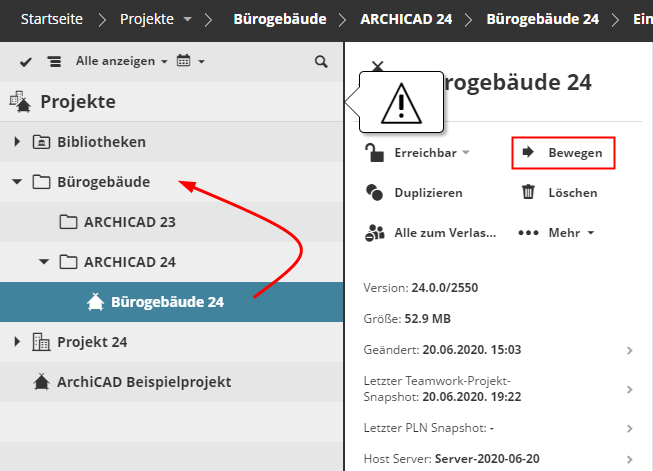
BIMcloud Basic unterstützt nur eine Ebene von Ordnern im Projekt-Root.
Befinden sich Ihre Teamwork-Projekte in Unterordnern niedrigerer Ebenen, müssen Sie diese jetzt verschieben:
Gehen Sie zur Projekt-Seite des BIMcloud Manager.
Wählen Sie die Projekte aus, die sich in Unterordnern befinden. (Oder klicken Sie auf Überprüfen in dem Downgrade-Assistenten, um den Pfad zu finden.)
Klicken Sie auf Verschieben, und wählen Sie anschließend einen Zielordner: entweder den Projekt-Root-Ordner, oder einen anderen Ordner eine Ebene darunter.
SCHRITT 5: Bibliotheken verschieben
In BIMcloud Basic können Bibliotheken nur in dem Standard Bibliotheken-Ordner enthalten sein.
Wenn Sie Bibliotheken in anderen Ordnern haben, müssen Sie diese jetzt in den Standard Bibliotheken-Ordner verschieben.
Gehen Sie zur Projekt-Seite des BIMcloud Manager. (Oder klicken Sie auf Überprüfen in dem Downgrade-Assistenten, um den Pfad zu finden.)
Wählen Sie eine Bibliothek aus, die sich an einer Nicht-Standard Stelle befindet.
Klicken Sie auf Verschieben, und wählen Sie anschließend den Standard Bibliotheken-Ordner.
SCHRITT 6: BIMcloud-Projekte eliminieren
BIMcloud Basic unterstützt keine BIMcloud-Projekte.
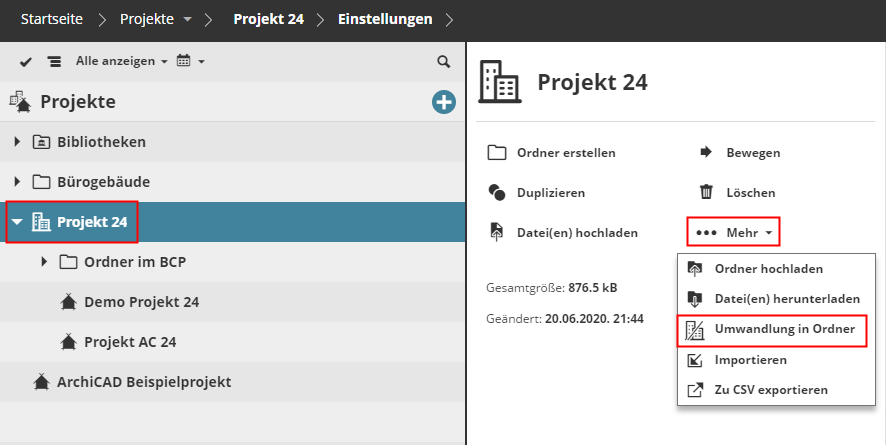
Wenn Ihre Projekt-Seite irgendwelche BIMcloud-Projekte enthält, müssen Sie diese jetzt in Ordner umwandeln. Der Inhalt bleibt im Ordner, aber die Teamdefinitionen der BIMcloud-Projekte werden eliminiert.
Gehen Sie zur Projekt-Seite des BIMcloud Manager. (Oder klicken Sie auf Überprüfen im Downgrade-Assistenten, um zum Befehl Umwandlung in Ordner zu gelangen.)
Wählen Sie beliebige BIMcloud-Projekte aus.
Klicken Sie für jedes Projekt auf Umwandlung in Ordner.
SCHRITT 7: Datei(en) herunterladen, dann entfernen
BIMcloud Basic unterstützt das Hochladen von Dateien in die BIMcloud nicht.
Gehen Sie zur Projekt-Seite des BIMcloud Manager. (Oder klicken Sie auf Überprüfen in dem Downgrade-Assistenten, um den Pfad zu finden.)
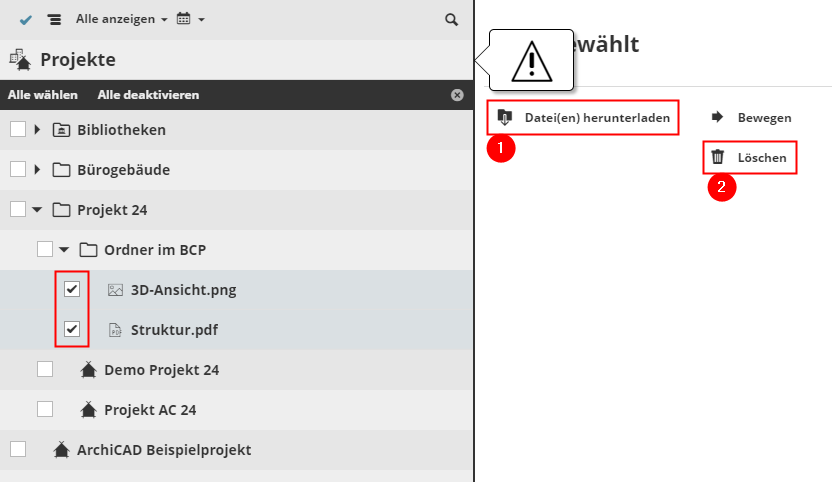
Wählen Sie alle hochgeladenen Dateien aus und klicken Sie auf Dateien herunterladen, sodass Sie lokal gespeicherte Kopien haben.
Klicken Sie dann auf Löschen, um sie aus dem BIMcloud Manager zu entfernen.
SCHRITT 8: Unterordner eliminieren
BIMcloud Basic unterstützt nur eine Ebene von Ordnern im Projekt-Root.
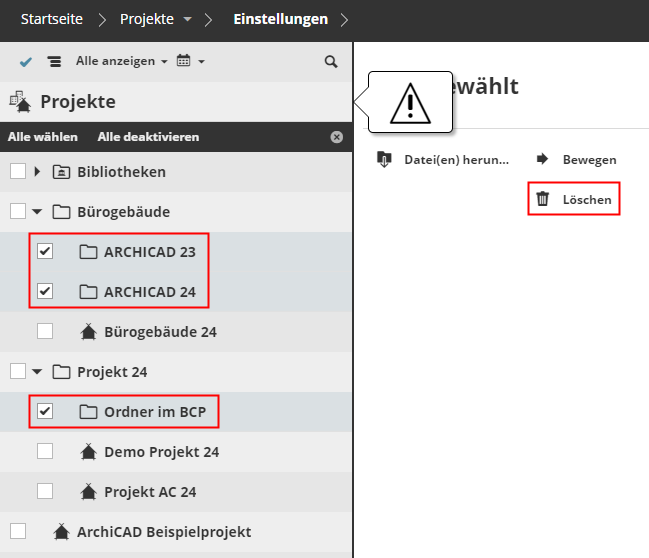
Wenn Ihre Projekt-Seite Unterordner enthält, müssen Sie diese jetzt löschen:
Diese Unterordner sind nun leer: in den früheren Schritten haben Sie die darin enthaltenen Projekte oder Bibliotheken verschoben.
Gehen Sie zur Projekt-Seite des BIMcloud Manager. (Oder klicken Sie auf Überprüfen in dem Downgrade-Assistenten, um den Pfad zu finden.)
Wählen Sie alle Unterordner aus.
Klicken Sie auf Löschen.
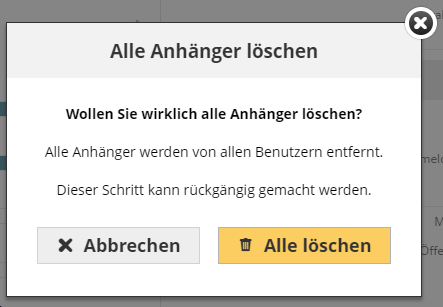
SCHRITT 9: Alle Anhänger löschen
Anhänger und die Meine Anhänger-Seite von BIMcloud Manager sind in BIMcloud Basic nicht verfügbar. In diesem Schritt werden alle Anhänger gelöscht und entfernt, die Sie den Projekt-/Bibliothek-Elementen zugewiesen haben.
Gehen Sie zur Projekt-Seite des BIMcloud Manager. (Oder klicken Sie auf Überprüfen in dem Downgrade-Assistenten, um den Pfad zu finden.)
Sie werden aufgefordert, alle Anhänger zu löschen.
SCHRITT 10: Alle Abonnements löschen
Änderungs-Subskriptionen sind in BIMcloud Basic nicht verfügbar. Durch diesen Schritt werden alle Abonnements aller Nutzer gelöscht.
Gehen Sie zur Projekt-Seite des BIMcloud Manager. (Oder klicken Sie auf Überprüfen in dem Downgrade-Assistenten, um den Pfad zu finden.)
Mit Alles löschen werden Sie aufgefordert, alle zu löschen.
SCHRITT 11: Trennen von BIMcloud Servern
BIMcloud Basic kann sich nur mit einem einzelnen BIMcloud Server verbinden.
In diesem Schritt entfernen Sie alle anderen BIMcloud Server, damit nur ein Server bleibt.
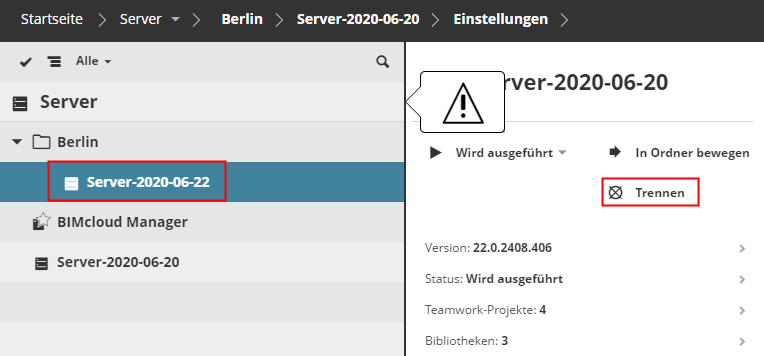
Gehen Sie zur Server-Seite des BIMcloud Manager (oder klicken Sie auf Überprüfen in dem Downgrade-Assistenten, um den Pfad zu finden).
Wählen Sie den BIMcloud Server aus, der nicht mehr benutzt wird.
Klicken Sie auf Trennen.
SCHRITT 12: Externen Snapshot-Ordner deaktivieren
Die Option zum Speichern von Snapshots in einem externen Ordner ist in BIMcloud Basic nicht verfügbar.
Wenn Sie diese Option in BIMcloud aktiviert haben, müssen Sie sie nun deaktivieren, um BIMcloud Basic nutzen zu können.
Wenn Sie es nicht deaktivieren, geht Ihr BIMcloud Server nach dem Downgrade offline!
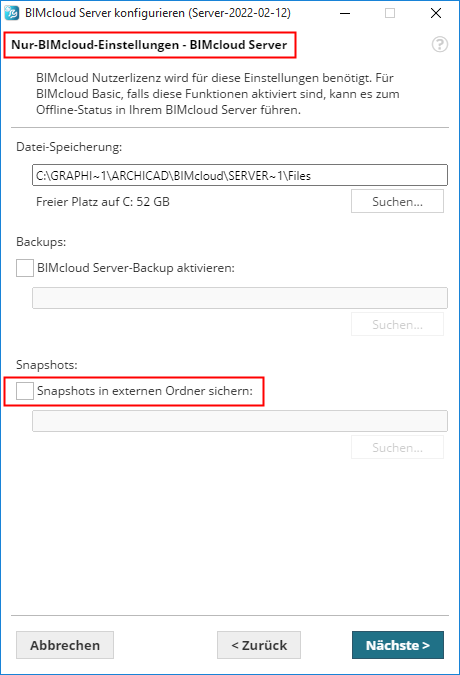
Öffnen Sie den BIMcloud Server Konfigurator über das Tray-Symbol:


Das Konfigurieren-Dialogfenster wird geöffnet. Klicken Sie auf Weiter, um die Seite Nur BIMcloud-Einstellungen zu öffnen.
Deaktivieren Sie das Kontrollkästchen zum Speichern von Snapshots.
STUFEN 13 und 14: BIMcloud Server und/oder BIMcloud Manager verschieben
BIMcloud Basic unterstützt keine Ordner auf der Server-Seite.
Wenn sich Ihr BIMcloud Server oder BIMcloud Manager in einem Ordner befindet, müssen Sie diesen in den Server-Root-Ordner bewegen:
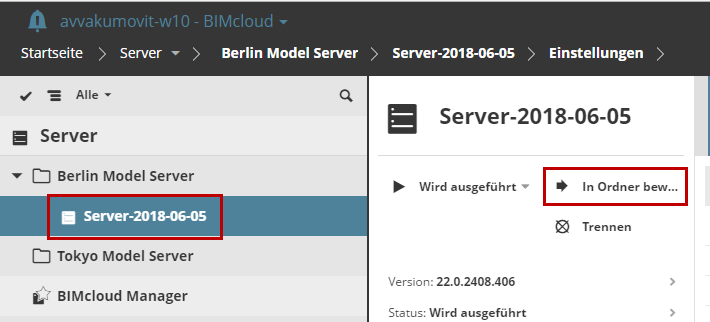
Gehen Sie zur Server-Seite des BIMcloud Manager (oder klicken Sie auf Überprüfen in dem Downgrade-Assistenten, um den Pfad zu finden).
Wählen Sie den Server aus, der sich in einem Ordner befindet.
Klicken Sie auf In Ordner bewegen, und wählen Sie anschließend den Server-Root.
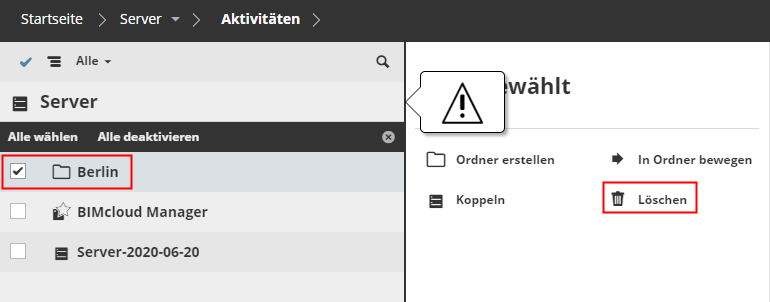
SCHRITT 15: Ordner aus Server-Root eliminieren
BIMcloud Basic unterstützt keine Ordner im Server-Root.
Diese Ordner sind nun leer: in den früheren Schritten haben Sie die darin enthaltenen Server verschoben.
Gehen Sie zur Server-Seite des BIMcloud Manager (oder klicken Sie auf Überprüfen in dem Downgrade-Assistenten, um den Pfad zu finden).
Wählen Sie die Ordner aus.
Klicken Sie auf Löschen.
SCHRITT 16: Wechseln zur einfachen Berechtigung
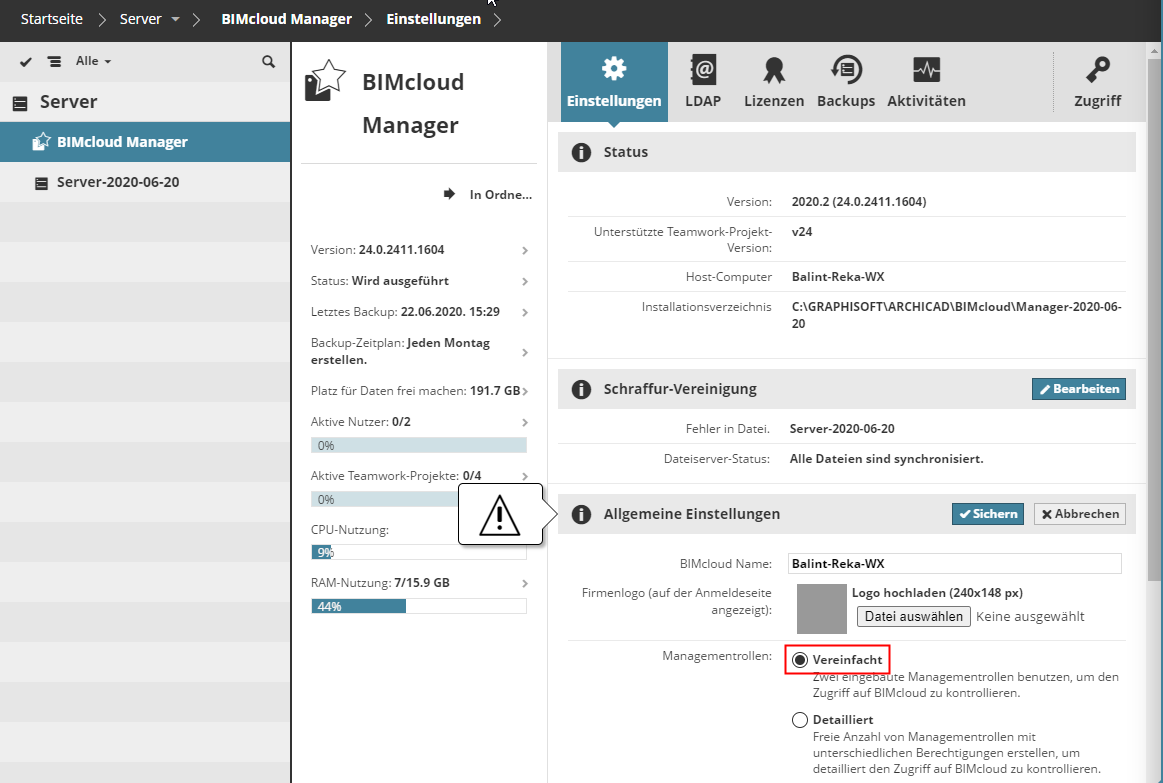
In BIMcloud Basic ist nur der Modus Einfache Berechtigungen verfügbar.
Wählen Sie den BIMcloud Manager auf der Server-Seite aus (oder klicken Sie auf Überprüfen in dem Downgrade-Assistenten, um den Pfad zu finden).
Klicken Sie in den Grundeinstellungen auf Bearbeiten, und wählen Sie anschließend die Option Vereinfacht unter Managementrollen.
Klicken Sie auf Sichern.
SCHRITT 17: LDAP-Services trennen
LDAP ist nicht verfügbar in BIMcloud Basic.
Wählen Sie den BIMcloud Manager auf der Server-Seite aus und gehen Sie zur LDAP-Seite (oder klicken Sie auf Überprüfen in dem Downgrade-Assistenten, um den Pfad zu finden).
Wählen Sie den Verzeichnisdienst in der Liste aus und klicken Sie auf Trennen.
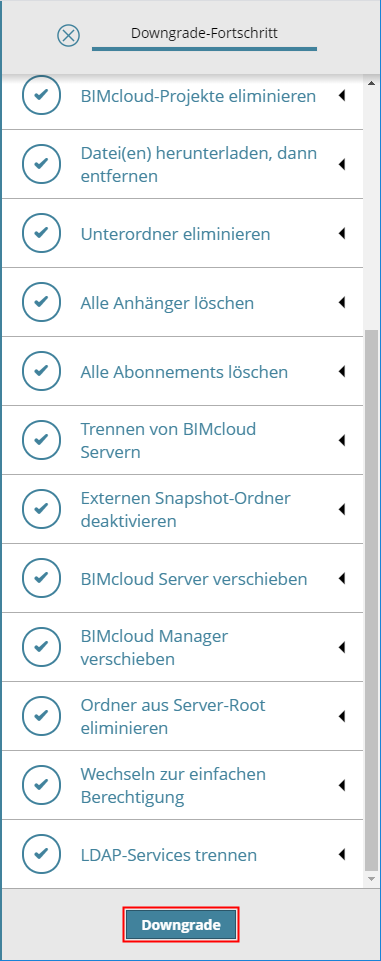
Downgrade beenden
Wie im Installationsassistenten angezeigt, haben Sie alle erforderlichen Schritte für den Downgrade erfolgreich ausgeführt.
Klicken Sie auf Downgrade, um den Vorgang zu beenden.