Καθαρή Εγκατάσταση
Εγκατάσταση του BIMcloud για πρώτη φορά σε αυτόν τον υπολογιστή, χρησιμοποιώντας έναν βοηθό
- Κατεβάστε και εκκινήστε τον Εγκαταστάτη του BIMcloud.
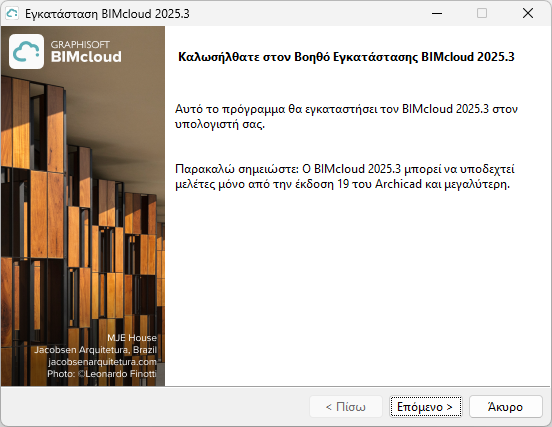
- Ανοίγει η σελίδα καλωσορίσματος. Πατήστε Επόμενο.
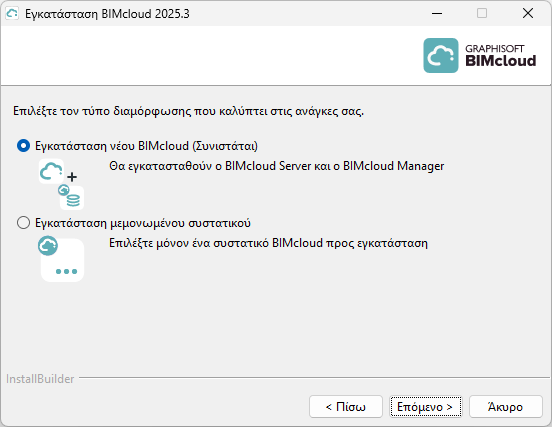
- Επιλέξτε την Εγκατάσταση νέου BIMcloud. Τώρα θα εγκαταστήσετε και θα διαμορφώσετε δύο στοιχεία, το ένα μετά το άλλο:
- BIMcloud Server
- BIMcloud Manager
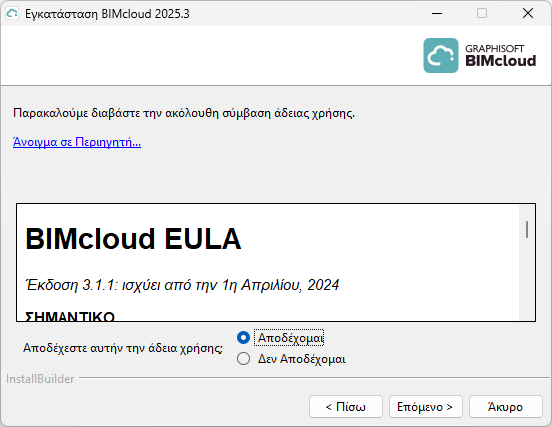
- Αποδεχτείτε τη σύμβαση άδειας χρήσης. Για να δείτε το πλήρες κείμενο σε έναν περιηγητή, πατήστε Άνοιγμα σε Περιηγητή.
Ο βοηθός είναι τώρα έτοιμος για την εγκατάσταση του BIMcloud Server.
Εγκατάσταση BIMcloud Server
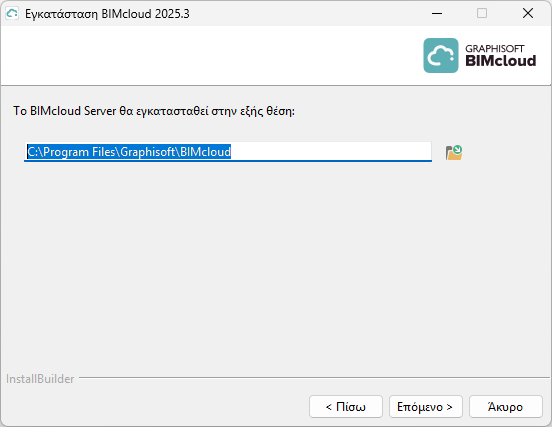
- Επιλέξτε τη θέση εγκατάστασης.
- Για χρήστες Mac:
- Εγκαταστήστε σε μία θέση που βρίσκεται μέσα ή υπό το φάκελο Applications/Εφαρμογές.
- Πρέπει να χορηγήσετε Πλήρη Πρόσβαση στον Δίσκο για το BIMcloud. Εμφανίζεται αυτόματα το Εργαλείο Πλήρους Πρόσβασης στον Δίσκο για το BIMcloud που σας καθοδηγεί βήμα προς βήμα.
Δείτε αυτό το άρθρο του ιστότοπου Community για λεπτομέρειες.
- Για χρήστες Mac:
- Ένα πάνελ σύνοψης σας δείχνει πού θα εγκατασταθεί τώρα ο BIMcloud Server. Πατήστε Εγκατάσταση για να αρχίσει.
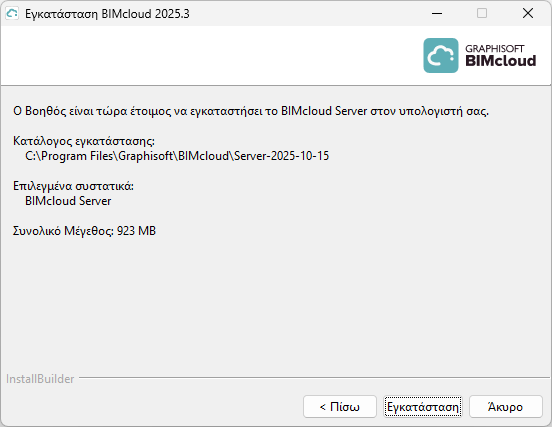
- Όταν ολοκληρωθεί η εγκατάσταση, εμφανίζεται το ακόλουθο πάνελ:
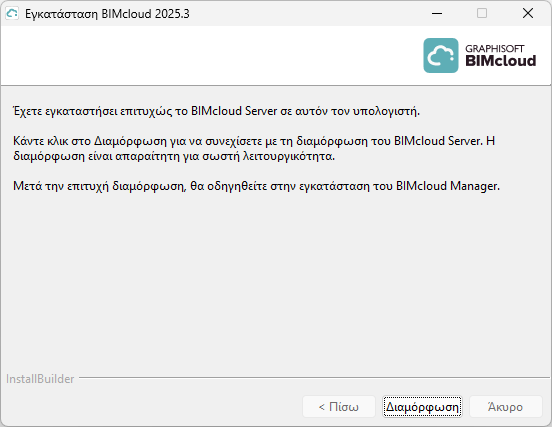
Πατήστε Διαμόρφωση. Ακολουθήστε τα βήματα που περιγράφονται εδώ: Διαμόρφωση BIMcloud Server
- Μετά τη διαμόρφωση του BIMcloud Server, σας ζητείται να κάνετε κλικ στο κουμπί Έναρξη, για να εκκινήσετε τον BIMcloud Server.
Στη συνέχεια, θα εγκαταστήσετε τον BIMcloud Manager.
Εγκατάσταση BIMcloud Manager
- Η οθόνη Υποδοχής του Εγκαταστάτη εμφανίζεται για την επόμενη διαδικασία: Εγκατάσταση BIMcloud Manager. Πατήστε Επόμενο.
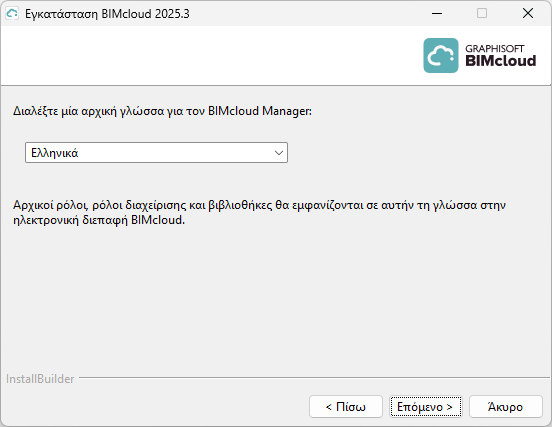
- Διαλέξτε μία αρχική γλώσσα. Αυτή είναι η γλώσσα που χρησιμοποιείται από την διεπαφή του BIMcloud Manager (στην εφαρμογή περιήγησης). Μπορείτε αργότερα να αλλάξετε γλώσσα από τον BIMcloud Manager, όποτε απαιτηθεί.
- Αποδεχτείτε τη σύμβαση άδειας χρήσης. Για να δείτε το πλήρες κείμενο σε έναν περιηγητή, πατήστε Άνοιγμα σε Περιηγητή.
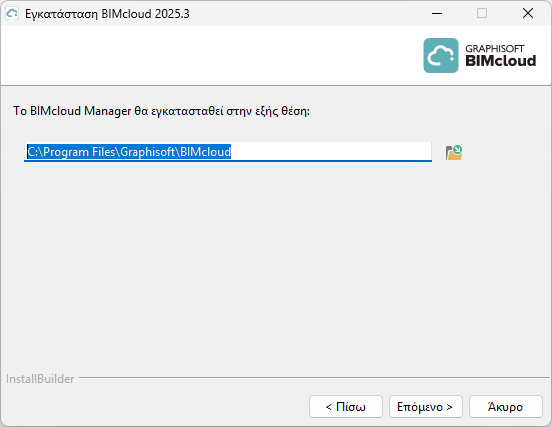
Επιλέξτε τη θέση εγκατάστασης του BIMcloud Manager.
 Για χρήστες macOS:
- Εγκαταστήστε σε μία θέση που βρίσκεται μέσα ή υπό το φάκελο Applications/Εφαρμογές.
- Πρέπει να χορηγήσετε Πλήρη Πρόσβαση στον Δίσκο για το BIMcloud. Εμφανίζεται αυτόματα το Εργαλείο Πλήρους Πρόσβασης στον Δίσκο για το BIMcloud που σας καθοδηγεί βήμα προς βήμα.
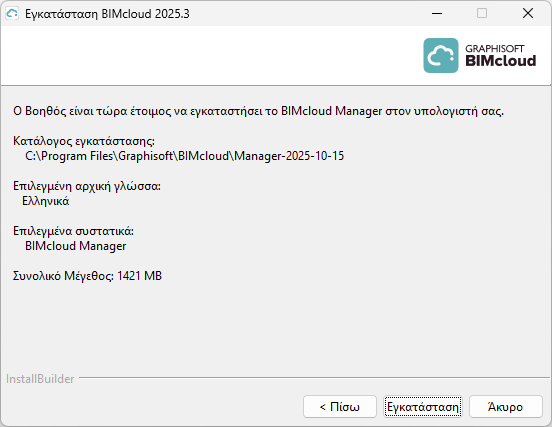
- Ένα πάνελ σύνοψης σας δείχνει πού θα εγκατασταθεί τώρα ο BIMcloud Manager. Πατήστε Εγκατάσταση για να αρχίσει η διαδικασία.
- Όταν ολοκληρωθεί η εγκατάσταση, εμφανίζεται το ακόλουθο πάνελ:
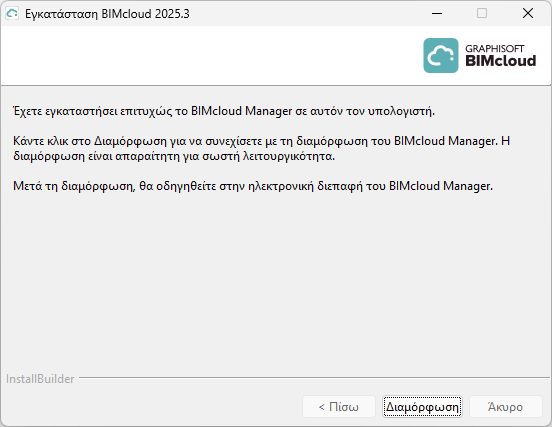
Πατήστε Διαμόρφωση. Ακολουθήστε τα βήματα που περιγράφονται εδώ: Διαμόρφωση BIMcloud Manager
Για να ολοκληρώσετε την διαμόρφωση, πρέπει να ολοκληρώσετε τα επόμενα βήματα σε ένα πρόγραμμα περιήγησης (δείτε επόμενη ενότητα):
Ολοκληρώστε τη διαμόρφωση και εκκινήστε το BIMcloud
Το παράθυρο του προγράμματος περιήγησης θα ανοίξει για να εμφανιστούν τα επόμενα 5 βήματα που απαιτούνται για την ολοκλήρωση της εγκατάστασης του BIMcloud. (Εάν ο περιηγητής σας δεν ανοίγει αυτόματα, χρησιμοποιήστε την ακόλουθη URL: http://localhost:PORT, όπου PORT είναι η θύρα που καταχωρήσατε σε αυτήν τη σελίδα Διαμόρφωσης.)
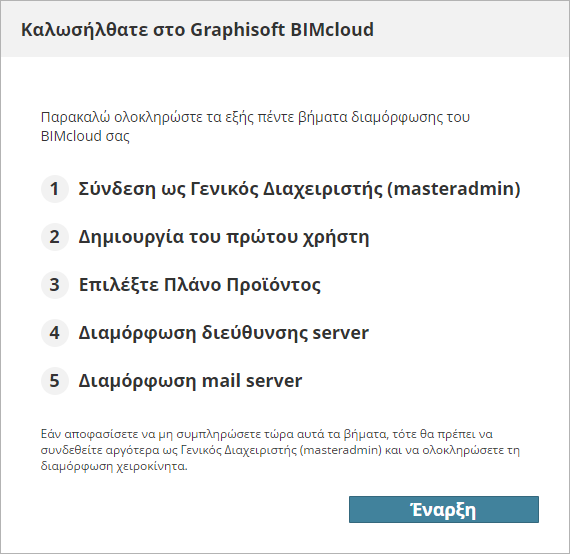
Πατήστε Έναρξη.
- Συνδεθείτε στον BIMcloud Manager ως Master Administrator, χρησιμοποιώντας τον κωδικό πρόσβασης του Master Administrator.
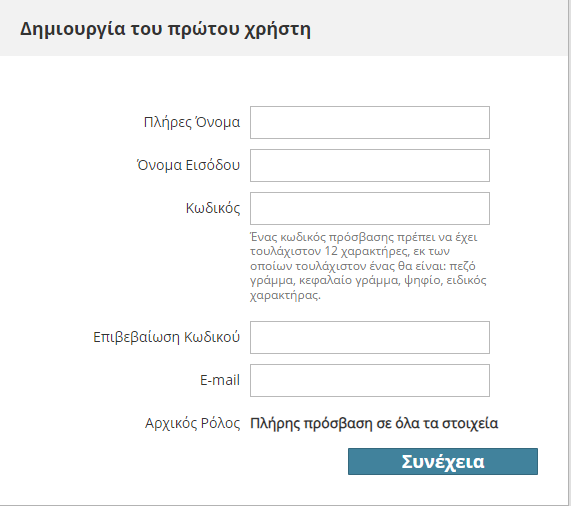
- Δημιουργία Πρώτου Χρήστη: συμπληρώστε όλα τα πεδία για τον πρώτο χρήστη, ο οποίος θα είναι ο πρώτος Διαχειριστής Server στον BIMcloud Manager:
- Επιλέξτε Πλάνο Προϊόντος - το πλήρες BIMcloud ή το BIMcloud Basic
- Το πλήρης BIMcloud, με όλες τις δυνατότητες, απαιτεί μία Άδεια Χρήσης BIMcloud.
- Το BIMcloud Basic δεν απαιτεί καμία άδεια, αλλά έχει περιορισμένη λειτουργικότητα
- Για τη διαφορά, δείτε BIMcloud vs. BIMcloud Basic: Διαφορές Χαρακτηριστικών
- Ανεξάρτητα από το προϊόν που θα επιλέξετε εδώ, μπορείτε να αναβαθμίσετε ή να υποβαθμίσετε αργότερα.

Εάν επιλέξατε το BIMcloud Basic: από το πτυσσόμενο μενού "Επιλέξτε έκδοση ARCHICAD", πρέπει να επιλέξετε μία μόνο έκδοση του Archicad (AC 19 ή νεότερη) για χρήση. (Το BIMcloud Basic μπορεί να υποστηρίξει μελέτες μόνο από μία έκδοση Archicad.)
- Διαμόρφωση Διεύθυνσης Server - Αυτή η διεύθυνση θα ταυτοποιεί μοναδικά τον server σας, ακόμα και εάν το Archicad χρησιμοποιεί μία διαφορετική διεύθυνση για σύνδεση. Δείτε λεπτομέρειες στο Συνδέσεις Server.
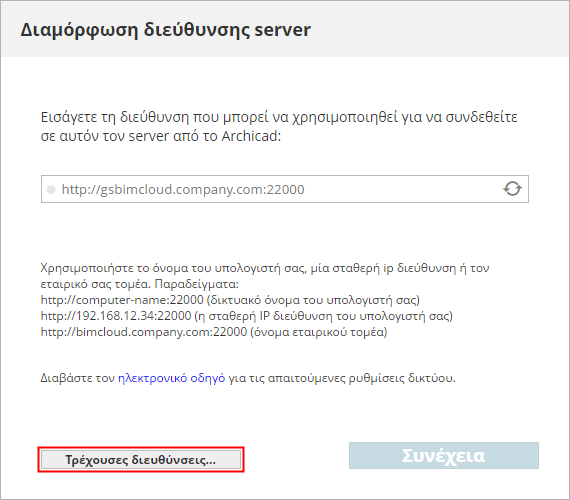
- Για να χρησιμοποιήσετε μία από τις τρέχουσες διευθύνσεις του server, κάντε κλικ στο Τρέχουσες διευθύνσεις και διαλέξτε εκείνη που θέλετε
- Μπορείτε να αλλάξετε αργότερα αυτή τη διεύθυνση, στο πάνελ Ρυθμίσεις του BIMcloud Manager.
- Εάν έχετε ήδη ρυθμίσει τη διεύθυνση του server, μπορείτε να την εισάγετε απευθείας στο πεδίο της διεύθυνσης
- Θυμηθείτε ότι εάν χρησιμοποιείτε Δυναμικές IP Διευθύνσεις στο γραφείο σας, τότε αυτή η διεύθυνση μπορεί να αλλάζει κάθε μέρα. Συστήνουμε τη χρησιμοποίηση ως πρωτεύουσας διεύθυνσης μίας σταθερής IP διεύθυνσης, το όνομα του υπολογιστή, ή ένα πλήρως πιστοποιημένο όνομα τομέα.
- Διαμόρφωση mail server (προαιρετική). Ορίστε τον server που θα στέλνει μηνύματα ηλεκτρονικού ταχυδρομείου από το BIMcloud στους χρήστες. Μπορείτε να τροποποιήσετε αυτή τη διεύθυνση αργότερα, αν χρειαστεί.
Πατήστε Συνέχεια.
Εάν έχει ήδη εγκατασταθεί στον υπολογιστή ένας BIMcloud Server, τότε η διαδικασία εγκατάστασης θα ζευγοποιήσει αυτομάτως τον νέο BIMcloud Manager με τον υφιστάμενο BIMcloud Server.
Εάν στον υπολογιστή δεν έχει εγκατασταθεί ένας BIMcloud Server, τότε θα πρέπει να ζευγοποιήσετε χειροκίνητα τον BIMcloud Manager και τον BIMcloud Server.
Δείτε Ζευγοποίηση BIMcloud Server.
Διαμόρφωση BIMcloud Ολοκληρώθηκε
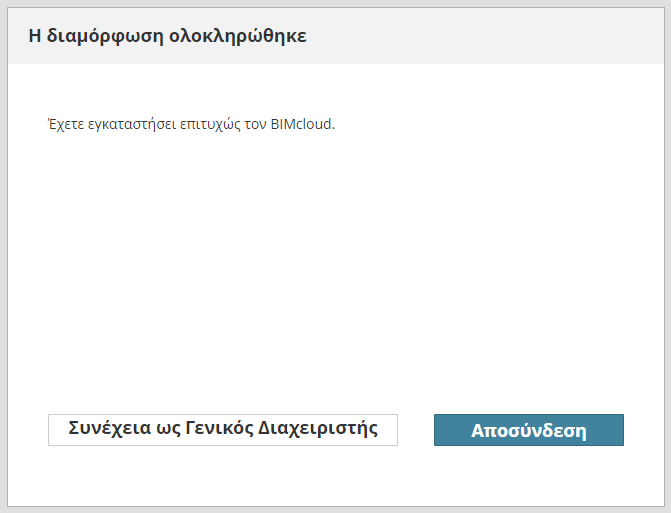
Συστήνουμε να αποσυνδεθείτε τώρα από Γενικός Διαχειριστής, και στη συνέχεια να συνδεθείτε ως ο χρήστης που δημιουργήσατε στο βήμα Δημιουργία Πρώτου Χρήστη (ανωτέρω). Δεν συστήνεται η χρήση του λογαριασμού του Γενικού Διαχειριστή για καθημερινές εργασίες.