Τρόπος αποκατάστασης ενός αντιγράφου ασφαλείας του BIMcloud Server ή του BIMcloud Manager
Αποκατάσταση αντιγράφου ασφαλείας του server σε περίπτωση δυσλειτουργίας του server
Πρέπει να επαναφέρετε ξεχωριστά (αποκατάσταση) τα αρχεία αντιγράφων ασφαλείας για κάθε επανεγκατεστημένο Server/BIMcloud Manager. Μπορείτε να αποκαταστήσετε δεδομένα για servers οι οποίοι έχουν αποθηκευμένα αντίγραφα.
Για να αποκαταστήσετε ένα αντίγραφο ασφαλείας του server, ακολουθήστε τα παρακάτω βήματα:
Αν χρειάζεται, καταργήστε την εγκατάσταση των κατεστραμμένων συστατικών του BIMcloud Server από τον υπολογιστή.
Επανεγκαταστήστε τον BIMcloud Server και/ή τον BIMcloud Manager.
Σημειώσεις σχετικά με την επανεγκατάσταση BIMcloud:
Βεβαιωθείτε ότι οι νέες εγκαταστάσεις είναι της ίδιας έκδοσης και του ίδιου αριθμού Παραγωγής με τις αρχικές εγκαταστάσεις! Αυτό είναι απαραίτητο ώστε να είναι αναγνώσιμα τα αρχεία Αντιγράφων Ασφαλείας. Σε περίπτωση ασυμφωνίας παραγωγής/έκδοσης, θα λάβετε μία προειδοποίηση για την Παραγωγή την οποία πρέπει να εγκαταστήσετε.
Εάν είναι δυνατόν, χρησιμοποιήστε τις ίδιες ρυθμίσεις διευθύνσεων και θυρών για τον νέο BIMcloud Server με εκείνες της αρχικής του εγκατάστασης. (Με αυτόν τον τρόπο, ο BIMcloud Manager μπορεί να εντοπίσει αυτόματα τους πρόσφατα εγκατεστημένους Servers).
Οι νέες εγκαταστάσεις δεν χρειάζεται να χρησιμοποιούν τις ίδιες διαδρομές δεδομένων Μελέτης και Βιβλιοθήκης με εκείνες των προηγούμενων εγκαταστάσεων BIMcloud.
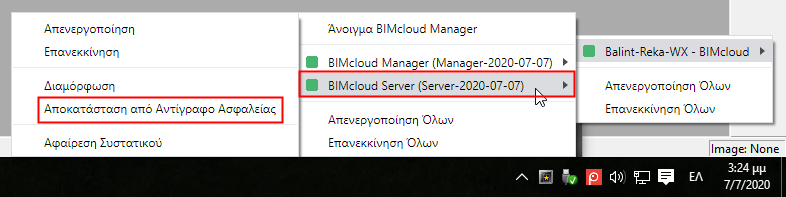
Κάντε κλικ στο εικονίδιο BIMcloud της Γραμμής Εργασίας
Κάντε κλικ στο όνομα του συστατικού του οποίου τα δεδομένα θέλετε να αποκαταστήσετε: BIMcloud Server ή BIMcloud Manager.
Από το popup μενού του, επιλέξτε Αποκατάσταση από Αντίγραφο Ασφαλείας.
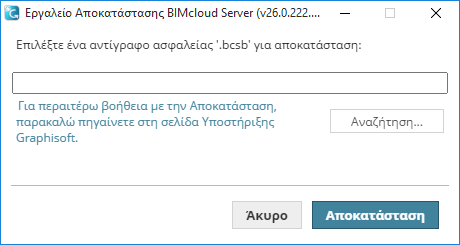
Στον εμφανιζόμενο διάλογο, αναζητήστε το Αντίγραφο που χρειάζεστε.
Τα Αντίγραφα Server του BIMcloud Server έχουν την επέκταση “bcsb”.
Τα Αντίγραφα Server του BIMcloud Manager έχουν την επέκταση “bcmb”.
Σημείωση: Η θέση των Αντιγράφων ορίστηκε από εσάς κατά τη διαμόρφωση του BIMcloud Server ή του Manager. Δείτε Πού Βρίσκονται τα αρχεία αντιγράφων ασφαλείας Server;Κάντε κλικ στο Αποκατάσταση.
Ελέγξτε τον εμφανιζόμενο διάλογο για να δείτε το όνομα, την ημερομηνία δημιουργίας, το μέγεθος και την έκδοση του επιλεγμένου αρχείου Αντιγράφου Ασφαλείας.
Επίσης, αποκαταστήστε τις ρυθμίσεις του server (Συνιστάται): Εξ ορισμού, αυτή η επιλογή είναι τσεκαρισμένη, και συστήνεται. Αυτό σημαίνει ότι θα αποκαταστήσετε όχι μόνο τις Teamwork μελέτες και βιβλιοθήκες αλλά και τις ρυθμίσεις θύρας, τα κλειδιά και τις πληροφορίες διαμόρφωσης του εγκατεστημένου BIMcloud Server/Manager.
Τσεκάρετε αυτό το κουτάκι γιατί είναι πολύ σημαντικό εάν κάνετε αποκατάσταση ενός μόνο συστατικού Server: Με αυτόν τον τρόπο, τα υπόλοιπα συστατικά θα εντοπίσουν αυτόματα το αποκατεστημένο συστατικό.
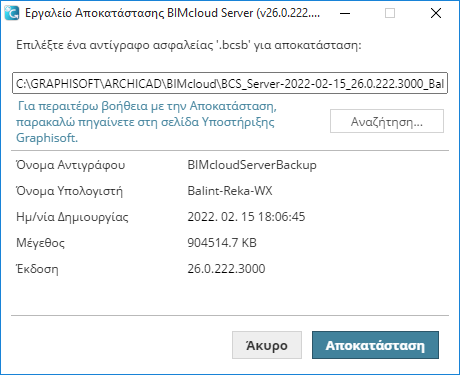
Πατήστε Αποκατάσταση. Τα δεδομένα Server αποκαθίστανται, και ο Server εκκινεί.
Όταν αποκαταστήσετε έναν BIMcloud Server, ο εμφανιζόμενος διάλογος σας υπενθυμίζει ότι πρέπει να ελέγξετε ότι η πρωτεύουσα διεύθυνση του νέου BIMcloud Server είναι προσβάσιμη από τον BIMcloud Manager.
Σημείωση: Όταν ο επανεγκατεστημένος BIMcloud Server έχει διαφορετική πρωτεύουσα διεύθυνση από την προηγούμενη (δηλ. είναι σε έναν άλλο υπολογιστή), πρέπει να προσθέσετε αυτές τις πληροφορίες διεύθυνσης χειροκίνητα:Πήγαινε σε BIMcloud Manager
Πηγαίνετε στη σελίδα Servers
Επιλέξτε τον BIMcloud Server που επανεγκαταστήσατε
Στο πάνελ Ρυθμίσεις, πηγαίνετε στη Σύνδεση και εισάγετε την πρωτεύουσα διεύθυνση του επανεγκατεστημένου BIMcloud Server.
Σημείωση: Ακόμα και εάν έχετε εισάγει τη νέα πρωτεύουσα διεύθυνση, είναι καλή ιδέα να προσθέσετε την προηγούμενη πρωτεύουσα διεύθυνση ως εναλλακτική λύση (με την προϋπόθεση ότι δεν χρησιμοποιείται από άλλον υπολογιστή). Με αυτόν τον τρόπο, δεν θα χρειαστεί να επανασυνδέσετε το εξωτερικό περιεχόμενο και τις βιβλιοθήκες χειροκίνητα.
Μετά την αποκατάσταση του αντιγράφου ασφαλείας του server, μπορείτε να αρχίσετε να εργάζεστε ξανά.
Νέα Αντίγραφα που Δημιουργήθηκαν μετά τη Διαδικασία Αποκατάστασης
Τα παλαιά (προ αποκατάστασης) αρχεία αντιγράφων ασφαλείας θα διαγράφονται μόλις δημιουργούνται νέα αντίγραφα, εάν η διαδρομή αντιγράφου ασφαλείας παραμένει ίδια με την προηγούμενη.